Publier votre premier contenu sur une chaîne
Pour publier une vidéo sur une chaîne Videas, deux chemins mènent au même résultat : depuis Mediasbox (votre médiathèque), ouvrez le média et utilisez l’action Ajouter à une chaîne ; ou depuis Channels (vos chaînes), ouvrez la chaîne, allez dans Contenus et cliquez sur Ajouter des contenus. Les deux passent par le même assistant (Chaîne/Sélection → Visibilité → Catégories) et se terminent par Publier.
Ce guide suppose que vous avez déjà un média importé (Importer vos premières vidéos) et une chaîne créée (Créer votre chaîne vidéo). La publication se fait en tant que Propriétaire de la chaîne.
Chemin 1 — Depuis Mediasbox (publier un média précis)
C’est le plus direct quand vous partez d’une vidéo.
- Dans Mediasbox, ouvrez la fiche du média
- Dans le menu Plus d’actions (ou l’action rapide de l’onglet Aperçu), choisissez Ajouter à une chaîne
- L’assistant s’ouvre : sélectionnez la Chaîne de destination, réglez la Visibilité, choisissez les Catégories
- Cliquez sur Publier (ou Programmer pour une mise en ligne différée)
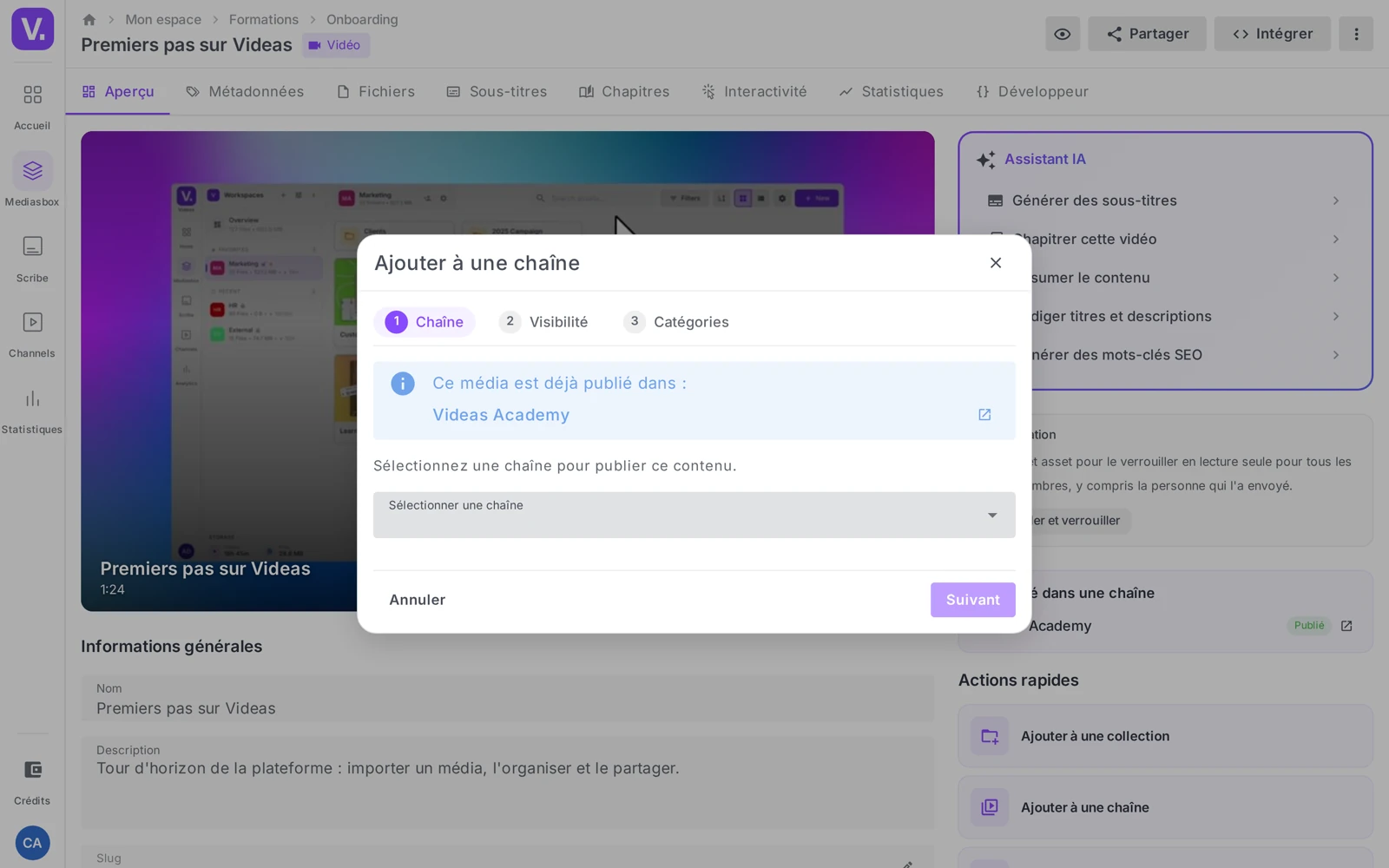
La fiche du média indique ensuite, en lecture seule, la section Publié dans une chaîne avec le statut correspondant (Publié, Programmé, Brouillon).
Chemin 2 — Depuis la chaîne (publier un lot)
Pratique quand vous voulez remplir le catalogue de la chaîne.
- Ouvrez Channels dans le menu latéral, puis votre chaîne
- Allez dans Contenus (la liste des contenus publiés sur le site)
- Cliquez sur Ajouter des contenus
- Suivez l’assistant : Sélection des médias depuis Mediasbox → Visibilité → Catégories
- Terminez par Publier ({n}) ou Programmer ({n})
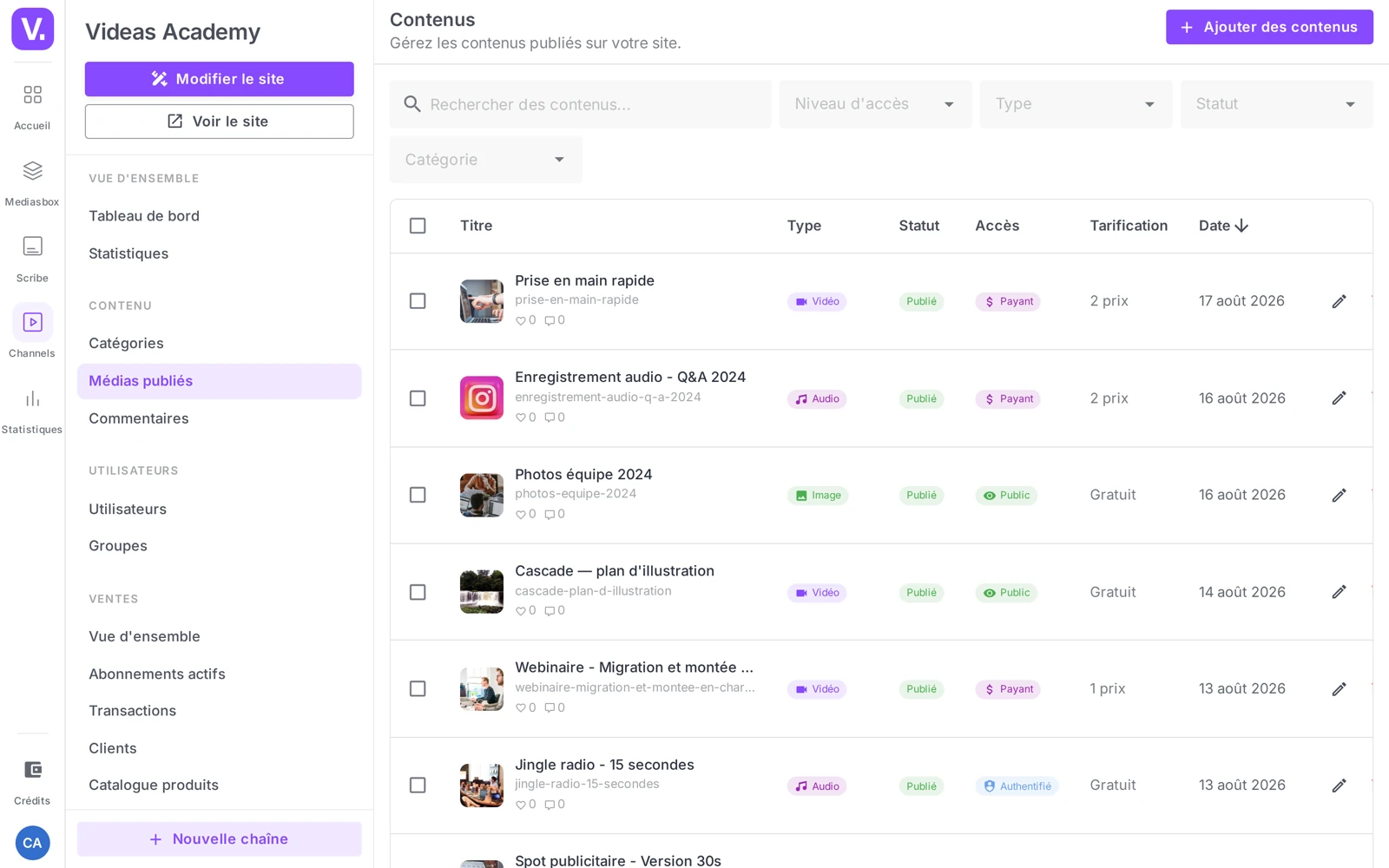
Bon à savoir : Videas signale les médias déjà présents dans la chaîne (badge Déjà dans la chaîne) pour éviter les doublons ; les nouveaux portent le badge Nouveau.
Régler la visibilité
L’étape Visibilité définit le niveau d’accès de chaque contenu sur la chaîne — de la lecture publique sans compte jusqu’à l’accès Payant (si la monétisation est activée). Les réglages fins (inscription, connexion obligatoire, groupes d’accès, contenu payant) ont leurs propres guides :
- Configurer l’inscription et la connexion
- Restreindre l’accès à un contenu
- Configurer les prix d’un contenu
À retenir : dans Videas, publier = ajouter au catalogue de la chaîne. Il n’y a pas d’étape « brouillon » à valider ensuite. Pour retirer un contenu, dépubliez-le depuis Contenus — le média original reste dans Mediasbox.
Vérifier et partager
Ouvrez l’URL de votre chaîne (votre-sous-domaine.videas.fr) dans une fenêtre de navigation privée : c’est le test le plus fiable, aucune session connectée ne biaise l’affichage. Vous voyez exactement ce que verra votre audience — page d’accueil, catalogue, lecteur.
Une fois satisfait, partagez le lien :
- URL par défaut :
votre-sous-domaine.videas.fr - Domaine personnalisé : pour utiliser votre propre nom de domaine, voir Configurer un nom de domaine personnalisé
Publier, est-ce que ça met la vidéo en ligne tout de suite ?
Oui. Dans Videas, publier = ajouter au catalogue de la chaîne : il n’y a pas d’étape « brouillon » à valider ensuite, et le contenu devient visible dès la fin de l’assistant, dans la limite de la Visibilité que vous lui avez donnée.
Si vous voulez une mise en ligne différée, terminez l’assistant par Programmer au lieu de Publier : le contenu porte alors le statut Programmé et bascule tout seul à la date choisie.
Comment retirer une vidéo d’une chaîne sans la supprimer ?
Dépubliez-la depuis la section Contenus de la chaîne. Le média disparaît du catalogue public, mais l’original reste dans Mediasbox avec ses sous-titres, ses statistiques et ses partages : vous pouvez le republier plus tard, ou sur une autre chaîne.
C’est la distinction à garder en tête : une chaîne diffuse des médias, elle ne les héberge pas. Supprimer un contenu d’une chaîne n’est jamais destructeur.
Une même vidéo peut-elle être publiée sur plusieurs chaînes ?
Oui, et avec une visibilité différente sur chacune. Le même média de Mediasbox peut être en accès public sur votre chaîne vitrine et en accès payant sur votre chaîne de formation : le niveau d’accès se règle par publication, pas sur le média.
La fiche du média récapitule d’ailleurs, en lecture seule, la section Publié dans une chaîne avec le statut de chacune (Publié, Programmé, Brouillon).
Pourquoi tester en navigation privée ?
Parce que votre session connectée fausse l’affichage. Connecté en tant que propriétaire, vous voyez les contenus que le public ne voit pas — non publiés, réservés, payants — et vous ne rencontrez jamais l’écran de connexion ou le mur de paiement.
Une fenêtre de navigation privée sur l’URL votre-sous-domaine.videas.fr vous montre exactement ce que verra votre audience : page d’accueil, catalogue, lecteur, restrictions comprises.
En résumé
- Deux chemins pour publier : Mediasbox → Ajouter à une chaîne, ou Channels → Contenus → Ajouter des contenus
- Même assistant : Sélection → Visibilité → Catégories, puis Publier (ou Programmer)
- Publier = ajouter au catalogue ; pas d’étape brouillon
- La Visibilité va du public au payant — détails dans les guides d’accès dédiés
- Testez en navigation privée, puis partagez l’URL
sous-domaine.videas.fr - Publier se fait en tant que Propriétaire de la chaîne
Articles liés
Les captures sont prises sur Videas Academy, une chaîne d'exemple créée pour ce centre d'aide. Elle appartient à un client fictif, pas à Videas : votre chaîne porte votre nom, votre identité et vos tarifs.