Configurer un nom de domaine personnalisé
Pour brancher votre propre nom de domaine sur votre chaîne Videas, allez dans Paramètres → Domaine, cliquez sur Ajouter un domaine, choisissez Domaine personnalisé, saisissez votre domaine (videos.votre-entreprise.com ou exemple.com), puis créez chez votre registraire les enregistrements DNS que Videas affiche. Une fois les DNS vérifiés, le certificat SSL est généré automatiquement et votre chaîne devient accessible en HTTPS sur votre domaine.
Par défaut, votre chaîne est déjà accessible via son sous-domaine votre-choix.websites.videas.com. Ce guide décrit comment y ajouter un domaine à votre marque, choisir le domaine principal, et ce que ça coûte.
Accéder aux paramètres de domaine
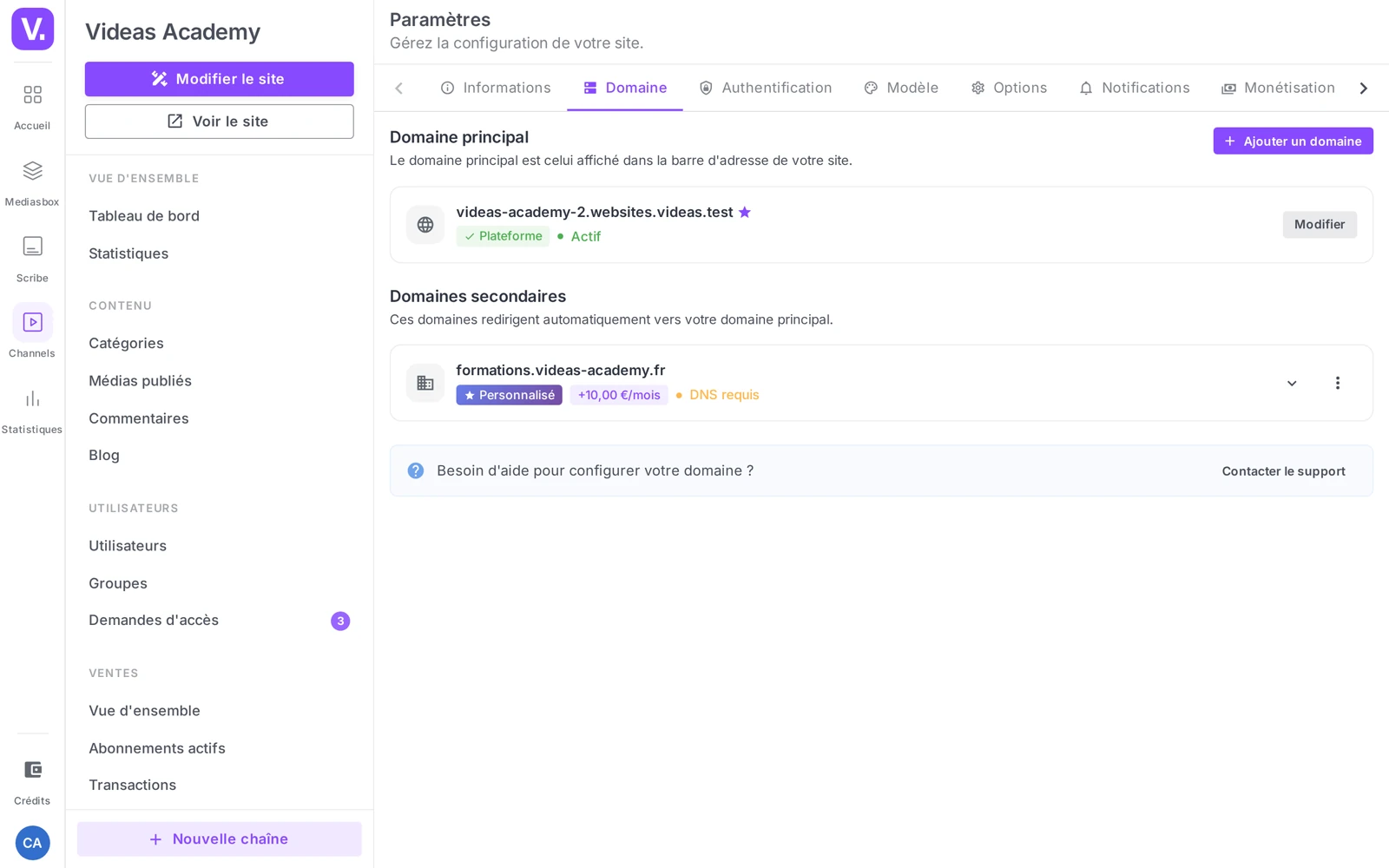
Ouvrez votre chaîne, puis Paramètres → Domaine. La page est organisée en deux sections :
- Domaine principal — le domaine affiché dans la barre d’adresse des visiteurs (au départ, votre sous-domaine
.websites.videas.com). - Domaines secondaires — « Ces domaines redirigent automatiquement vers votre domaine principal ».
Combien ça coûte ? Le sous-domaine
.websites.videas.comest gratuit (il porte une pastille Gratuit). Raccorder un domaine personnalisé est facturé chaque mois en crédits, en plus de la chaîne : le montant affiché est celui de votre compte (10 €/mois par défaut) et apparaît sur la pastille du choix Domaine personnalisé. Une chaîne exemptée — mise en ligne avant que la publication devienne payante — affiche à la place la pastille Compris, et ne paie rien pour son domaine. Voir Facturation : le portefeuille de crédits.
Ajouter un domaine
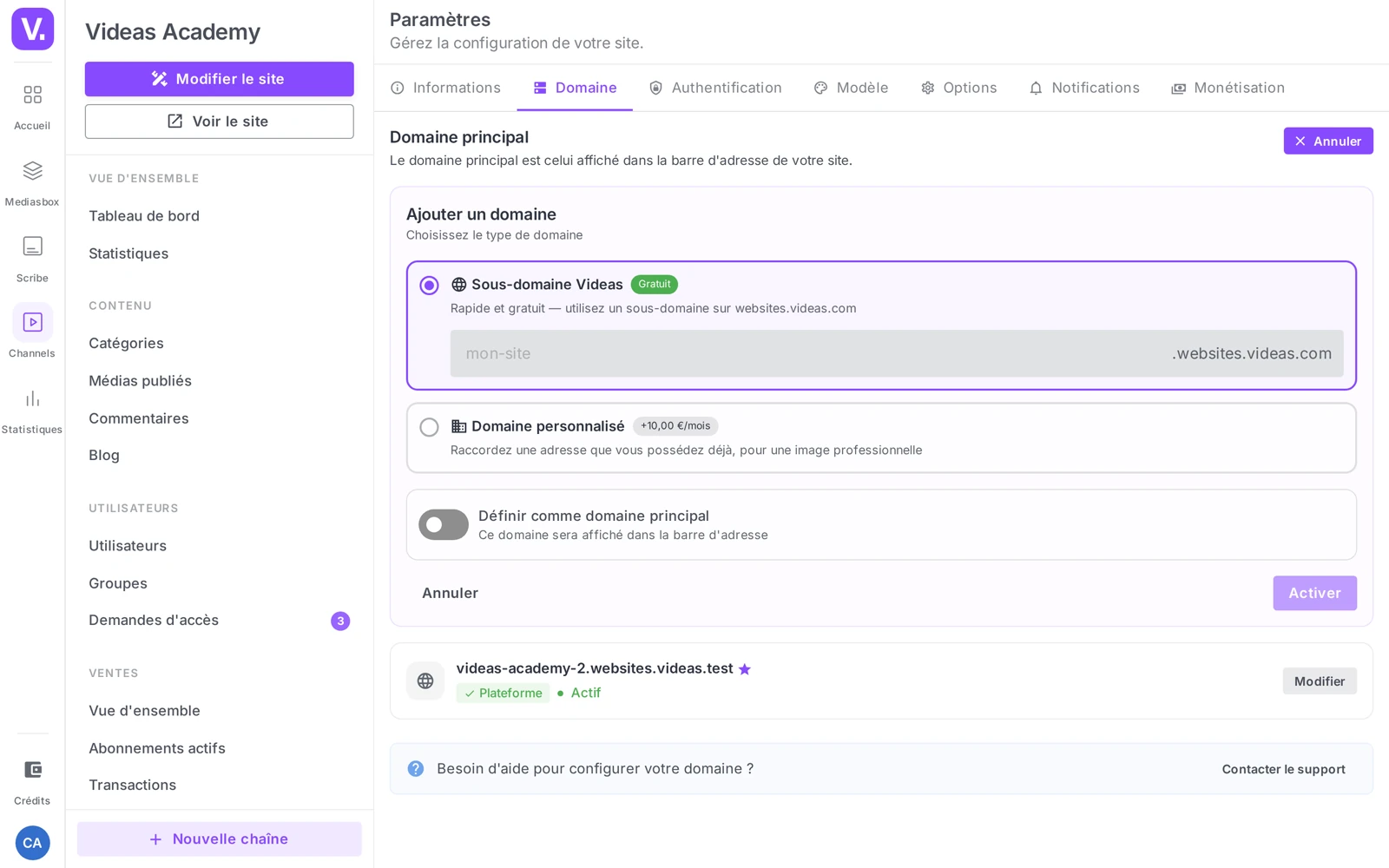
Cliquez sur Ajouter un domaine, en haut de la section Domaine principal. Le formulaire ne s’ouvre pas dans une fenêtre : c’est un panneau qui se déplie dans la page, et le bouton bascule sur Annuler tant qu’il est ouvert. Il propose deux options :
Sous-domaine Videas (gratuit)
Marqué d’une pastille Gratuit : « Rapide et gratuit — utilisez un sous-domaine sur websites.videas.com ». Saisissez le slug souhaité (placeholder mon-site), de 3 à 63 caractères, en minuscules, chiffres et tirets. La disponibilité est vérifiée en direct. Cliquez sur Activer.
Domaine personnalisé
« Raccordez une adresse que vous possédez déjà, pour une image professionnelle ». Saisissez le nom complet (placeholder videos.monentreprise.com). Videas détecte automatiquement s’il s’agit d’un Domaine racine (apex, ex. exemple.com) ou d’un Sous-domaine (ex. videos.exemple.com) et affiche la configuration DNS adaptée. Sous les instructions, un encart de coût annonce : « Raccorder une adresse que vous possédez déjà : 10 €/mois en crédits, en plus de la chaîne. », suivi de la note « Videas ne vend pas de noms de domaine : achetez le vôtre chez un bureau d’enregistrement, puis raccordez-le ici. Débité chaque mois de votre porte-monnaie. » Cet encart disparaît pour une chaîne exemptée. Cliquez sur Ajouter et configurer.
Un toggle Définir comme domaine principal (« Ce domaine sera affiché dans la barre d’adresse ») permet d’en faire directement le domaine principal.
Bon à savoir : si le domaine est déjà relié à une autre chaîne, Videas affiche « Ce domaine est déjà utilisé par une autre chaîne » (ou « Ce domaine est déjà ajouté » s’il est déjà dans votre liste).
Configurer les DNS chez votre registraire
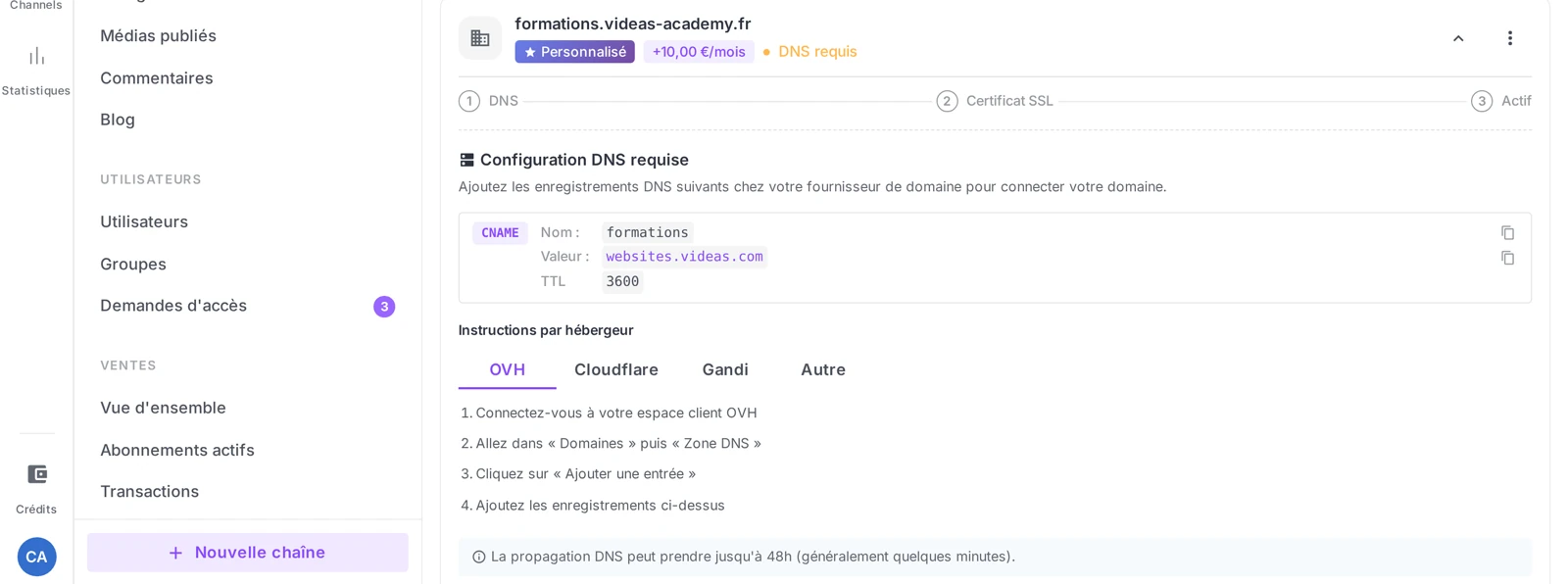
Après ajout, Videas affiche Configuration DNS requise avec les enregistrements exacts à créer chez votre registraire — chaque valeur a un bouton Copier, et des onglets guident les principaux fournisseurs : OVH, Cloudflare, Gandi, Autre.
Pour un sous-domaine (videos.exemple.com)
Un seul enregistrement :
| Type | Nom | Valeur | TTL |
|---|---|---|---|
| CNAME | videos |
websites.videas.com |
3600 |
Pour un domaine racine / apex (exemple.com)
Deux enregistrements :
| Type | Nom | Valeur | TTL |
|---|---|---|---|
| A | @ |
91.225.1.242 |
3600 |
| CNAME | www |
websites.videas.com |
3600 |
Le @ représente la racine du domaine ; le CNAME www assure que www.exemple.com fonctionne aussi.
Délai de propagation : généralement quelques minutes, jusqu’à 48 heures dans de rares cas. Si vous restez bloqué au-delà d’une heure, vérifiez que les valeurs sont copiées sans espace ni point superflu.
Vérifier et activer
De retour dans Paramètres → Domaine, la carte de votre domaine affiche son statut : DNS requis, puis Vérification…, puis Actif / En ligne. La carte suit trois étapes de provisioning : DNS → Certificat SSL → Actif.
Cliquez sur Vérifier le statut sur la carte du domaine : Videas interroge les DNS publics, met à jour l’état une fois la propagation détectée, puis génère automatiquement le certificat SSL. Vous pouvez relancer la vérification autant de fois que nécessaire.
Une fois SSL en place, votre chaîne est accessible en HTTPS, sans configuration manuelle. Le certificat est renouvelé automatiquement.
Définir le domaine principal
Depuis le menu d’actions de la carte d’un domaine, cliquez sur Définir comme principal, puis confirmez. Effets :
- Votre nouveau domaine devient l’URL affichée (barre d’adresse) de la chaîne.
- L’ancien domaine principal passe en secondaire : il continue de fonctionner et redirige automatiquement vers le nouveau. Vos liens partagés sur l’ancien sous-domaine ne cassent pas.
Le menu d’actions propose aussi Vérifier le statut, Modifier (pour un sous-domaine Videas) et Supprimer.
Bon à savoir : conservez votre sous-domaine
.websites.videas.comen secondaire après la bascule — il préserve tous les liens déjà partagés (emails, réseaux sociaux, embeds) sans rien casser.
Cas d’erreur courants
| Situation | Cause probable | Solution |
|---|---|---|
| Statut bloqué sur DNS requis / Vérification… | DNS pas encore propagés ou mal saisis | Revérifier les valeurs copiées ; relancer Vérifier le statut |
| « Ce domaine est déjà utilisé par une autre chaîne » | Le domaine est relié ailleurs | Utiliser un autre domaine, ou le détacher de l’autre chaîne |
| SSL long à s’activer après DNS OK | Émission du certificat en cours | Patienter quelques minutes ; si ça persiste, contacter le support |
Bonnes pratiques
- Sous-domaine vs apex : un sous-domaine dédié (
videos.<votre-marque>,tv.<votre-marque>) est presque toujours le meilleur choix — un seul CNAME à créer, et aucun risque pour un éventuel site déjà présent sur votre domaine racine. N’utilisez l’apex que si le domaine racine est libre. - Testez avant de communiquer : attendez le statut Actif, ouvrez le domaine en navigation privée, vérifiez le HTTPS sans alerte, sur plusieurs pages.
- Besoin d’aide ? La page Domaine propose un bouton Contacter le support qui ouvre un ticket avec votre contexte.
Sous-domaine ou domaine racine : lequel raccorder ?
Un sous-domaine dédié — videos.votre-marque.com, tv.votre-marque.com — dans la quasi-totalité des cas. Il ne demande qu’un seul CNAME à créer, et il ne touche pas à votre domaine racine, où un site existe peut-être déjà.
L’apex (exemple.com) demande deux enregistrements — un A vers l’adresse fournie et un CNAME www — et n’a de sens que si le domaine racine est libre. Videas détecte automatiquement lequel des deux vous saisissez et affiche la configuration adaptée.
Combien coûte un domaine personnalisé ?
10 €/mois par défaut, débités en crédits, en plus du coût de la chaîne. Le montant exact affiché est celui de votre compte, sur la pastille du choix Domaine personnalisé.
Le sous-domaine .websites.videas.com, lui, reste gratuit — il porte une pastille Gratuit. Et une chaîne exemptée, mise en ligne avant que la publication devienne payante, affiche la pastille Compris et ne paie rien pour son domaine.
Videas vend-il des noms de domaine ?
Non. Vous devez déjà posséder le vôtre : achetez-le chez un bureau d’enregistrement — OVH, Cloudflare, Gandi ou un autre — puis raccordez-le ici.
Videas fournit en revanche les enregistrements DNS exacts à créer, avec un bouton Copier sur chaque valeur, et des onglets qui guident les principaux fournisseurs.
Combien de temps prend la propagation DNS ?
Quelques minutes en général, jusqu’à 48 heures dans de rares cas. Le bouton Vérifier le statut interroge les DNS publics et peut être relancé autant de fois que nécessaire.
Si vous restez bloqué au-delà d’une heure, la cause est presque toujours une valeur mal copiée : vérifiez qu’il n’y a ni espace ni point superflu dans les enregistrements que vous avez saisis chez votre registraire.
Faut-il configurer le HTTPS soi-même ?
Non. Une fois les DNS vérifiés, le certificat SSL est généré automatiquement, et il est renouvelé tout seul ensuite. Il n’y a rien à installer ni à surveiller.
La carte de votre domaine suit les trois étapes du provisioning : DNS → Certificat SSL → Actif. Si le SSL tarde alors que les DNS sont bons, c’est que l’émission du certificat est en cours — quelques minutes suffisent généralement.
Mes anciens liens cassent-ils quand je change de domaine principal ?
Non. L’ancien domaine principal passe en secondaire et redirige automatiquement vers le nouveau : vos e-mails déjà envoyés, vos publications sur les réseaux et vos embeds continuent de fonctionner.
D’où le conseil : conservez votre sous-domaine .websites.videas.com en secondaire après la bascule. Il ne coûte rien et il préserve tous les liens déjà partagés.
Que faire si mon domaine est déjà utilisé ailleurs ?
Videas refuse le raccordement et affiche « Ce domaine est déjà utilisé par une autre chaîne » — ou « Ce domaine est déjà ajouté » s’il figure déjà dans votre propre liste.
Deux issues : utiliser un autre domaine, ou détacher celui-ci de la chaîne qui le porte actuellement. Un même domaine ne peut servir qu’une chaîne à la fois.
En résumé
- Les domaines se gèrent dans Paramètres → Domaine : un domaine principal (affiché) et des domaines secondaires (qui redirigent vers le principal).
- Ajouter un domaine propose Sous-domaine Videas (gratuit) ou Domaine personnalisé (apex ou sous-domaine, détecté automatiquement).
- DNS : 1 CNAME →
websites.videas.compour un sous-domaine ; 1 A →91.225.1.242+ 1 CNAMEwww→websites.videas.compour un apex. Onglets OVH / Cloudflare / Gandi / Autre. - Vérifier le statut déclenche la vérification puis le SSL automatique (renouvelé tout seul).
- Définir comme principal bascule l’URL affichée ; l’ancien domaine reste en secondaire et redirige.
- Raccorder un domaine personnalisé est facturé chaque mois en crédits (montant lu sur votre compte, 10 €/mois par défaut) ; une chaîne exemptée affiche la pastille Compris ; le sous-domaine
.websites.videas.comreste gratuit. Videas ne vend pas de noms de domaine : le vôtre doit déjà vous appartenir.
Articles liés
Les captures sont prises sur Videas Academy, une chaîne d'exemple créée pour ce centre d'aide. Elle appartient à un client fictif, pas à Videas : votre chaîne porte votre nom, votre identité et vos tarifs.