Fixer le prix d'une vidéo : achat ou location
Pour vendre un contenu : ouvrez-le, passez son niveau d’accès en Payant, puis dans l’onglet Monétisation qui apparaît, cliquez sur Ajouter un prix. Vous pouvez vendre un contenu à l’unité (achat, accès définitif) ou en location (accès limité dans le temps), et cumuler plusieurs prix sur un même contenu.
Les prix se définissent par contenu, dans la devise de votre chaîne (voir Activer la monétisation de votre chaîne). Cette opération demande le rôle Propriétaire de la chaîne.
Étape 1 : Passer le contenu en Payant
L’onglet Monétisation n’apparaît que sur un contenu payant.
- Dans le menu de votre chaîne, ouvrez vos contenus (section Contenu → Éléments)
- Cliquez sur le contenu à monétiser pour ouvrir sa fiche
- Dans la section Accès, choisissez le niveau Payant
Un onglet Monétisation apparaît alors sur la fiche du contenu. (Pour les autres niveaux d’accès, voir Restrictions d’accès aux contenus.)
Étape 2 : Ouvrir l’onglet Monétisation
L’onglet Monétisation est organisé en trois sections :
| Section | À quoi ça sert |
|---|---|
| Bande-annonce | Une preview courte, librement accessible, pour donner envie d’acheter |
| Prix | Les tarifs unitaires (achat ou location) du contenu |
| Abonnements | Lier le contenu à une ou plusieurs formules d’abonnement |
Tant qu’il n’a ni prix ni abonnement, le contenu payant affiche un rappel — il faut au moins l’un des deux pour qu’il soit vendable.
Étape 3 : Ajouter un prix d’achat
Dans la section Prix, cliquez sur Ajouter un prix. La fenêtre propose :
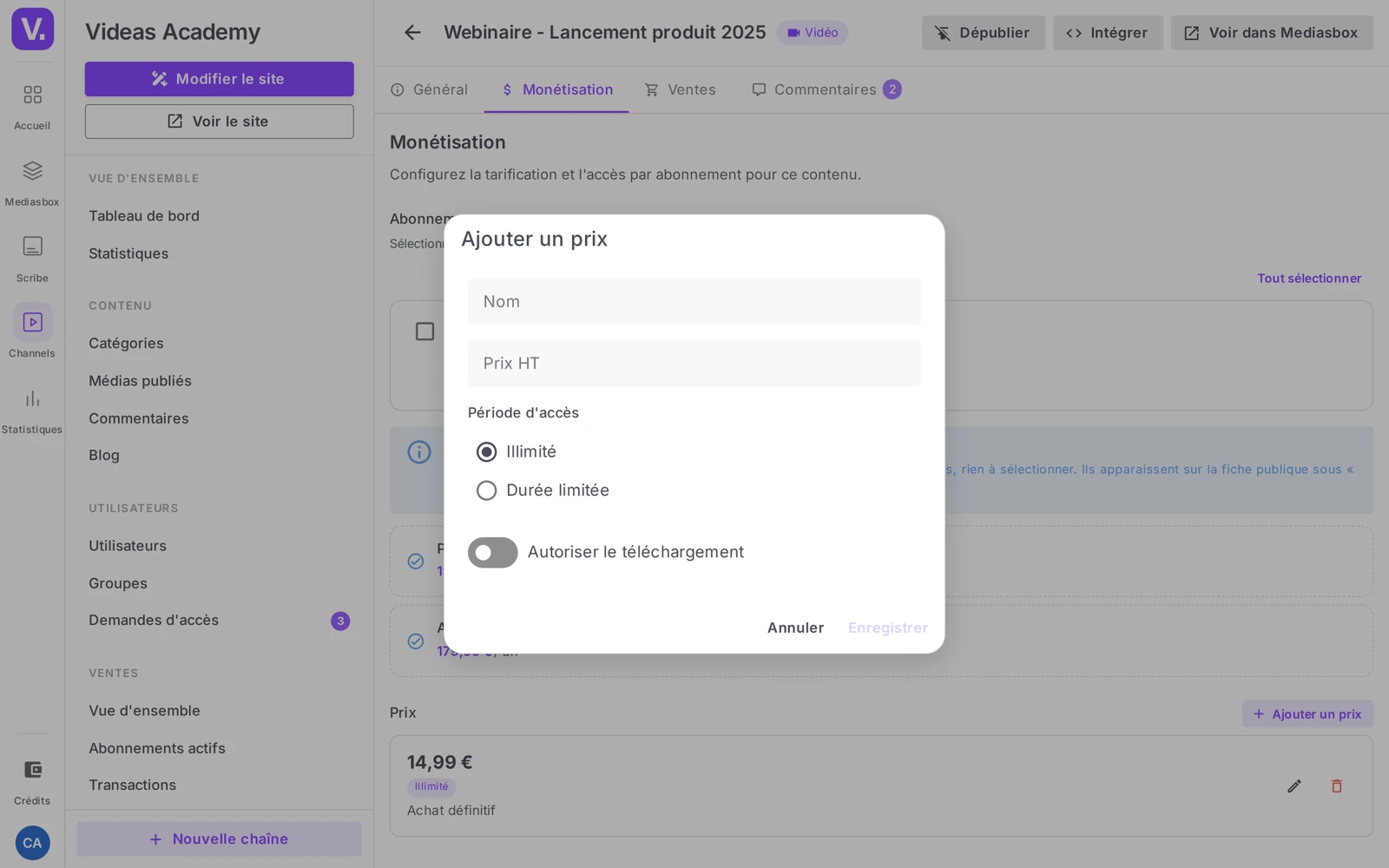
- Nom (optionnel) — pour distinguer plusieurs prix (Standard, HD…). Indispensable dès que vous en proposez plusieurs.
- Prix HT — le montant hors taxes, dans la devise de votre chaîne (minimum 1,00). La TVA s’ajoute au moment du paiement, selon le pays de l’acheteur.
- Période d’accès — pour un achat, choisissez Illimité : l’acheteur garde l’accès à vie.
- Autoriser le téléchargement — permet à l’acheteur de récupérer le fichier, en plus du streaming.
À peser : le téléchargement est une valeur ajoutée pour le client mais fait sortir le fichier de la plateforme. Réservez-le aux contenus pour lesquels vous l’assumez.
Cliquez sur Enregistrer : le prix apparaît dans la liste.
Étape 4 : Ajouter un prix de location
Pour un accès temporaire, ajoutez un prix et choisissez Durée limitée dans Période d’accès. Deux champs apparaissent :
- Durée — un nombre (minimum 1)
- Unité — Heures, Jours, Mois ou Années
| Cas d’usage | Durée conseillée |
|---|---|
| Replay d’un webinaire | 48 Heures |
| Accès à une formation | 30 Jours |
| Location d’un long métrage | 7 Jours |
Le prix de location s’affiche dans la liste, distinct des achats par sa période (ex. « 48 Heures »).
Étape 5 : Cumuler plusieurs prix
Vous pouvez créer autant de prix que nécessaire sur un même contenu. Côté client, tous les prix s’affichent sous forme de cartes cliquables au moment de l’achat (nom, prix, période, téléchargement). Exemples :
- Achat + location : Achat illimité 30 € et Location 48 h 9 €
- Plusieurs durées : Replay 24 h 5 €, 7 jours 12 €, 30 jours 25 €
- Plusieurs qualités : Standard 15 €, HD avec téléchargement 25 €
Chaque carte de prix se modifie ou se supprime. Modifier un prix n’affecte pas les ventes déjà conclues : les acheteurs précédents conservent leurs droits.
Étape 6 : Bande-annonce et abonnements
- Bande-annonce — téléversez une preview courte (1 à 3 min), librement accessible : elle convertit les hésitants et reste référençable par les moteurs de recherche.
- Abonnements — cochez les formules d’abonnement qui doivent donner accès à ce contenu (voir Créer des formules d’abonnement). Un même contenu peut être à la fois vendu à l’unité et inclus dans un abonnement.
Pourquoi l’onglet Monétisation n’apparaît-il pas ?
Parce que le contenu n’est pas en niveau d’accès Payant. L’onglet ne s’affiche que sur un contenu payant : ouvrez la fiche du contenu, section Accès, et passez le niveau en Payant — l’onglet apparaît alors.
Si vous voyez l’onglet mais que le contenu n’est pas vendable, c’est qu’il n’a ni prix ni abonnement. Il faut au moins l’un des deux, et Videas affiche un rappel tant que ce n’est pas le cas.
Peut-on vendre une vidéo à l’unité et l’inclure dans un abonnement ?
Oui, les deux ne s’excluent pas. L’onglet Monétisation porte une section Prix pour les tarifs unitaires et une section Abonnements pour cocher les formules qui donnent accès à ce contenu.
Un même contenu peut donc être acheté seul par qui n’est pas abonné, et être inclus dans le catalogue de ceux qui le sont. C’est le montage le plus courant sur un catalogue mixte.
Achat ou location : quelle durée choisir ?
L’achat correspond à la période d’accès Illimité : l’acheteur garde l’accès à vie. La location utilise Durée limitée, avec un nombre et une unité — heures, jours, mois ou années.
Trois repères qui marchent : 48 heures pour le replay d’un webinaire, 30 jours pour l’accès à une formation, 7 jours pour la location d’un long métrage. La bonne durée est celle qui laisse consommer le contenu confortablement sans permettre de le stocker.
Faut-il autoriser le téléchargement ?
Cela dépend de ce que vous acceptez de perdre. Le téléchargement est une vraie valeur ajoutée pour le client, mais il fait sortir le fichier de la plateforme : une fois téléchargé, il vit sa vie indépendamment de votre chaîne.
Réservez-le aux contenus pour lesquels vous l’assumez, ou faites-en un différenciateur tarifaire — une carte Standard en streaming seul à 15 €, une carte HD avec téléchargement à 25 €.
Modifier un prix affecte-t-il les acheteurs précédents ?
Non. Modifier ou supprimer un prix n’affecte pas les ventes déjà conclues : les acheteurs précédents conservent les droits qu’ils ont payés, à la durée et aux conditions en vigueur au moment de leur achat.
Vous pouvez donc ajuster votre grille tarifaire sans crainte rétroactive — augmenter un prix, retirer une carte de location, en ajouter une nouvelle.
À quoi sert la bande-annonce ?
À convertir les hésitants et à rester visible. C’est une preview courte — une à trois minutes — librement accessible, qui donne un aperçu du contenu sans en ouvrir l’accès.
Elle a un second effet, souvent sous-estimé : étant publique, elle reste référençable par les moteurs de recherche, là où le contenu payant lui-même ne l’est pas. C’est votre seule porte d’entrée organique sur un catalogue fermé.
Le prix affiché est-il TTC ?
Non, vous saisissez un prix hors taxes, avec un minimum de 1,00 dans la devise de votre chaîne. La TVA s’ajoute au moment du paiement, selon le pays de l’acheteur.
Cela signifie que le montant final varie d’un client à l’autre. Si votre communication annonce un prix TTC, calculez-le pour votre marché principal et vérifiez-le sur le parcours d’achat avant de le publier.
En résumé
- Les prix se configurent par contenu, dans l’onglet Monétisation, visible seulement si le contenu est en niveau d’accès Payant
- Deux types : Achat (accès illimité) et Location (durée limitée — Heures / Jours / Mois / Années)
- Plusieurs prix possibles par contenu ; chaque prix a un Nom (optionnel), un Prix (min 1,00), une Période d’accès et un toggle Autoriser le téléchargement
- La devise est celle de la chaîne
- L’onglet Monétisation héberge aussi la Bande-annonce et le lien avec les abonnements
- Configuration réservée au Propriétaire de la chaîne
Articles liés
Les captures sont prises sur Videas Academy, une chaîne d'exemple créée pour ce centre d'aide. Elle appartient à un client fictif, pas à Videas : votre chaîne porte votre nom, votre identité et vos tarifs.