Choisir qui peut accéder à votre chaîne
Pour choisir qui accède à votre chaîne Videas, allez dans Paramètres → Authentification. La section Mode d’accès propose 4 modes — Public, Mot de passe, Utilisateurs (optionnel) et Utilisateurs (requis) — et, en mode Utilisateurs, des options d’inscription, de vérification en deux étapes et d’arrière-plan de connexion. Cliquez sur un mode, réglez ses options, puis Enregistrez.
Ce guide vous aide à choisir le bon mode selon votre projet, puis à le configurer.
Les 4 modes d’accès
Dans Paramètres → Authentification, la section Mode d’accès (« Choisissez comment les visiteurs accèdent à votre site ») présente quatre cartes :
| Mode | Description affichée | Pour qui |
|---|---|---|
| Public | « Aucune authentification requise. Tout le contenu est accessible publiquement. » | Trafic et SEO, média grand public |
| Mot de passe | « Les visiteurs doivent saisir un mot de passe partagé pour accéder au contenu. » | Cercle restreint, pré-lancement |
| Utilisateurs (optionnel) | « Les visiteurs peuvent naviguer librement mais peuvent créer un compte pour des fonctionnalités supplémentaires. » | Freemium, récolte de leads |
| Utilisateurs (requis) | « Les visiteurs doivent créer un compte et se connecter pour accéder au contenu. » | Formation, intranet, monétisation |
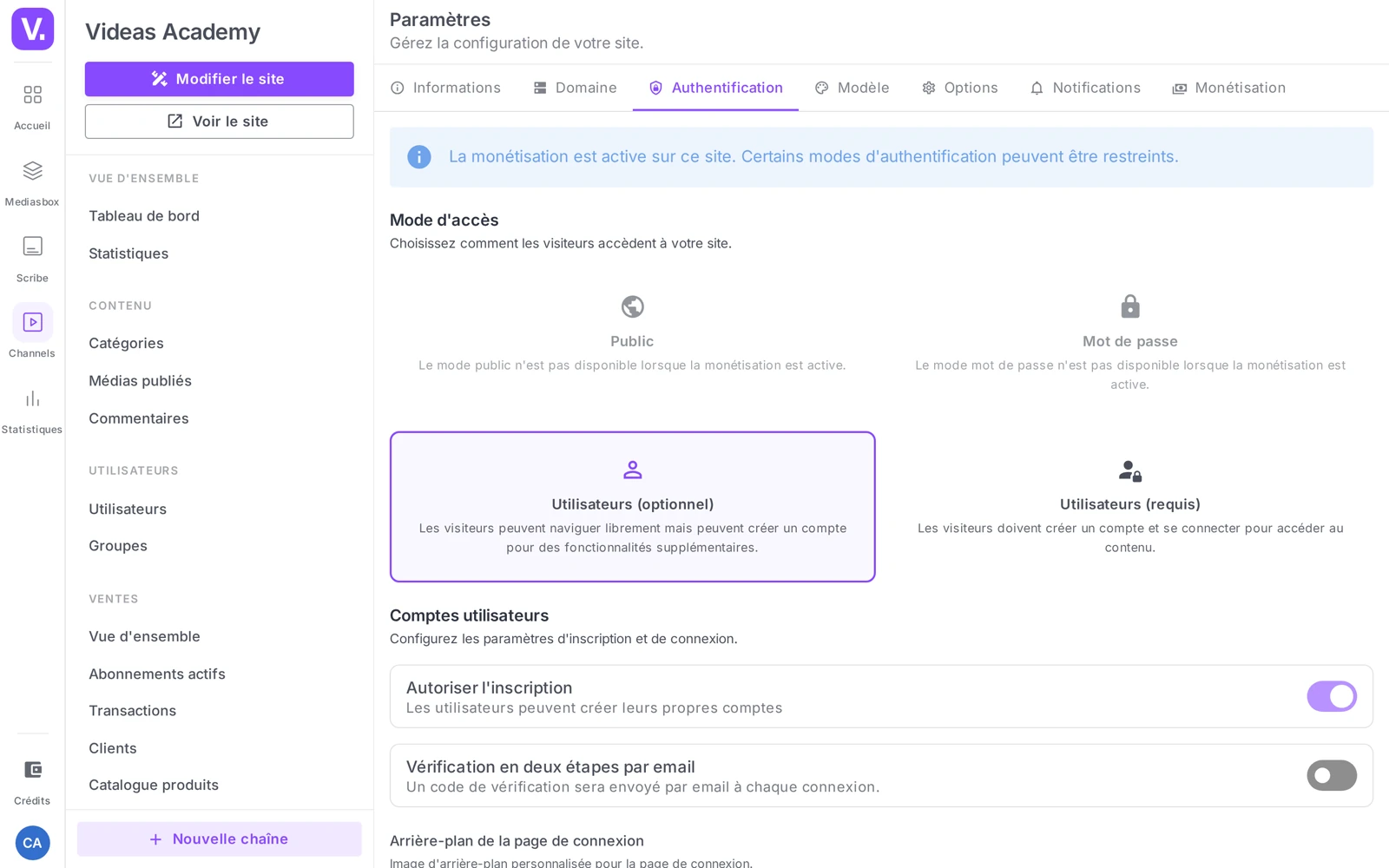
Monétisation : si la monétisation est active, une alerte s’affiche (« La monétisation est active sur ce site. Certains modes d’authentification peuvent être restreints. ») et les modes Public et Mot de passe sont désactivés (l’achat suppose une identification individuelle). Basculez en Utilisateurs (optionnel) ou (requis).
Cliquez sur la carte du mode voulu, réglez les options qui apparaissent en dessous, puis Enregistrez. Le changement est instantané côté visiteur — prévenez votre audience avant un changement majeur.
Mode Mot de passe
En choisissant Mot de passe, une section Mot de passe apparaît (« Définissez un mot de passe partagé pour les visiteurs ») avec le champ Mot de passe partagé. C’est ce que vos visiteurs saisiront pour entrer.
À retenir : le mot de passe partagé est moins fin qu’un compte : vous ne savez pas qui regarde, vous ne pouvez pas révoquer un accès individuel, et un mot de passe qui fuite est compromis pour tous. Diffusez-le par un canal séparé de l’URL, et réservez-le aux cercles restreints à courte durée.
Mode Utilisateurs
En choisissant Utilisateurs (optionnel) ou (requis), une section Comptes utilisateurs apparaît (« Configurez les paramètres d’inscription et de connexion ») :
- Autoriser l’inscription (toggle) — « Les utilisateurs peuvent créer leurs propres comptes ». Désactivé, seules les personnes que vous invitez peuvent rejoindre la chaîne (voir Gérer les utilisateurs de votre chaîne).
- Vérification en deux étapes par email (toggle) — « Un code de vérification sera envoyé par email à chaque connexion ». Renforce la sécurité au prix d’une petite friction à la connexion.
- Arrière-plan de la page de connexion — un sélecteur d’image (« Image d’arrière-plan personnalisée pour la page de connexion ») : importez un visuel qui s’affichera derrière le formulaire de connexion.
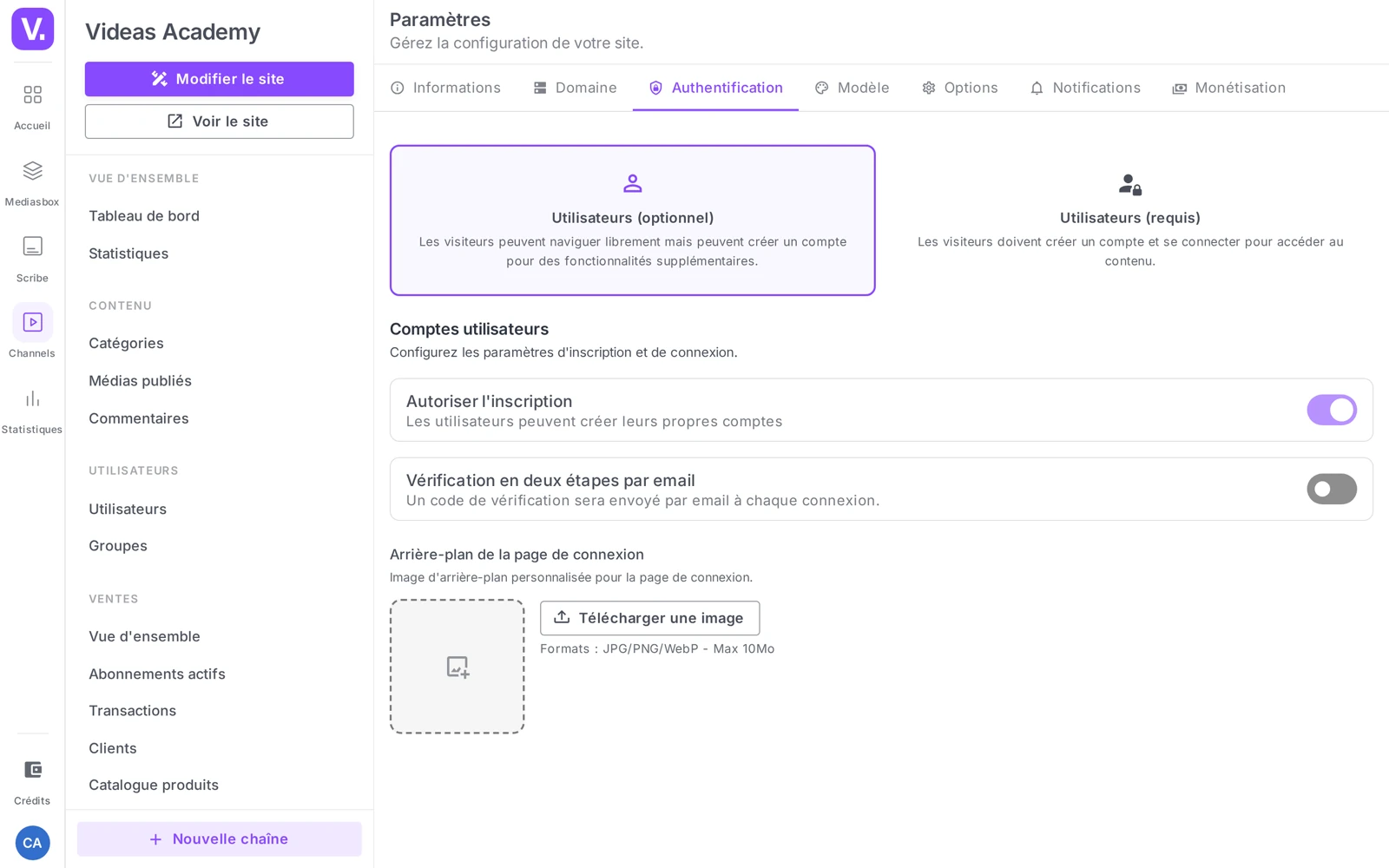
Conseil : activez la vérification en deux étapes dès qu’il y a un enjeu (formations payantes, documents confidentiels, chaîne monétisée). Désactivez Autoriser l’inscription pour un public fermé connu (clients, collaborateurs, élèves) afin d’éviter les inscriptions parasites.
Une fois l’authentification active, les pages Connexion, Inscription (si l’inscription est autorisée) et Mon profil deviennent disponibles comme liens de menu — ajoutez-les au header ou au footer pour les rendre visibles. Voir Organiser le catalogue : catégories et menus.
Bonnes pratiques
- Choisissez le mode avant de communiquer l’URL : basculer en Utilisateurs (requis) après coup déroute une audience habituée à l’accès libre.
- Activez la 2FA email dès qu’il y a un enjeu : gratuite, simple, elle bloque la majorité des compromissions de comptes.
- Soignez l’image de connexion : c’est le premier écran que voit un utilisateur — une image cohérente avec votre identité rassure.
- Testez le parcours en navigation privée avant le lancement : la redirection vers la connexion (mode requis), le formulaire d’inscription, l’email de bienvenue, la 2FA si activée.
Mot de passe partagé ou comptes utilisateurs ?
Le mot de passe partagé est plus simple mais nettement moins fin : vous ne savez pas qui regarde, vous ne pouvez pas révoquer un accès individuel, et un mot de passe qui fuite est compromis pour tout le monde d’un coup.
Réservez-le aux cercles restreints à courte durée — un pré-lancement, un comité de relecture — et diffusez-le par un canal séparé de l’URL. Dès que vous avez besoin de savoir qui accède, de couper un accès isolé ou de vendre, il faut des comptes.
Pourquoi les modes Public et Mot de passe sont-ils grisés ?
Parce que la monétisation est active sur votre chaîne. Une alerte le signale, et les deux modes sont désactivés : un achat suppose une identification individuelle, sans laquelle Videas ne saurait pas à qui livrer l’accès.
Basculez alors en Utilisateurs (optionnel) si vous voulez garder un catalogue visible librement, ou en Utilisateurs (requis) si toute la chaîne doit être fermée.
Utilisateurs optionnel ou requis : lequel choisir ?
Optionnel laisse naviguer librement et réserve le compte aux fonctions supplémentaires : c’est le mode du freemium et de la récolte de leads, et le seul qui préserve votre référencement, puisque les moteurs voient le catalogue.
Requis ferme tout derrière une connexion : c’est le mode de la formation, de l’intranet et de la monétisation stricte. Il coupe en revanche toute visibilité organique — plus rien n’est indexable.
Faut-il activer la vérification en deux étapes ?
Dès qu’il y a un enjeu : formations payantes, documents confidentiels, chaîne monétisée. Un code envoyé par e-mail à chaque connexion bloque la majorité des compromissions de comptes, pour une friction faible et un coût nul.
Sur une chaîne grand public sans contenu sensible, elle ajoute une étape à chaque connexion sans lever de risque réel — le calcul penche alors dans l’autre sens.
Comment empêcher les inscriptions parasites ?
Coupez le toggle Autoriser l’inscription. Seules les personnes que vous invitez peuvent alors rejoindre la chaîne — c’est le bon réglage pour un public fermé connu : clients, collaborateurs, élèves d’une cohorte.
Le mode reste Utilisateurs, avec tout ce qu’il apporte : accès individuels, révocation ciblée, statistiques par spectateur. Vous contrôlez simplement la porte d’entrée.
Où apparaissent les pages Connexion et Inscription ?
Nulle part, tant que vous ne les ajoutez pas vous-même. Une fois l’authentification active, Connexion, Inscription (si elle est autorisée) et Mon profil deviennent disponibles comme liens de menu — mais il faut les placer dans votre header ou votre footer.
C’est un oubli fréquent au lancement : la chaîne exige une connexion, et le visiteur ne trouve pas où se connecter.
Peut-on changer de mode après le lancement ?
Oui, et le changement est instantané côté visiteur. C’est justement ce qui demande de la prudence : basculer en Utilisateurs (requis) une chaîne habituée à l’accès libre déroute votre audience du jour au lendemain.
Choisissez donc le mode avant de communiquer l’URL, et si un changement majeur s’impose ensuite, prévenez votre audience avant de l’appliquer.
En résumé
- 4 modes d’accès dans Paramètres → Authentification : Public, Mot de passe (mot de passe partagé), Utilisateurs (optionnel), Utilisateurs (requis).
- Public et Mot de passe sont désactivés quand la monétisation est active.
- En mode Mot de passe : un champ Mot de passe partagé.
- En mode Utilisateurs : toggles Autoriser l’inscription et Vérification en deux étapes par email, plus un sélecteur d’image pour l’arrière-plan de connexion.
- Une fois l’auth active, Connexion / Inscription / Mon profil sont disponibles comme liens de menu.
Articles liés
Les captures sont prises sur Videas Academy, une chaîne d'exemple créée pour ce centre d'aide. Elle appartient à un client fictif, pas à Videas : votre chaîne porte votre nom, votre identité et vos tarifs.