Importer vos premières vidéos
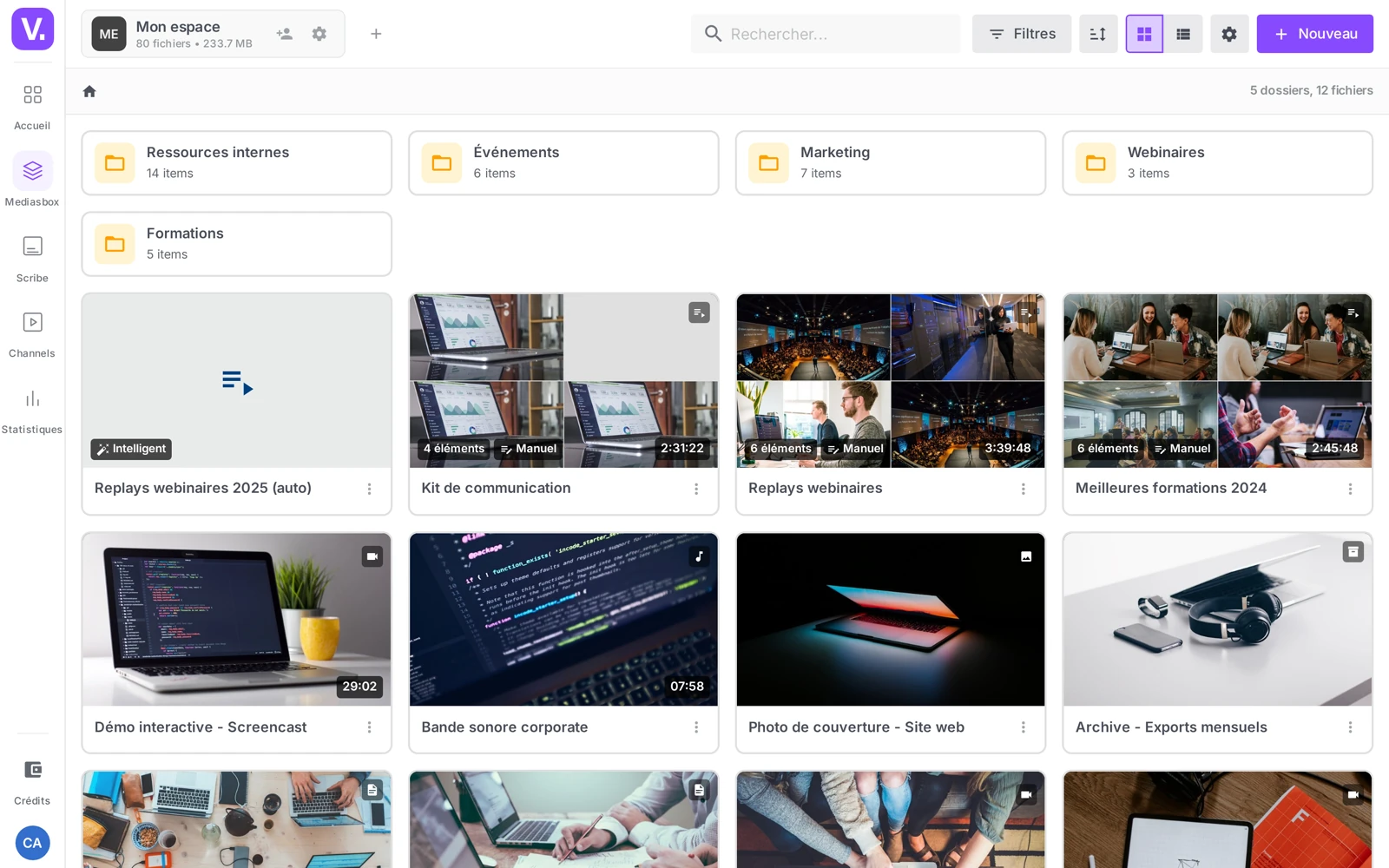
Pour importer une vidéo dans Videas, ouvrez Mediasbox (votre médiathèque), cliquez sur Nouveau puis Importer des fichiers — ou glissez simplement vos fichiers sur la page. Videas gère l’envoi — 3 fichiers en parallèle, jusqu’à 100 Go pièce —, le transcodage et les miniatures automatiquement. Il faut le rôle Éditeur (ou supérieur) sur l’espace de travail ; les rôles Lecteur ne peuvent pas importer.
Ce guide couvre les trois méthodes d’import, le suivi des envois, les formats acceptés et le dépannage des erreurs courantes.
Juste un fichier à mettre en ligne ? L’outil Héberger une vidéo le publie sans compte et rend un lien de lecture — un fichier à la fois, 2 Go, dix minutes, sept jours. Pour une bibliothèque, c’est bien l’import décrit ici qu’il vous faut.
Étape 1 : Choisir une méthode d’import
Videas propose trois méthodes, toutes depuis Mediasbox.
Méthode 1 — Glisser-déposer
Faites glisser vos fichiers depuis votre ordinateur n’importe où sur la page. Une zone de dépôt apparaît (Cliquez ou déposez des fichiers ici, puis Déposez les fichiers pour les envoyer pendant le survol). Relâchez : l’envoi démarre immédiatement. C’est la méthode la plus rapide pour un lot préparé dans un dossier local.
Méthode 2 — Sélection de fichiers
Cliquez sur Nouveau, puis sur la zone de dépôt (sur un espace encore vide, Videas propose directement un bouton Envoyer des fichiers), et choisissez vos fichiers dans l’explorateur. Pratique si vos fichiers sont dispersés sur votre disque.
Bon à savoir : si vous avez plusieurs espaces de travail, Videas demande d’abord Choisir un espace de travail, puis Envoyer.
Méthode 3 — Import depuis une URL (YouTube, Vimeo, Dailymotion)
Videas récupère une vidéo publique directement depuis YouTube, Vimeo ou Dailymotion :
- Cliquez sur Nouveau → Vidéo externe
- Collez l’URL dans le champ prévu
- Videas affiche un aperçu (titre, description, miniature, durée) extrait de la source
- Cliquez sur Importer pour récupérer la vidéo
À savoir : la vidéo doit être publique. Les vidéos privées, non listées ou protégées ne sont pas accessibles.
Étape 2 : Suivre la progression
Dès qu’un import démarre, Videas affiche la progression à deux endroits : une mini-barre en bas de l’écran (avancement global, vitesse, file d’attente) et un panneau des envois où chaque fichier a sa propre barre. Videas traite jusqu’à 3 envois en parallèle ; les fichiers en surplus passent en file d’attente.
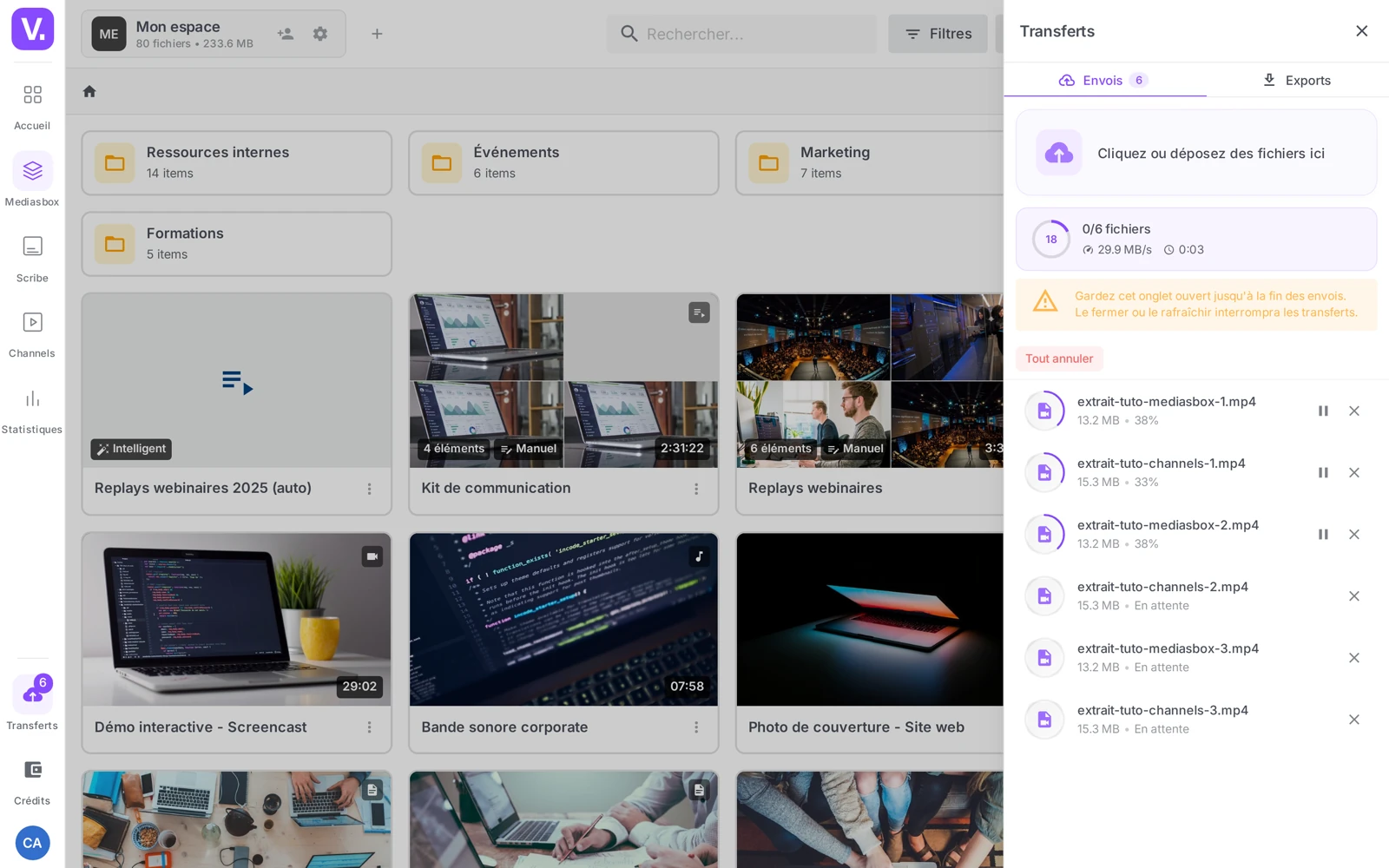
Mettre en pause, reprendre, annuler, réessayer
| Action | Effet |
|---|---|
| Pause | Interrompt l’envoi (le travail déjà fait est conservé) |
| Reprendre | Relance là où il s’était arrêté |
| Annuler | Abandonne l’envoi et libère la file |
| Réessayer | Relance un envoi qui a échoué |
Limite à connaître : Pause/Reprendre fonctionnent pour les fichiers de plus de 5 Mo. Les plus petits sont envoyés en une passe (mais s’envoient en quelques secondes).
Reprise automatique en cas de coupure
Videas relance automatiquement chaque envoi jusqu’à 3 fois, avec un délai progressif. Pour les gros fichiers, l’envoi reprend exactement où il s’était arrêté grâce au protocole TUS, sans recommencer. Vous pouvez fermer l’onglet et revenir plus tard sur le même navigateur.
Étape 3 : Laisser le traitement se faire
Une fois reçu, votre média passe par plusieurs statuts dans Mediasbox :
| Statut | Signification |
|---|---|
| En traitement | Analyse du fichier (durée, codec, dimensions, pistes audio) |
| En cours d’encodage | Transcodage en plusieurs qualités pour le streaming adaptatif |
| Prêt | Le média est diffusable et partageable |
| Erreur | Le fichier n’a pas pu être traité (voir dépannage) |
| Archivé | Le média a été archivé manuellement |
Pendant le traitement, Videas extrait automatiquement : les métadonnées techniques (durée, codec, résolution, fps, débit, pistes audio), quatre miniatures (à 25 %, 50 %, 75 % et 90 % de la durée), la piste audio dans un fichier séparé, et lance la détection de la parole qui prépare les sous-titres automatiques.
Le titre par défaut correspond au nom du fichier sans son extension. Vous pouvez le modifier à tout moment depuis la fiche du média (voir Modifier les informations d’un média).
Formats et tailles supportés
Videas accepte : MP4, MOV, MKV, WebM, AVI, ainsi que WMV, FLV, MPEG/MPG, M4V, 3GP, OGV, VOB, TS, MTS, M2TS, MXF, ASF.
Taille maximale par fichier : 100 Go. Aucune limite sur le nombre de fichiers, dans la limite du quota de stockage de votre organisation.
Codecs et qualité source recommandés
Pour un import et un transcodage rapides :
- Conteneur : MP4 · Codec vidéo : H.264 (le plus rapide à traiter)
- Résolution : 1080p ou 4K selon le besoin
- Débit indicatif : 8 à 12 Mbps en 1080p, 35 à 50 Mbps en 4K
Les autres codecs courants — H.265 (HEVC), VP9, AV1, ProRes — sont acceptés et convertis automatiquement. Videas génère ensuite les versions adaptées à toutes les qualités (streaming adaptatif HLS).
Préparer vos fichiers avant import
- Nommez clairement vos fichiers : le nom devient le titre par défaut (
presentation-produit-2026.mp4plutôt queIMG_0042.mp4) - Regroupez par dossier local avant le glisser-déposer
- Évitez les caractères spéciaux (
/,\,?,*…) - Vérifiez votre quota avant un gros volume
- Compressez vos rushes très lourds si vous n’avez pas besoin de la qualité maximale (un 4K de 80 Go descend souvent à 20 Go sans perte visible)
Dépannage
« Le fichier dépasse la taille maximale »
Le fichier excède 100 Go. Compressez-le (HandBrake, CapCut) ou découpez-le avant de réimporter.
« Stockage insuffisant »
Quota atteint. Supprimez des médias inutiles, archivez, ou demandez à un Admin d’augmenter le quota.
« Impossible de démarrer l’envoi »
Vérifiez votre connexion, cliquez sur Réessayer. Un proxy d’entreprise restrictif ou une coupure prolongée peut bloquer l’envoi.
Le format est rejeté
Le fichier n’est pas reconnu comme une vidéo (extension trompeuse, fichier corrompu, format non supporté). Reconvertissez en MP4 H.264 avec un outil gratuit comme HandBrake, puis réessayez.
La vidéo reste bloquée en « En traitement »
Le transcodage peut prendre plusieurs minutes pour les gros fichiers (4K, 8K). Si le statut ne change pas après une heure, contactez le support en précisant le nom de la vidéo.
Cas d’usage concrets
- Lot de rushes : glissez-déposez tout le dossier local d’un coup. Videas envoie 3 fichiers à la fois et met les autres en file — vous pouvez continuer à travailler pendant les imports.
- Migration YouTube/Vimeo : utilisez Nouveau → Vidéo externe pour rapatrier vos vidéos publiques une par une, sans les retélécharger. Idéal pour passer sur une plateforme hébergée en France.
- Reprise après coupure : rouvrez Videas sur le même navigateur, les envois reprennent où ils s’étaient arrêtés.
Ce qu’il advient de vos fichiers : la page Hébergement vidéo détaille le stockage, la diffusion et l’hébergement en France de ce que vous importez ici.
Puis-je fermer mon navigateur pendant un import ?
Oui, à condition de revenir sur le même navigateur. Videas envoie les gros fichiers avec le protocole TUS, qui reprend exactement là où l’envoi s’était arrêté au lieu de tout recommencer. Vous pouvez donc fermer l’onglet, éteindre l’écran, subir une coupure de réseau : à votre retour, les envois repartent d’eux-mêmes. Videas relance également chaque envoi jusqu’à 3 fois tout seul, avec un délai progressif.
La seule contrainte est le navigateur : un envoi commencé sur Chrome ne reprend pas dans Firefox, ni sur une autre machine.
Faut-il compresser une vidéo avant de l’importer ?
Non, dans la plupart des cas. Videas ré-encode automatiquement chaque vidéo en plusieurs qualités pour le streaming adaptatif : importer un master lourd ne dégrade rien et ne coûte que du temps d’envoi. Les codecs H.265, VP9, AV1 et ProRes sont acceptés et convertis sans intervention de votre part.
Compressez seulement dans deux situations : le fichier dépasse 100 Go (la taille maximale par fichier), ou votre quota de stockage est serré. Un rush 4K de 80 Go descend souvent à 20 Go sans perte visible.
Peut-on importer une vidéo YouTube privée ou non listée ?
Non. L’import par URL (Nouveau → Vidéo externe) ne récupère que les vidéos publiques de YouTube, Vimeo et Dailymotion. Une vidéo privée, non listée ou protégée par mot de passe n’est pas accessible à Videas, et l’import échoue.
Pour rapatrier une vidéo non publique, deux solutions : la repasser temporairement en public le temps de l’import, ou la télécharger depuis votre compte source et l’envoyer en glisser-déposer.
En résumé
- Trois méthodes : glisser-déposer, Nouveau → Importer des fichiers, Nouveau → Vidéo externe (YouTube/Vimeo/Dailymotion)
- Jusqu’à 3 envois en parallèle, reprenables automatiquement en cas de coupure
- Taille maximale : 100 Go par fichier, dans la limite du quota de l’organisation
- Transcodage, miniatures et piste audio générés automatiquement
- Importer demande le rôle Éditeur (ou supérieur)
Articles liés
Les captures sont prises sur Videas Academy, une chaîne d'exemple créée pour ce centre d'aide. Elle appartient à un client fictif, pas à Videas : votre chaîne porte votre nom, votre identité et vos tarifs.