Créer une web TV (chaîne vidéo)
Pour créer une chaîne vidéo — une web TV à votre marque — dans Videas, ouvrez l’app Channels depuis le menu latéral, cliquez sur Nouveau, puis laissez-vous guider : l’assistant annonce six questions, deux minutes. Terminez par Créer ma chaîne et votre site est en ligne sur un sous-domaine votre-choix.websites.videas.com.
Une chaîne Videas est un site web complet dédié à la diffusion de vos contenus : page d’accueil, catalogue, blog, monétisation, gestion des utilisateurs. Ce guide déroule l’assistant question par question et indique ce que chaque choix engage — sachant que rien n’est définitif : tout se modifie ensuite dans les paramètres de la chaîne.
Ouvrir l’assistant de création
Dans le menu latéral, ouvrez l’app Channels. Vous arrivez sur la liste Sites web de votre espace.
- Si vous avez déjà des chaînes : cliquez sur Nouveau, en haut à droite.
- Si c’est votre première chaîne : cliquez sur Créer un site dans l’écran d’accueil.
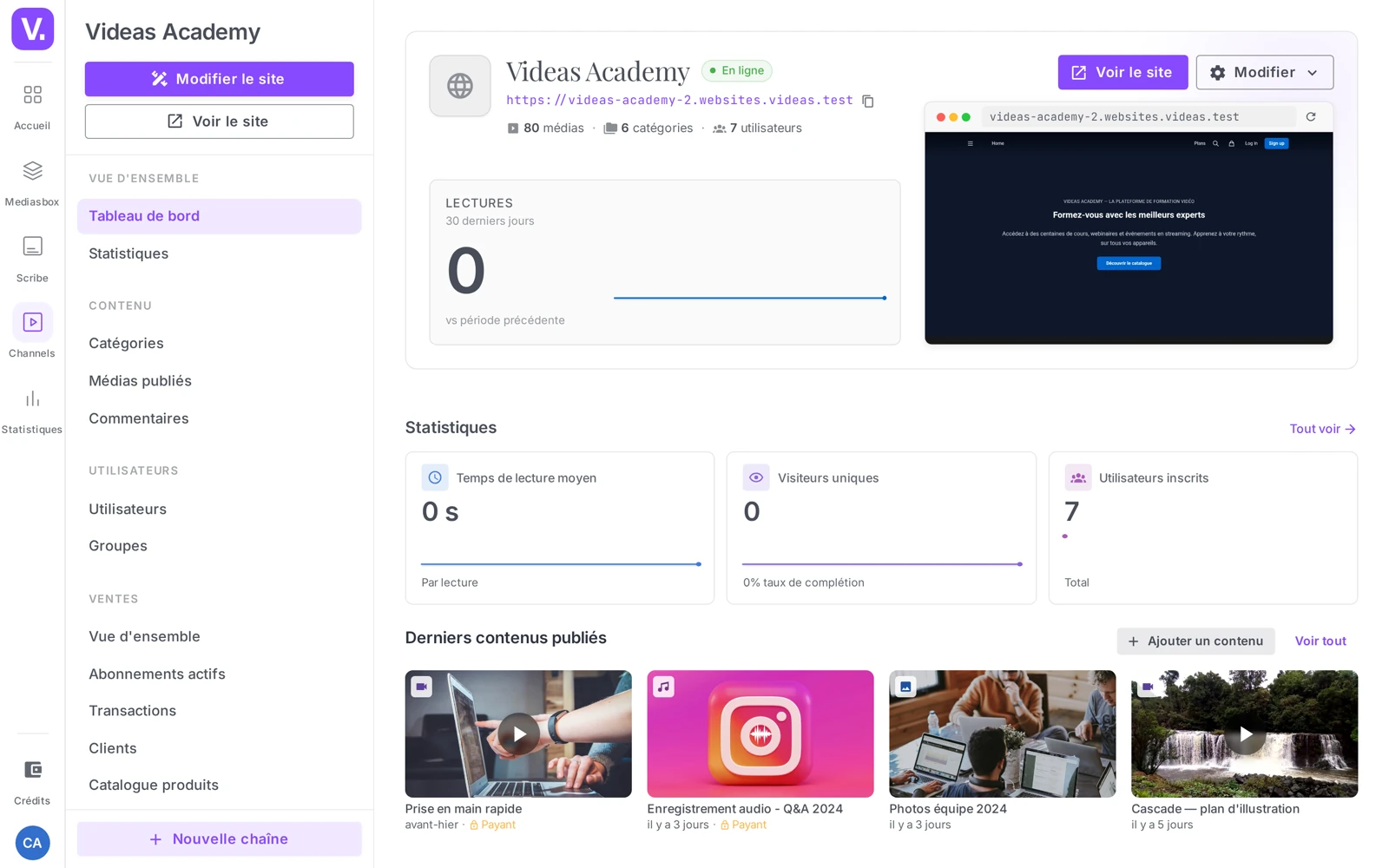
L’assistant s’ouvre en plein écran, titré Créer une chaîne. La croix de fermeture est en haut à gauche, le bouton Besoin d’aide ? en haut à droite.
L’écran de départ
Avant la première question, l’assistant pose le décor : Créer ta chaîne, et le déroulé en trois temps.
| Temps | Ce qu’on vous demande |
|---|---|
| 1. La mise en page | La forme de votre catalogue, puis un modèle |
| 2. Ton identité | Un nom, une phrase, une couleur |
| 3. Ton contenu | Ce qu’on publie tout de suite, et qui peut le voir |
Un encadré À la fin rappelle l’adresse que vous obtiendrez — ta-chaine.websites.videas.com — et précise que le site reste en brouillon tant que vous ne le publiez pas.
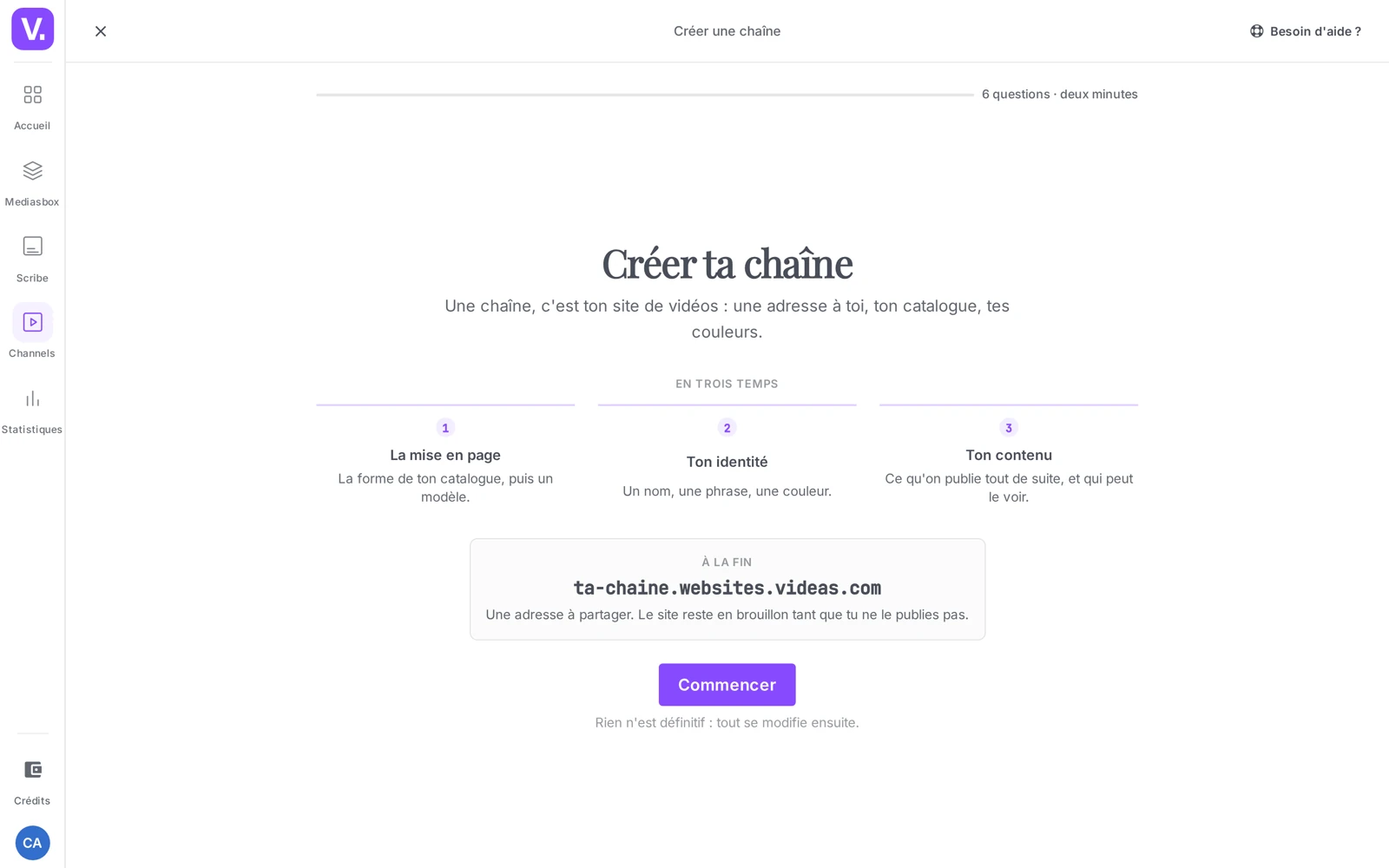
Cliquez sur Commencer.
À retenir : la mention sous le bouton le dit sans détour — rien n’est définitif : tout se modifie ensuite. Ne bloquez pas sur un choix, l’assistant sert à démarrer vite, pas à tout arrêter.
Question 1 — Tu publies quoi ?
Trois cartes, qui décrivent la forme de votre catalogue plutôt que votre métier.
| Choix | Description | Pour qui |
|---|---|---|
| Un seul contenu | Un film, une conférence, un webinaire | Une captation unique à diffuser, sans catalogue autour |
| Une petite sélection | Quelques contenus, sans rangement | Une poignée de vidéos qui tiennent sur une page |
| Un catalogue (suggéré) | Rangé par catégories, avec recherche | Une bibliothèque appelée à grossir |
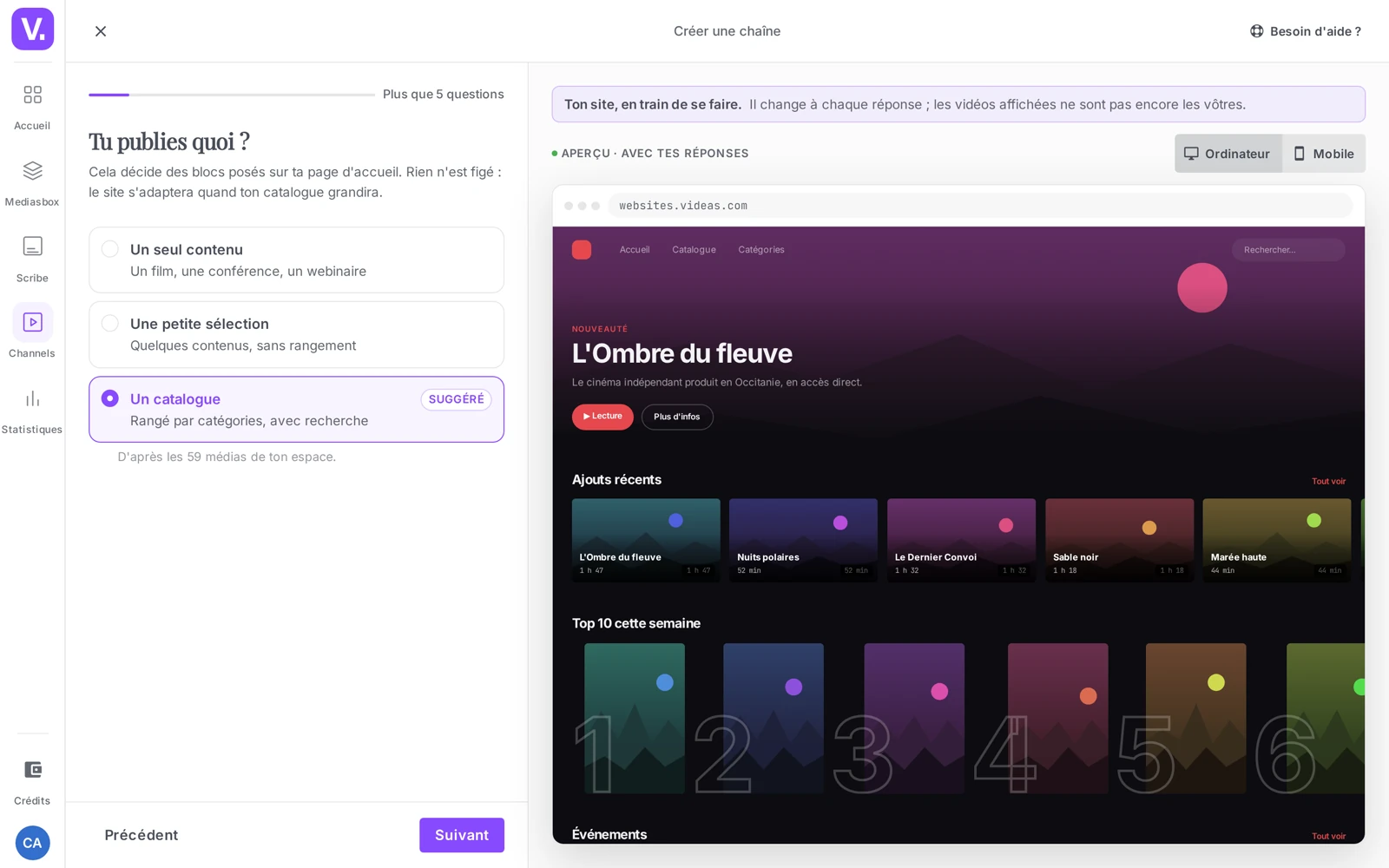
Ce choix conditionne la structure du site proposée à la question suivante. Un catalogue amène des catégories et une recherche ; un contenu unique amène une page centrée sur le lecteur.
Question 2 — Choisis un modèle
Une galerie de modèles en bas d’écran, et l’aperçu en direct du modèle sélectionné au-dessus, avec son nom et sa description sur la droite. Les modèles ne sont pas de simples thèmes de couleur : ils changent la structure de la page d’accueil, les blocs proposés et le vocabulaire. La barre de progression indique combien de questions il reste.
| Modèle | Orientation |
|---|---|
| Nocturne | Cinéma & VOD |
| Atrium | Chaîne interne |
| Tribune | Média & magazine |
| Souffle | Bien-être & pratique |
| Cadence | Sport & entraînement |
| Comptoir | Cuisine & savoir-faire |
| Cursus | Formation & académie |
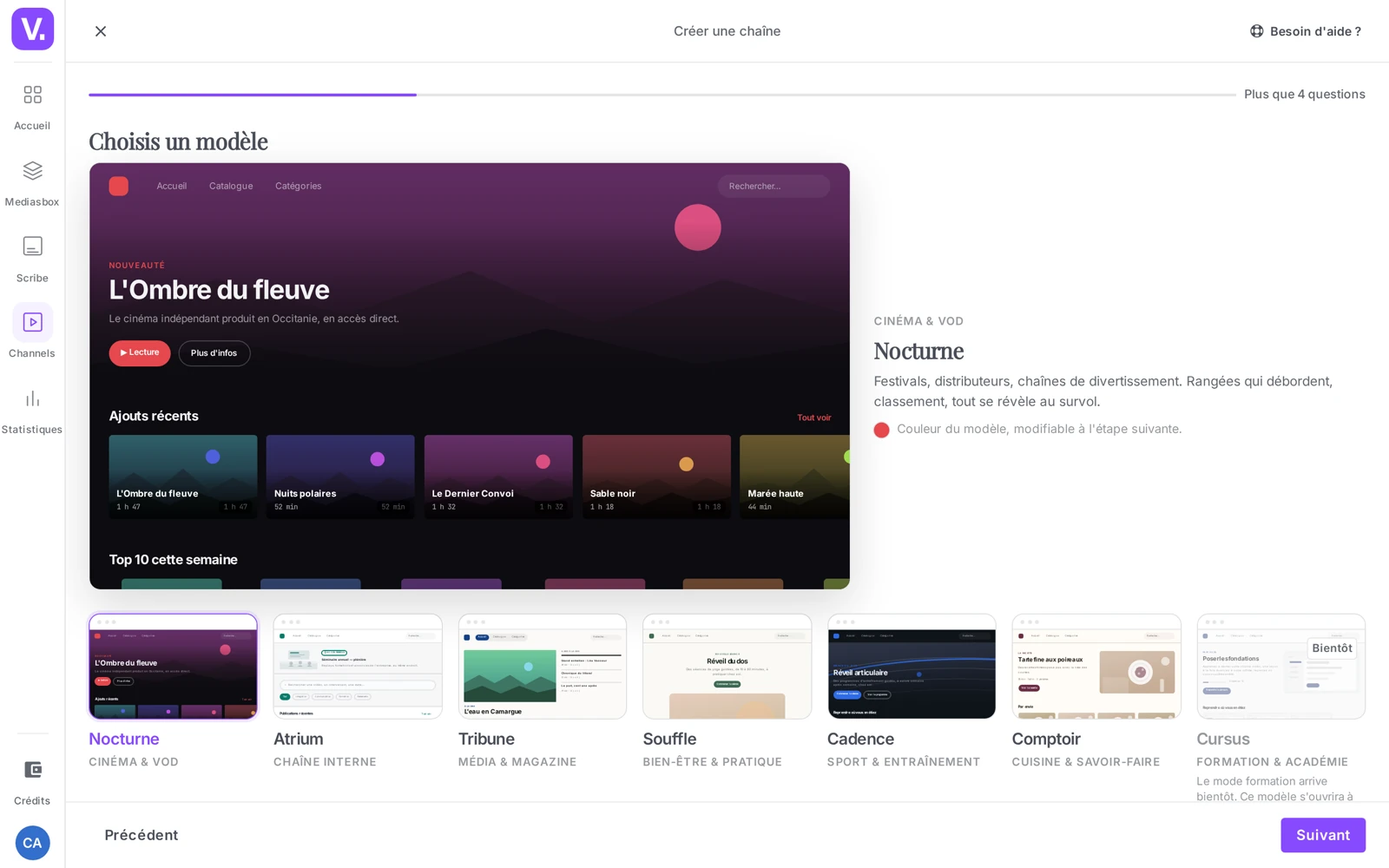
L’aperçu bascule entre Ordinateur et Mobile : profitez-en pour vérifier le rendu sur petit écran, c’est souvent là que se joue la lisibilité d’un catalogue.
Chaque modèle arrive avec sa couleur, modifiable à la question suivante.
À noter : le modèle Cursus affiche Le mode formation arrive bientôt — il n’est pas encore sélectionnable. Pour une chaîne de formation aujourd’hui, partez sur Atrium ou Un catalogue, la structure est proche.
Question 3 — Ton identité
Trois champs, et le site à droite devient le vôtre.
- Nom du site — le nom affiché publiquement (en-tête, métadonnées, partages).
- Adresse — elle est dérivée du nom, il n’y a pas de champ séparé : Videas affiche
votre-nom.websites.videas.comsous le champ et vérifie la disponibilité en direct. Si l’adresse est déjà prise, l’assistant le dit — votre site garde son nom, seule l’adresse doit être unique — et propose des variantes libres à choisir d’un clic. - Description — en une phrase, qu’est-ce qu’on trouve chez vous ? Elle devient le sous-titre de votre accueil et la description affichée quand on partage le lien.
- Couleur — la couleur d’accent, pré-remplie par le modèle choisi. Un sélecteur permet de saisir le code exact de votre marque.
- Logo — deux boutons, Bibliothèque pour piocher dans vos médias, Importer pour envoyer un fichier depuis votre ordinateur.
Attention : le bouton Suivant reste grisé tant que le nom, la description et une adresse disponible ne sont pas réunis. Si rien ne se passe au clic, c’est presque toujours l’adresse : regardez le message sous le champ Nom.
Un encart rappelle que si vous avez déjà un nom de domaine, vous pourrez le brancher depuis les réglages une fois le site créé — voir Configurer un nom de domaine personnalisé.
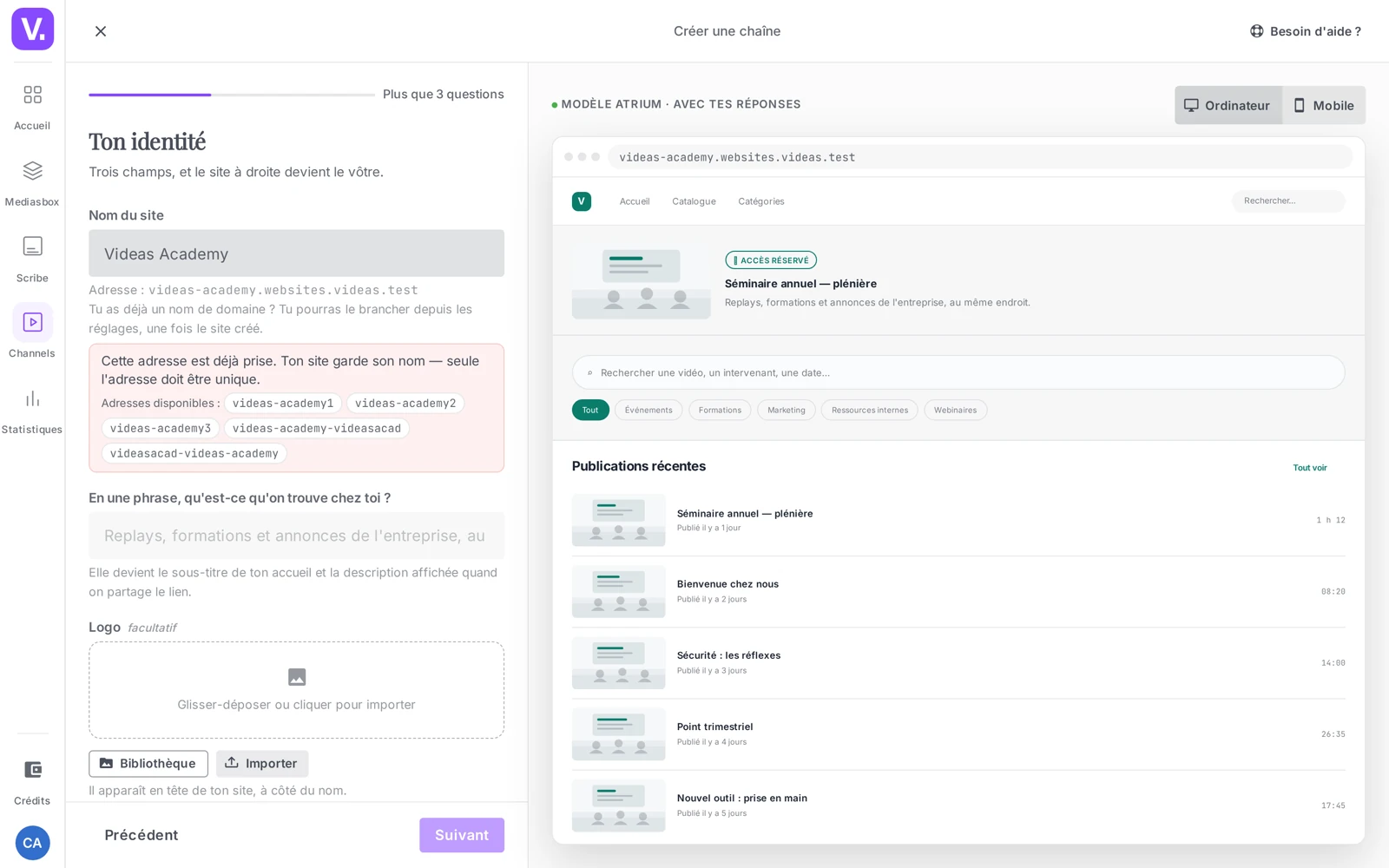
L’aperçu se met à jour à chaque frappe : le nom, la phrase et la couleur apparaissent immédiatement dans la maquette de droite.
Question 4 — Ton contenu
L’assistant vous propose les médias de votre médiathèque sous forme de cases à cocher, avec un bouton Tout décocher pour repartir d’une sélection vide. Ce que vous cochez ici est publié dès la création du site.
Cette question est facultative : le bouton Passer vous emmène à la suivante, et vous ajouterez vos contenus après coup depuis Médias publiés.
Question 5 — Qui peut voir ton site ?
L’assistant annonce la couleur : première des deux questions d’accès, celle-ci ne parle pas d’argent.
| Choix | Ce que ça implique |
|---|---|
| Tout le monde | Le site est public, trouvable par les moteurs et par les modèles |
| Les personnes qui ont un compte | Il faut se connecter pour accéder aux contenus |
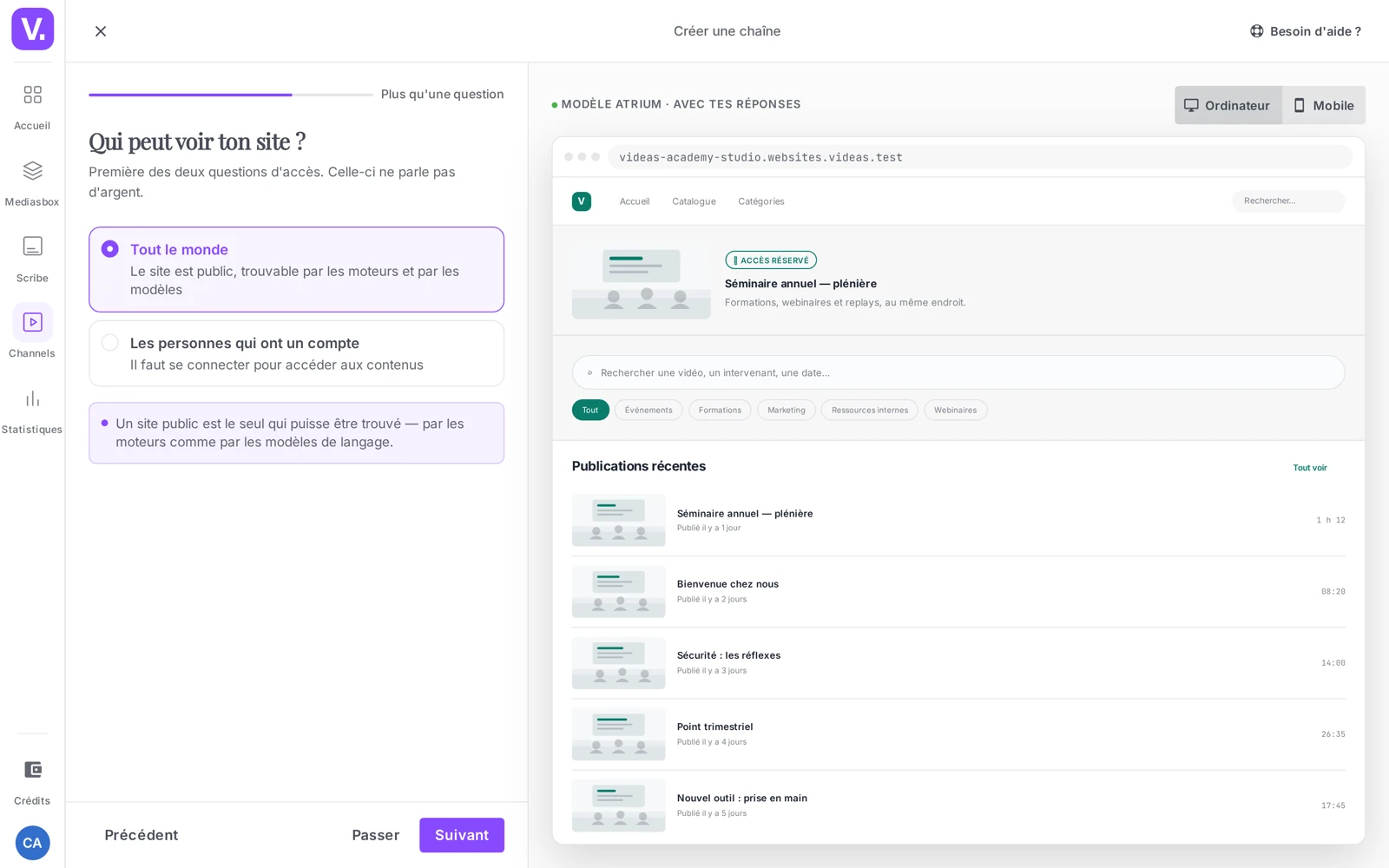
Pour le référencement : un site public est le seul qui puisse être trouvé — par les moteurs de recherche comme par les modèles de langage. Si la visibilité compte pour vous, ce choix n’est pas neutre.
Question facultative elle aussi. Le réglage se retrouve ensuite dans Paramètres → Authentification — voir Configurer l’authentification et l’inscription.
Question 6 — Est-ce payant ?
La seconde question d’accès, celle qui parle d’argent.
| Choix | Description |
|---|---|
| Tout est gratuit | Aucun paiement, aucune formule |
| Tout est payant | Abonnement ou achat à l’unité |
Facultative également. La monétisation se configure ensuite en détail — formules, prix à l’unité, codes promo — voir Activer la monétisation de votre chaîne.
Créer la chaîne
Le dernier écran annonce Ton site est prêt. Cliquez sur Créer ma chaîne : Videas provisionne le site et son sous-domaine, puis vous emmène sur le tableau de bord de votre nouvelle chaîne.
Votre chaîne est accessible à l’adresse https://votre-choix.websites.videas.com, en brouillon jusqu’à ce que vous la publiiez.
Conseil : ouvrez cette adresse dans une fenêtre de navigation privée pour voir le rendu réel côté visiteur, sans votre session administrateur qui peut masquer certaines restrictions d’accès.
Configurations recommandées par scénario
| Scénario | Tu publies quoi ? | Modèle | Qui peut voir ? | Est-ce payant ? |
|---|---|---|---|---|
| Vitrine corporate publique | Un catalogue | Tribune | Tout le monde | Gratuit |
| Chaîne interne d’entreprise | Un catalogue | Atrium | Comptes | Gratuit |
| Captation unique à diffuser | Un seul contenu | Nocturne | Tout le monde | Gratuit |
| Catalogue payant | Un catalogue | Nocturne | Comptes | Payant |
Ce qu’une chaîne sait faire : la page produit Channels montre les sites déjà en ligne et les fonctions disponibles — catalogue, blog, monétisation, gestion des utilisateurs.
Et après la création ?
Votre chaîne existe mais elle est encore à habiller. Les étapes suivantes classiques :
- Personnaliser l’apparence (logo, couleurs, styles de navigation et de vignettes) — voir Personnaliser l’apparence de votre chaîne
- Construire vos pages avec le Page Builder (héro, carrousels, catégories…) — voir Construire vos pages avec le Page Builder
- Organiser le catalogue en catégories et menus — voir Organiser le catalogue : catégories et menus
- Brancher un domaine personnalisé — voir Configurer un nom de domaine personnalisé
- Choisir qui accède à quoi — voir Configurer l’authentification et l’inscription et Restrictions d’accès aux contenus
- Publier vos premières vidéos sur la chaîne — voir Publier une vidéo sur votre chaîne
En résumé
- On crée une chaîne depuis l’app Channels → Nouveau, via un assistant de six questions annoncé en deux minutes.
- L’assistant se déroule en trois temps : la mise en page (forme du catalogue, puis modèle), l’identité (nom, adresse, phrase, couleur, logo), le contenu (médias publiés, accès, prix).
- L’adresse du site est dérivée du nom et vérifiée en direct ; l’assistant propose des variantes si elle est déjà prise.
- Sept modèles couvrent des usages différents — de Nocturne (cinéma) à Atrium (chaîne interne) ; Cursus arrive bientôt.
- Les trois dernières questions sont facultatives : contenu, accès et prix se règlent aussi bien après création.
- Un site public est le seul trouvable par les moteurs de recherche et les modèles de langage.
- On termine par Créer ma chaîne ; le site reste en brouillon tant que vous ne l’avez pas publié.
Articles liés
Les captures sont prises sur Videas Academy, une chaîne d'exemple créée pour ce centre d'aide. Elle appartient à un client fictif, pas à Videas : votre chaîne porte votre nom, votre identité et vos tarifs.