Cycle de vie d'un média : publier, planifier, dépublier
Contrairement à d’autres plateformes, Videas n’attache pas un statut unique (brouillon → publié → archivé) à un média. Sa visibilité dépend de plusieurs leviers : sa présence sur une chaîne, sa date de publication, ses liens de partage, et — pour les organisations qui l’activent — la modération. Après import, un média est visible de votre équipe uniquement tant que vous ne l’avez pas explicitement diffusé. Ce guide fait la carte de ces leviers.
Deux statuts à ne pas confondre. Le statut technique d’un média (En traitement, Prêt, Erreur, Archivé) décrit son encodage — il apparaît sur les vignettes dans Mediasbox. Le statut de publication (Publié, Programmé, Brouillon) décrit sa présence sur une chaîne — il apparaît sur la fiche, section Publié dans une chaîne. Ce guide parle du second.
Publier un média
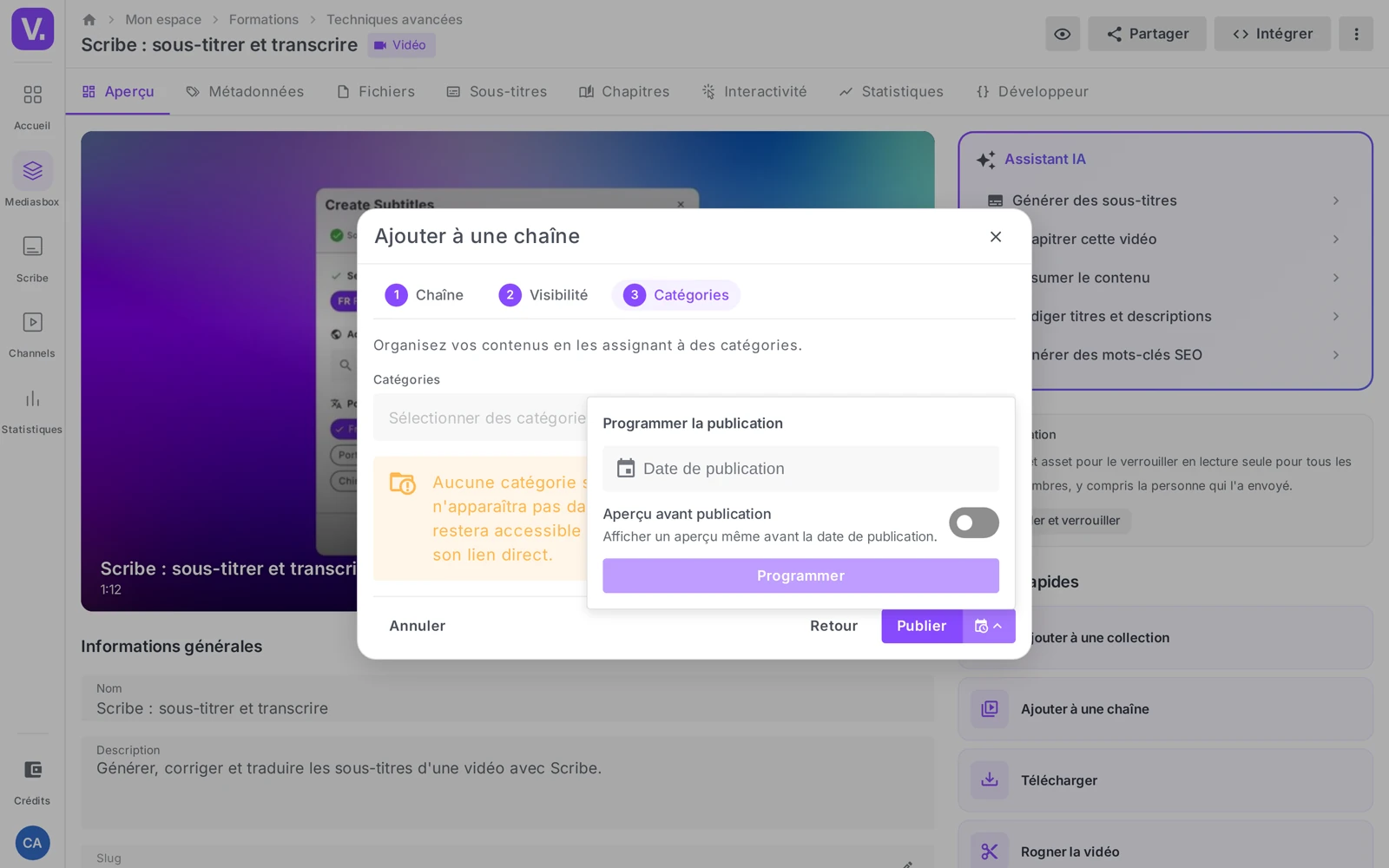
La publication, c’est l’ajout à une chaîne. Depuis la fiche du média (onglet Aperçu), action rapide Ajouter à une chaîne : l’assistant s’ouvre (Chaîne → Visibilité → Catégories), et vous terminez par Publier. Le média devient accessible aux visiteurs de la chaîne, selon les règles d’accès définies à l’étape Visibilité. Publier relève du Propriétaire de la chaîne. Détail dans Publier votre premier contenu sur une chaîne.
Planifier une publication
Au lieu de Publier, choisissez Programmer et fixez une date de publication. Le média rejoint le catalogue de la chaîne mais reste invisible jusqu’à l’échéance (statut Programmé), puis se met en ligne automatiquement.
Dépublier un média
« Dépublier » recouvre trois gestes différents :
- Retirer de la chaîne — depuis la chaîne, onglet Contenus, dépubliez le média : il quitte le catalogue mais reste dans Mediasbox.
- Décaler la date de publication dans le futur — l’item disparaît du public et réapparaîtra à la nouvelle date. Pratique si vous prévoyez une remise en ligne (pas de reparamétrage).
- Désactiver un lien de partage — si la diffusion passe par un lien plutôt qu’une chaîne, agissez sur le partage (toggle Actif ou expiration), voir Comment partager une vidéo par lien.
Limite : il n’y a pas de date d’expiration native sur un item de chaîne. Pour un retrait à date fixe sur une chaîne, prévoyez l’opération manuellement.
Modération avant publication
Certaines organisations veulent qu’un média soit validé avant d’être visible. Videas propose pour cela une vue Modération au niveau de l’espace, accessible aux Admins (permission de modération).
Un valideur y filtre les médias par statut — En attente, Approuvé, Rejeté, Exempté — et agit :
- Approuver (ou Approuver la sélection en lot) — le média devient publiable
- Rejeter (ou Rejeter la sélection) — une fenêtre demande la Raison du rejet, transmise à l’auteur
- Remettre en attente — pour repasser une décision
Sur la fiche d’un média en cours de validation, une carte indique En attente de validation, Approuvé ou Rejeté, avec un lien Voir la raison.
Note : les dispositifs avancés (espace de pré-validation dédié, « fond commun » partagé entre espaces) relèvent d’un paramétrage spécifique — contactez le support Videas pour les mettre en place.
Mettre à la corbeille et restaurer
Supprimer un média (action Supprimer, à l’unité ou en lot) l’envoie dans la corbeille de l’espace : il n’est plus visible ni accessible par ses anciens liens, mais pas définitivement effacé.
Pour le récupérer : Paramètres de l’espace → Données → Historique des suppressions, cochez les médias et cliquez sur Restaurer (un compteur indique les jours restants avant suppression définitive). Envoyer à la corbeille est permis dès le rôle Éditeur ; la suppression définitive et l’export relèvent de l’Admin.
Attention : restaurer un média ne restaure pas automatiquement ses publications sur les chaînes — réajoutez-le à la chaîne si besoin.
Une vidéo importée est-elle visible publiquement ?
Non. Après import, un média est visible de votre équipe uniquement, tant que vous ne l’avez pas explicitement diffusé — ajouté à une chaîne ou partagé par lien. Il n’y a pas de publication par défaut à désactiver.
C’est ce qui explique l’absence de statut « brouillon » : le brouillon est l’état par défaut de tout média, et publier est un geste que vous faites, pas un geste que vous annulez.
Quelle différence entre statut technique et statut de publication ?
Le statut technique décrit l’encodage — En traitement, Prêt, Erreur, Archivé — et s’affiche sur les vignettes dans Mediasbox. Le statut de publication décrit la présence sur une chaîne — Publié, Programmé, Brouillon — et s’affiche sur la fiche, dans la section Publié dans une chaîne.
Un média peut donc être Prêt techniquement et n’être publié nulle part : les deux dimensions sont indépendantes. Ne cherchez pas dans l’un la réponse qui se trouve dans l’autre.
Comment retirer un contenu du public ?
Trois gestes, selon le mode de diffusion. Si le média est sur une chaîne, dépubliez-le depuis l’onglet Contenus : il quitte le catalogue mais reste dans Mediasbox. Si vous prévoyez une remise en ligne, décalez plutôt la date de publication dans le futur : l’item disparaît du public et réapparaîtra tout seul à la nouvelle date, sans reparamétrage.
Si la diffusion passe par un lien de partage, c’est sur le partage qu’il faut agir — toggle Actif ou expiration — et non sur la chaîne.
Peut-on programmer le retrait d’un contenu à une date fixe ?
Non, pas sur une chaîne : il n’existe pas de date d’expiration native sur un item de chaîne. Un retrait à date fixe doit être fait manuellement, ou contourné en décalant la date de publication.
Un lien de partage, en revanche, a bien une expiration native. Quand une diffusion doit impérativement s’arrêter à une date connue, le partage par lien est l’outil qui le garantit sans intervention.
Comment faire valider un média avant sa publication ?
Par la vue Modération de l’espace, accessible aux Admins disposant de la permission de modération. Un valideur y filtre les médias par statut — En attente, Approuvé, Rejeté, Exempté — et agit à l’unité ou en lot : Approuver, Rejeter (une fenêtre demande alors la raison, transmise à l’auteur), ou Remettre en attente.
Côté auteur, la fiche du média affiche une carte En attente de validation, Approuvé ou Rejeté, avec un lien Voir la raison. Les dispositifs plus avancés — espace de pré-validation dédié, fond commun partagé entre espaces — relèvent d’un paramétrage spécifique à demander au support.
Restaurer un média remet-il ses publications en ligne ?
Non. La restauration depuis l’Historique des suppressions ramène le média dans Mediasbox, mais ne restaure pas ses publications sur les chaînes : il faut le réajouter à la chaîne concernée.
L’historique se trouve dans Paramètres de l’espace → Données → Historique des suppressions, avec un compteur des jours restants avant suppression définitive. Envoyer à la corbeille est permis dès le rôle Éditeur ; la suppression définitive relève de l’Admin.
En résumé
- La visibilité d’un média Videas est multi-levier : chaîne, date de publication, lien de partage, modération
- Publier = Ajouter à une chaîne (Publier ou Programmer) ; dépublier = retirer de Contenus, décaler la date, ou désactiver un partage
- Distinguer le statut technique (En traitement / Prêt / Erreur / Archivé) du statut de publication (Publié / Programmé / Brouillon)
- La modération (vue Modération, Admin) valide avant diffusion : Approuver / Rejeter (avec raison) / Remettre en attente
- La corbeille (Historique des suppressions) conserve les médias supprimés ; restauration possible pendant la rétention
Articles liés
Les captures sont prises sur Videas Academy, une chaîne d'exemple créée pour ce centre d'aide. Elle appartient à un client fictif, pas à Videas : votre chaîne porte votre nom, votre identité et vos tarifs.