Se repérer dans Videas : où se trouve quoi
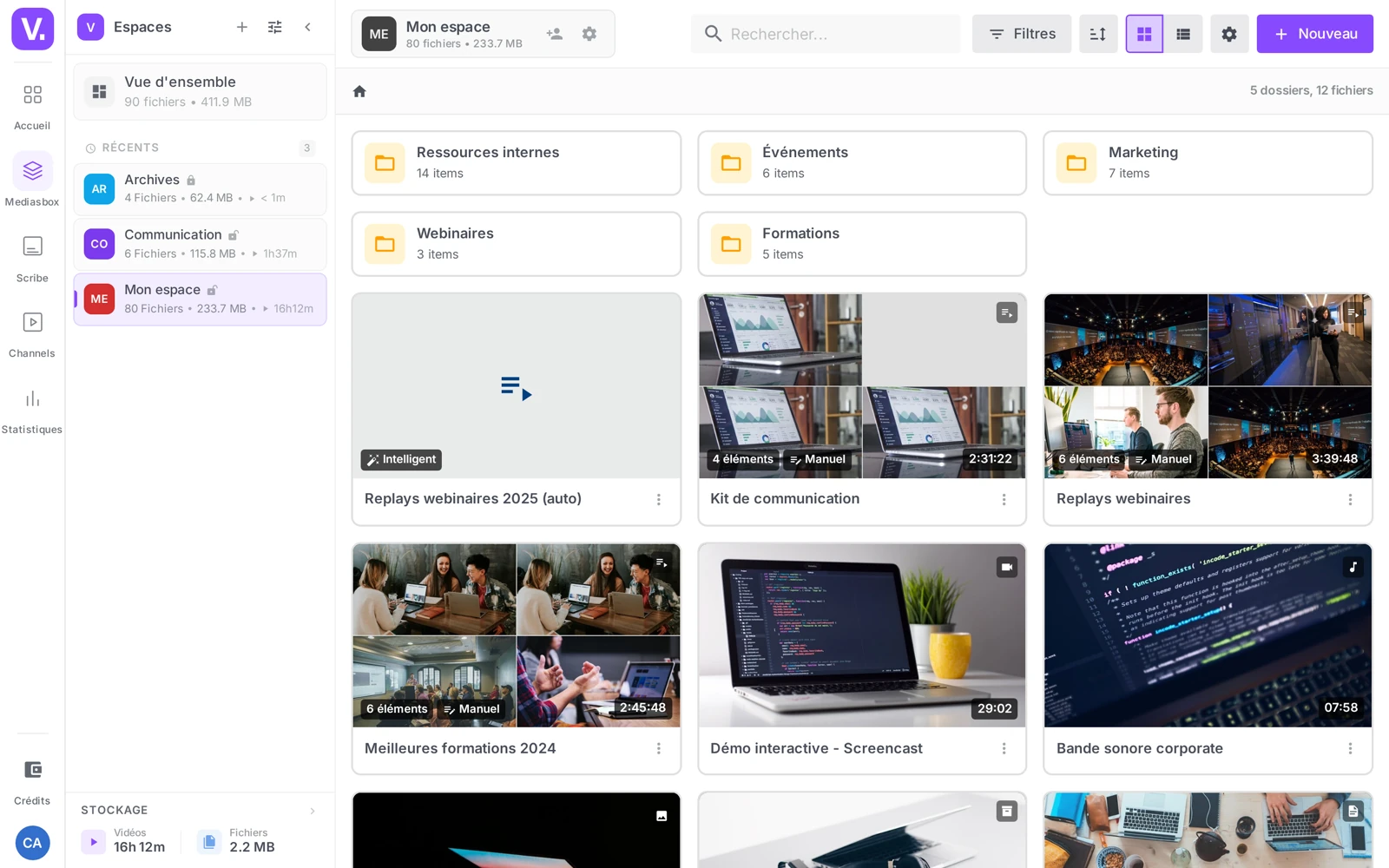
Videas s’organise autour d’un menu latéral à gauche qui donne accès à ses applications — Accueil, Mediasbox (votre médiathèque), Scribe (sous-titres), Channels (vos chaînes), Streams (live) et Statistiques — et d’un menu utilisateur (votre avatar, en bas) qui regroupe compte, paramètres, organisations et invitations. Ce guide vous donne tous les repères pour naviguer dès vos premiers pas.
La hiérarchie : organisation, espaces, chaînes
À la connexion, vous accédez à votre organisation : l’entité (entreprise, équipe, agence) qui regroupe vos ressources, vos collaborateurs et votre facturation.
Une organisation contient deux choses, au même niveau (elles ne sont pas imbriquées) :
- des espaces de travail (« espaces ») — pour cloisonner vos médias par projet, client ou département, dans Mediasbox ;
- des chaînes — vos sites de diffusion vidéo, dans Channels.
Exemple : l’agence Studio XYZ a une organisation, deux espaces (Client A, Client B) pour isoler les médias de chaque client, et une chaîne pour diffuser une sélection à un public. Les espaces organisent, les chaînes diffusent.
Le menu latéral : une suite d’outils
Videas n’est pas une application unique, mais une suite d’outils — chacun est utilisable indépendamment des autres. À gauche de l’écran, une barre d’icônes (le rail) permet de basculer entre eux : vous pouvez aller droit à Scribe pour sous-titrer une vidéo, à Statistiques pour consulter votre audience, ou à Channels pour gérer un site de diffusion — sans forcément passer par la médiathèque.
| Icône | Application | À quoi ça sert |
|---|---|---|
| Accueil | Tableau de bord | Vue d’ensemble, médias récents, raccourcis |
| Mediasbox | Médiathèque | Tous vos médias : vidéos, audios, images, documents |
| Scribe | Sous-titres | Générer, éditer et traduire les sous-titres |
| Channels | Chaînes | Vos sites web de diffusion vidéo |
| Streams | Live | Diffusion en direct |
| Statistiques | Analytics | Audience et performances de vos contenus |
Bon à savoir : certaines applications (Scribe, Channels, Streams, Statistiques) n’apparaissent que si elles sont activées sur votre offre ou si votre rôle y donne accès. Vous ne verrez donc pas forcément toutes les icônes.
Mediasbox : le cœur de vos médias
Mediasbox centralise l’ensemble de vos médias. C’est ici que vous importez (bouton Nouveau), organisez (dossiers, collections, tags), recherchez et gérez vos contenus. Deux guides détaillent ces usages : Importer vos premières vidéos et Organiser ses médias.
Changer d’espace de travail
À l’intérieur de Mediasbox, un second panneau Espaces liste tous vos espaces de travail. Cliquez sur un espace pour basculer dessus, épinglez vos favoris, ou ouvrez la Vue d’ensemble pour les statistiques cumulées. Le bouton Créer un nouvel espace ajoute un espace (par projet, client ou département).
Le menu utilisateur (votre avatar)
En cliquant sur votre avatar, en bas du menu latéral, vous ouvrez un panneau qui regroupe tout ce qui touche à votre compte et à votre organisation :
- Paramètres du compte : réglages de l’organisation, lecteur par défaut, facturation (abonnement, crédits, factures)
- Inviter des utilisateurs : ajouter des collaborateurs (voir ci-dessous)
- Organisations : basculer entre vos organisations, ou en créer une nouvelle
- Actions rapides et Aide - Documentation
- Thème (clair / sombre / système) et langue (Français / English), mémorisés sur votre compte
Bon à savoir : il n’y a pas d’entrée « Paramètres » dans le menu latéral — les réglages du compte se trouvent dans ce menu utilisateur. En bas de la barre d’icônes se trouvent aussi vos Crédits et le bouton Aide.
Inviter des collaborateurs
Depuis Inviter des utilisateurs, vous choisissez le rôle de vos invités sur l’espace de travail — Lecteur (consulter), Éditeur (créer et modifier des médias) ou Admin (gérer l’espace et ses membres) — et les espaces auxquels ils accèdent. Vous pouvez envoyer une invitation par email ou générer un lien d’invitation.
Le détail des rôles et des permissions est dans Gérer les rôles et permissions et Inviter des collaborateurs dans un espace.
Faut-il passer par la médiathèque pour utiliser Scribe ou les statistiques ?
Non. Videas n’est pas une application unique mais une suite d’outils, chacun utilisable indépendamment depuis le rail d’icônes à gauche. Vous pouvez aller droit à Scribe pour sous-titrer un fichier, à Statistiques pour consulter votre audience ou à Channels pour gérer un site de diffusion, sans ouvrir Mediasbox.
Mediasbox reste le point de passage naturel quand vous partez d’un média précis — c’est là que vous importez, rangez et retrouvez vos fichiers.
Espace de travail ou chaîne : quelle différence ?
Un espace de travail organise, une chaîne diffuse. L’espace cloisonne vos médias par projet, client ou département à l’intérieur de Mediasbox ; la chaîne est un site web public qui présente une sélection de ces médias à une audience.
Les deux vivent au même niveau dans votre organisation — ils ne sont pas imbriqués. Une agence peut avoir deux espaces (un par client) et une seule chaîne, ou l’inverse.
Pourquoi n’y a-t-il pas de « Paramètres » dans le menu latéral ?
Ils n’y sont pas, et c’est normal : tout ce qui touche au compte et à l’organisation se trouve dans le menu utilisateur, en cliquant sur votre avatar en bas du menu latéral. Vous y trouvez les paramètres du compte, le lecteur par défaut, la facturation, les organisations, les invitations, le thème et la langue.
En bas de la barre d’icônes se trouvent également vos Crédits et le bouton Aide.
Pourquoi certaines applications n’apparaissent-elles pas dans mon menu ?
Parce que le rail n’affiche que ce à quoi vous avez droit. Scribe, Channels, Streams et Statistiques n’apparaissent que si elles sont activées sur votre offre ou si votre rôle y donne accès.
Si une application vous manque, la question est donc double : votre offre la couvre-t-elle, et votre rôle sur l’espace vous y autorise-t-il ? Un Admin de l’organisation peut répondre aux deux.
En résumé
- Le menu latéral donne accès aux applications : Accueil, Mediasbox, Scribe, Channels, Streams, Statistiques
- Une organisation contient des espaces de travail (dans Mediasbox) et des chaînes (dans Channels), au même niveau
- On change d’espace via le panneau Espaces, à l’intérieur de Mediasbox
- Le menu utilisateur (avatar) regroupe paramètres du compte, organisations, invitations, thème et langue — il n’y a pas de « Paramètres » dans la barre latérale
- Les rôles d’un espace sont Lecteur, Éditeur, Admin (et Propriétaire, le créateur de l’espace)
Articles liés
- Importer vos premières vidéos dans Videas
- Organiser ses médias : dossiers, collections et tags
- Publier votre premier contenu sur une chaîne
- Inviter des collaborateurs dans un espace de travail
- Gérer les rôles et permissions
- Raccourcis clavier et astuces de productivité
- Relancer les premiers pas de votre accueil
Les captures sont prises sur Videas Academy, une chaîne d'exemple créée pour ce centre d'aide. Elle appartient à un client fictif, pas à Videas : votre chaîne porte votre nom, votre identité et vos tarifs.