Créer une collection de médias
Une collection dans Videas regroupe plusieurs médias autour d’un thème, sans les déplacer de votre médiathèque, avec un ordre de lecture que vous contrôlez. Pour en créer une : dans Mediasbox (votre médiathèque), cliquez sur Nouveau → Collection, nommez-la, choisissez son type, puis ajoutez et ordonnez vos médias. Il faut le rôle Éditeur (ou supérieur).
Une collection est typée : elle regroupe des médias d’un même type — vidéos, audios, images ou documents. Selon le type, elle s’affiche différemment côté spectateur : une collection de vidéos ou d’audios devient une playlist de lecture, une collection d’images une galerie, une collection de documents un ensemble consultable. Un même média peut appartenir à plusieurs collections.
Ce guide couvre les collections manuelles (sélection et ordre libres) ; pour celles qui se remplissent automatiquement selon des règles, voir Regrouper des médias automatiquement.
Étape 1 : Créer la collection
Dans Mediasbox, cliquez sur Nouveau, puis sur Collection. La fenêtre Créer une collection demande :
- Nom de la collection — par exemple
Onboarding nouveaux salariés,Podcast — Saison 5,Photos événement 2026 - Type de collection — quatre cartes exclusives : Vidéos, Audios, Images, Documents
Validez avec Créer. Videas ouvre directement la fiche de la collection.
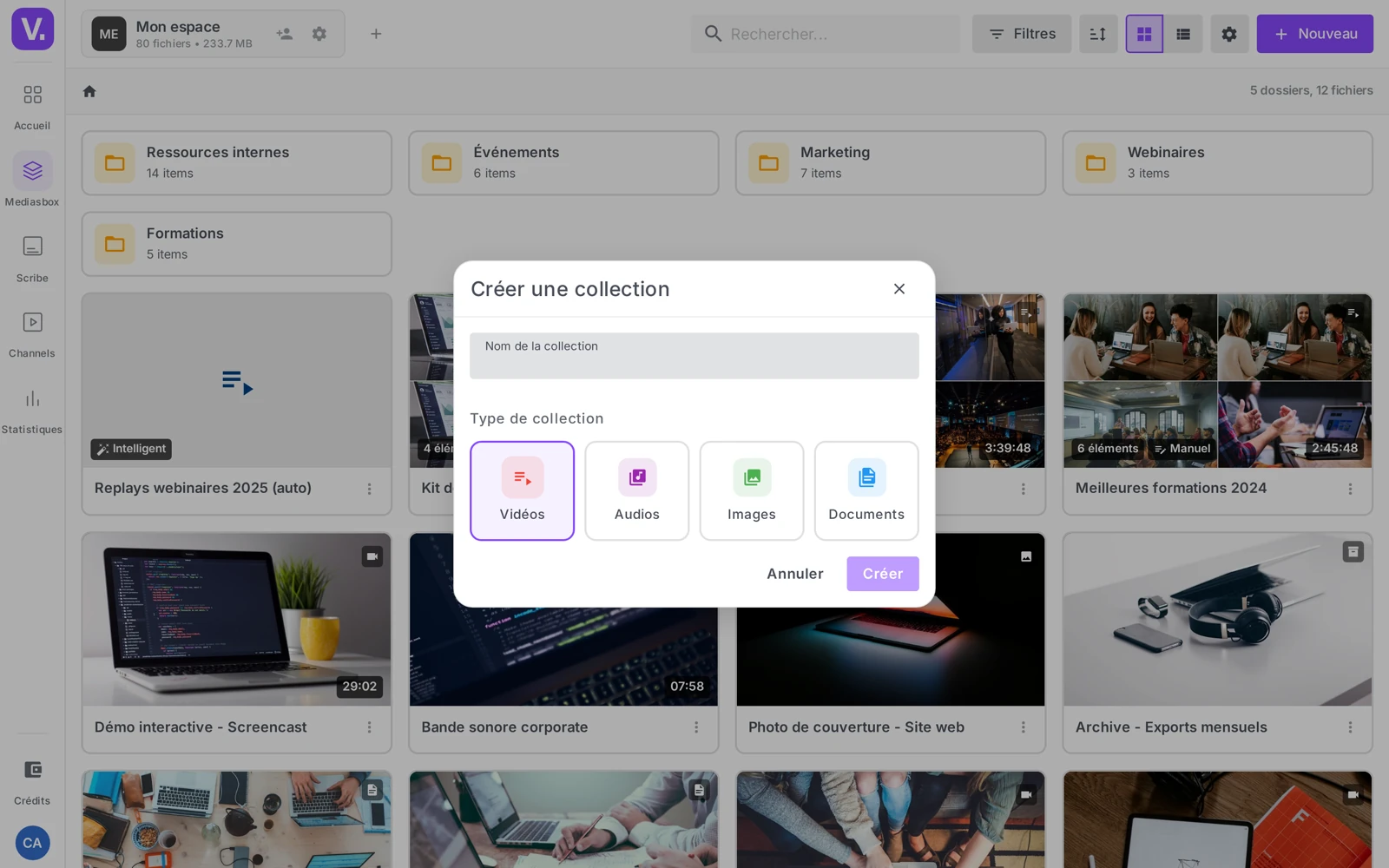
Important : une collection ne mélange pas les types — une collection Vidéos ne contient que des vidéos, une collection Images que des images, etc. Pour regrouper des contenus de types différents, utilisez plutôt un dossier ou un tag (voir Organiser ses médias).
Étape 2 : Choisir le mode « Manuel »
À la première ouverture, l’onglet Contenus demande Comment souhaitez-vous construire cette collection ? avec deux cartes :
- Manuel — vous choisissez les médias et leur ordre à la main
- Intelligent — la collection se remplit automatiquement selon des règles
Cliquez sur Manuel. Vous pourrez basculer plus tard ; en repassant d’Intelligent à Manuel, Videas propose de figer les éléments actuels ou de repartir d’une liste vide.
Étape 3 : Ajouter des médias
Deux chemins pour remplir la collection.
- Depuis la collection (onglet Contenus) : cliquez sur Ajouter des éléments. La fenêtre propose la multi-sélection, la recherche/les filtres, un badge sur les médias déjà présents (pas de doublon), et l’ajout d’un dossier entier d’un clic. Seuls les médias compatibles avec le type de la collection s’affichent.
- Depuis un média : sur sa fiche (onglet Aperçu), action rapide Ajouter à une collection, puis choisissez la collection.
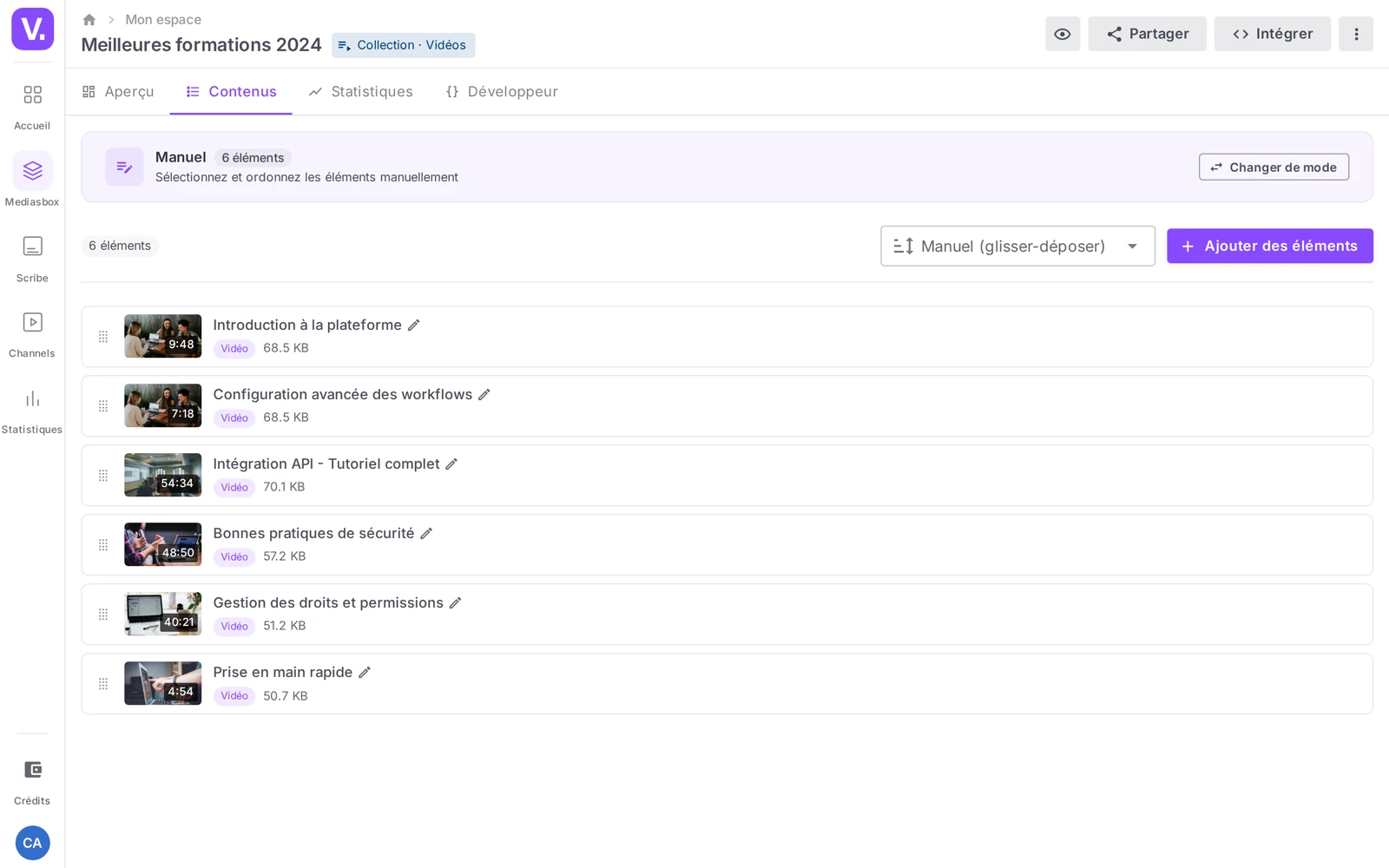
Astuce : pour bâtir vite une grosse collection, préférez Ajouter des éléments depuis la collection — la multi-sélection et l’ajout de dossiers entiers vont plus vite qu’un ajout un par un.
Étape 4 : Ordonner les médias
L’ordre détermine la lecture côté spectateur (playlist vidéo/audio, galerie, etc.). Au-dessus de la liste, le menu de tri propose : Manuel (glisser-déposer), Nom (A-Z / Z-A), Création (plus récents / plus anciens), Durée (plus courts / plus longs).
Pour un ordre précis, choisissez Manuel (glisser-déposer) : glissez chaque ligne pour la repositionner. Videas enregistre l’ordre côté serveur, respecté partout (chaîne, embed, lecteur). Avec un autre tri, le glisser-déposer est désactivé, mais votre ordre manuel reste conservé — revenez sur Manuel (glisser-déposer) pour le retrouver.
Étape 5 : Couverture et diffusion
Sur l’onglet Aperçu, la section Miniatures définit la couverture de la collection (affichée dans Mediasbox, sur les chaînes et en embed) : Videas la génère à partir des premiers médias, ou vous Importez une image (JPEG, PNG, WebP). Vous pouvez aussi compléter description, tags et slug.
Pour diffuser la collection :
- Sur une chaîne : action rapide Ajouter à une chaîne (assistant Chaîne → Visibilité → Catégories → Publier). Côté visiteur, une collection de vidéos ou d’audios s’affiche comme une playlist navigable.
- En embed sur un site externe : voir Intégrer une collection sur votre site.
Supprimer une collection
Depuis le menu d’actions de la collection, choisissez Supprimer (une confirmation est demandée).
Important : supprimer une collection ne supprime pas les médias. Une collection n’est qu’une liste de références : vos médias restent dans Mediasbox et dans leurs autres collections, dossiers et chaînes.
Peut-on mélanger des vidéos et des images dans une collection ?
Non. Une collection est typée — Vidéos, Audios, Images ou Documents — et le type est exclusif : une collection Vidéos ne contient que des vidéos, même si des audios portent le même thème. C’est ce qui garantit un affichage cohérent côté spectateur : une playlist pour les vidéos et les audios, une galerie pour les images.
Pour regrouper des contenus de types différents, utilisez plutôt un dossier ou un tag. Et si vous devez livrer un ensemble mixte en une fois, une sélection multiple partagée en un seul lien fait le travail.
Supprimer une collection supprime-t-il les médias ?
Non, jamais. Une collection n’est qu’une liste de références : vos médias restent dans Mediasbox, ainsi que dans leurs autres collections, dossiers et chaînes.
C’est la contrepartie du principe qui veut qu’une collection regroupe sans déplacer. Vous pouvez donc créer, tester et supprimer des collections sans aucun risque pour vos fichiers.
Comment fixer l’ordre de lecture d’une playlist ?
Choisissez Manuel (glisser-déposer) dans le menu de tri, au-dessus de la liste des contenus, puis glissez chaque ligne à sa place. Videas enregistre cet ordre côté serveur, et il est respecté partout — sur une chaîne, en embed, dans le lecteur.
Les autres tris (Nom, Création, Durée) désactivent le glisser-déposer, mais votre ordre manuel reste conservé : il suffit de revenir sur Manuel (glisser-déposer) pour le retrouver intact.
Quelle est la façon la plus rapide de remplir une grosse collection ?
Le bouton Ajouter des éléments, depuis l’onglet Contenus de la collection. Il ouvre une fenêtre avec multi-sélection, recherche et filtres, et permet d’ajouter un dossier entier d’un seul clic — bien plus rapide que d’ouvrir chaque média pour l’ajouter un par un.
Les médias déjà présents y portent un badge, ce qui évite les doublons, et seuls les médias compatibles avec le type de la collection s’affichent.
En résumé
- Une collection regroupe des médias d’un même type (vidéos, audios, images ou documents) sans les déplacer
- Une collection de vidéos ou d’audios se lit comme une playlist ; d’images, comme une galerie
- On la crée via Nouveau → Collection (Nom + Type de collection)
- Le mode Manuel / Intelligent se choisit après création, sur l’onglet Contenus
- On remplit via Ajouter des éléments et on ordonne en Manuel (glisser-déposer)
- Diffusion sur une chaîne ou en embed ; supprimer une collection ne supprime jamais les médias
- Créer une collection demande le rôle Éditeur (ou supérieur)
Articles liés
Les captures sont prises sur Videas Academy, une chaîne d'exemple créée pour ce centre d'aide. Elle appartient à un client fictif, pas à Videas : votre chaîne porte votre nom, votre identité et vos tarifs.