Rendre un contenu payant, privé ou réservé
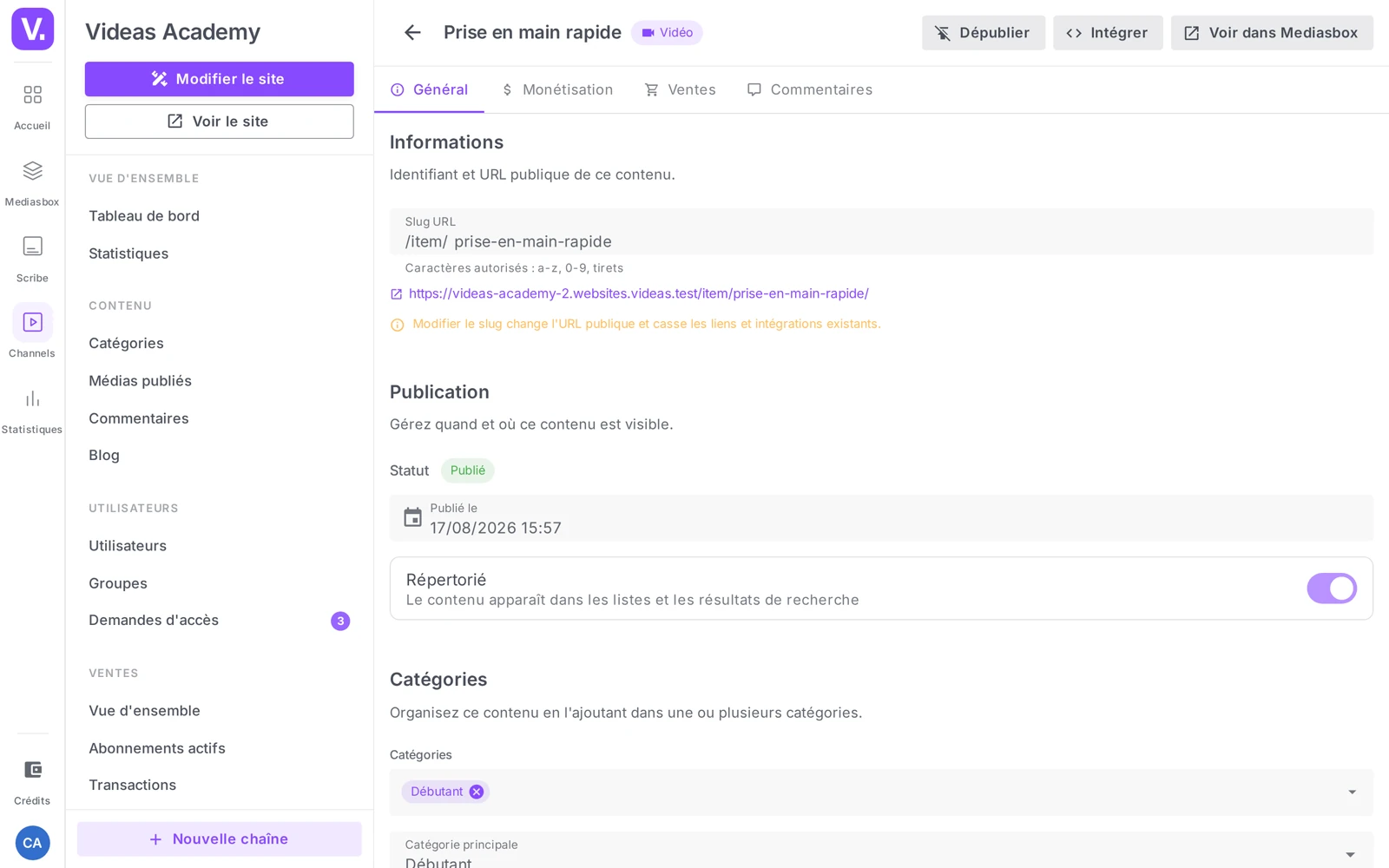
Pour contrôler qui voit quoi sur votre chaîne Videas, ouvrez Contenu → Médias publiés, ouvrez un contenu, et sur l’onglet Général réglez son niveau d’accès dans la section Accès : Public, Authentifié, Restreint, Sur demande ou Payant. Enregistrez via la barre en bas. Pour un contenu Restreint, vous débloquez ensuite des utilisateurs ou des groupes précis.
Ce guide détaille les niveaux d’accès, comment débloquer un contenu restreint, et comment traiter les demandes d’accès.
Les niveaux d’accès
Sur la fiche d’un contenu, l’onglet Général contient une section Accès (« Choisissez qui peut voir ce contenu »). Les niveaux proposés dépendent de la configuration de votre chaîne :
| Niveau | Description affichée | Disponible si |
|---|---|---|
| Public | « Ce contenu sera visible par tout le monde. » | Sauf si la chaîne est en Utilisateurs (requis) |
| Authentifié | « Accès réservé aux utilisateurs connectés de votre site. » | L’authentification est activée |
| Restreint | « Accès limité à une sélection d’utilisateurs ou de groupes. » | La chaîne a des comptes utilisateurs |
| Sur demande | « L’utilisateur doit soumettre une demande qui sera approuvée par un administrateur. » | Les demandes d’accès sont activées |
| Payant | « Ce contenu est disponible à l’achat ou via des abonnements. » | La monétisation est activée |
Par défaut, un contenu est en Public. Après avoir choisi un autre niveau, enregistrez via la barre qui apparaît en bas de l’écran — la modification n’est pas immédiate tant que vous n’avez pas enregistré.
Bon à savoir : dans les listings et les chips, le niveau Authentifié peut s’afficher sous le libellé Connexion requise. Et si votre chaîne est en mode Utilisateurs (requis), l’option Public disparaît du sélecteur (toute la chaîne exige déjà une connexion).
Débloquer un contenu Restreint
Un contenu Restreint n’est visible par personne tant que vous n’accordez pas l’accès. Quatre façons de le faire :
- Depuis le contenu — sur l’onglet Accès de la fiche du contenu, cliquez sur Gérer les accès (utilisateurs / groupes) : une modale liste les utilisateurs et groupes autorisés, avec Révoquer ; si personne n’a accès, elle affiche « Aucun utilisateur ou groupe n’a encore accès à ce contenu. »
- Depuis un utilisateur — fiche de l’utilisateur → onglet Accès → Accorder l’accès (voir Gérer les utilisateurs).
- Depuis un groupe — fiche du groupe → onglet Accès → Accorder l’accès : tous ses membres en bénéficient (voir Créer des groupes d’accès).
- Depuis une catégorie — l’onglet Droits d’accès d’une catégorie accorde ses contenus restreints à des utilisateurs comme à des groupes, en une fois : le bouton Accorder l’accès ouvre une modale à deux onglets (Utilisateurs / Groupes), et la liste des autorisés est elle-même séparée en Utilisateurs et Groupes. La catégorie elle-même n’a pas de niveau d’accès : c’est l’accès aux contenus qu’elle regroupe que vous gérez. Pratique pour ouvrir tout un lot d’un coup. Voir Organiser le catalogue : catégories et menus.
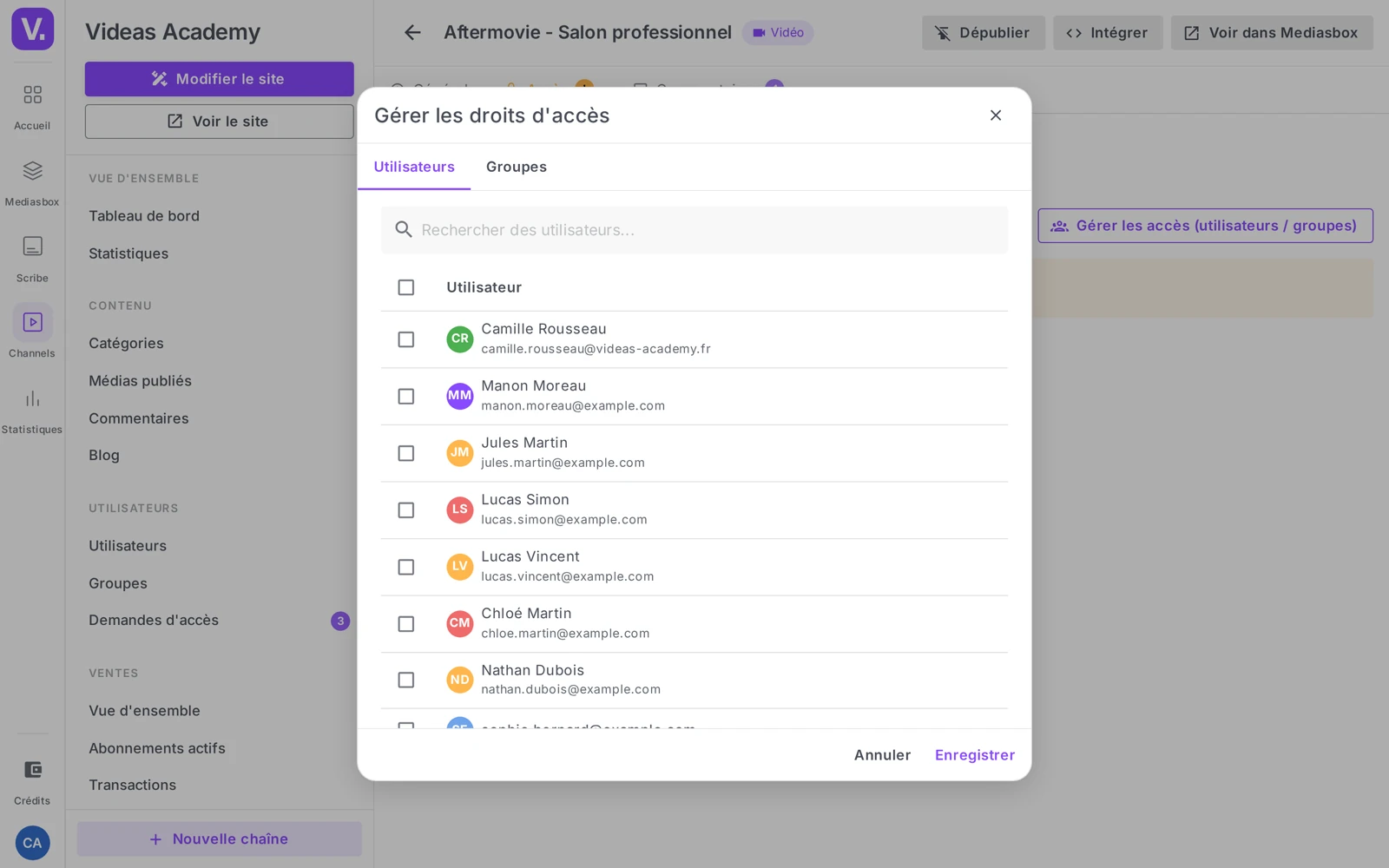
Logique cumulative : ces voies sont complémentaires. Un utilisateur voit un contenu Restreint dès qu’au moins une lui en donne l’accès — c’est un OU, pas un ET.
Traiter les demandes d’accès (niveau Sur demande)
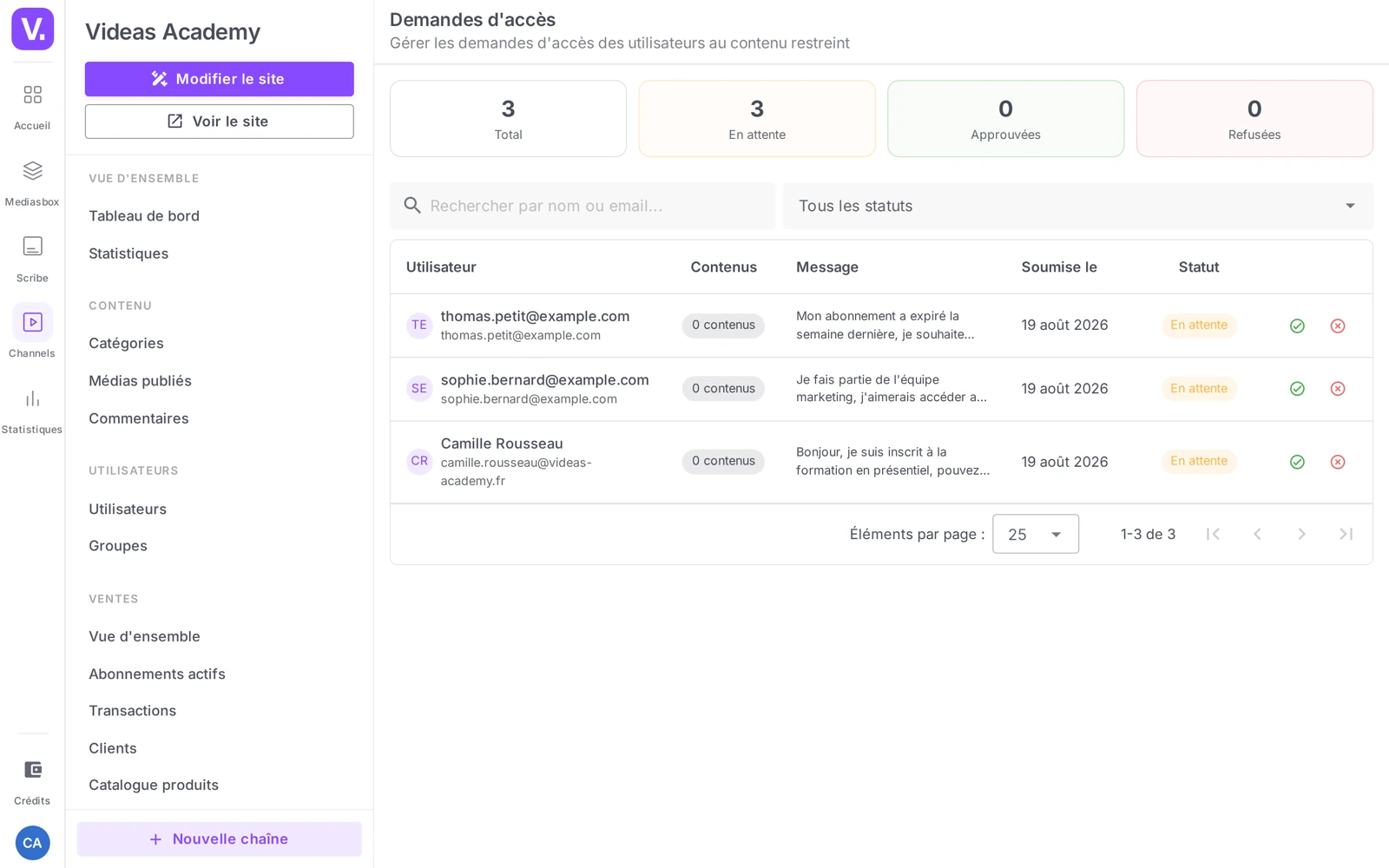
Avec le niveau Sur demande, un visiteur peut soumettre une demande d’accès à un contenu ; vous la validez ou la refusez depuis la section Demandes d’accès de votre chaîne.
Cette page affiche des indicateurs (Total, En attente, Approuvées, Refusées) et une table (Utilisateur, Contenus, Message, Soumise le, Statut) avec les actions Approuver et Refuser. L’utilisateur est notifié par email de la décision (voir Configurer les notifications email).
Contenus payants (niveau Payant)
Le niveau Payant rend le contenu disponible à l’achat ou via un abonnement. L’accès se débloque alors automatiquement quand l’utilisateur achète le contenu, le loue, ou souscrit un abonnement qui l’inclut. Ce niveau n’apparaît que si la monétisation est activée sur votre chaîne.
Cas d’usage concrets
- Bande-annonce + premium — un extrait en Public, le contenu complet en Payant (débloqué par abonnement). Le visiteur comprend ce qui l’attend et peut s’abonner.
- Formation freemium — des contenus introductifs en Authentifié (visibles après inscription gratuite, pour récolter des leads), les contenus avancés en Payant ou Restreint.
- Backstage VIP — une catégorie de contenus en Restreint, accordés à un groupe « VIP » dont vous choisissez les membres.
Bonnes pratiques
- Restreint dès l’import pour le sensible : passez les documents internes ou confidentiels en Restreint avant tout, pour éviter une fenêtre d’exposition.
- Préférez les groupes aux accès directs dès que plusieurs utilisateurs doivent voir les mêmes contenus : plus simple à maintenir et à révoquer.
- Ré-accordez après ajout : un octroi porte sur des contenus précis — les nouveaux contenus ajoutés ensuite ne sont pas inclus automatiquement.
- Testez en navigation privée : vérifiez que le Public est accessible sans connexion et que le Restreint est bien invisible pour un visiteur non autorisé.
Pourquoi mon contenu Restreint n’est-il visible par personne ?
Parce que c’est le comportement attendu. Un contenu Restreint n’est visible par personne tant que vous n’avez pas accordé l’accès à des utilisateurs ou à des groupes précis.
Quatre voies s’offrent à vous : Gérer les accès depuis la fiche du contenu, Accorder l’accès depuis la fiche d’un utilisateur, depuis la fiche d’un groupe, ou depuis l’onglet Droits d’accès d’une catégorie pour ouvrir tout un lot d’un coup.
Les différentes voies d’accès se cumulent-elles ?
Oui, en OU, pas en ET. Un utilisateur voit un contenu Restreint dès qu’au moins une voie lui en donne l’accès — un octroi direct, un groupe, ou une catégorie.
La conséquence pratique concerne la révocation : retirer quelqu’un d’un groupe ne suffit pas s’il a aussi un accès direct au même contenu. Il faut couper toutes les voies.
Pourquoi l’option Public a-t-elle disparu du sélecteur ?
Parce que votre chaîne est en mode Utilisateurs (requis). Toute la chaîne exigeant déjà une connexion, un niveau Public n’aurait aucun sens et l’option est retirée.
Notez au passage un autre écart de vocabulaire : dans les listings et les chips, le niveau Authentifié peut s’afficher sous le libellé Connexion requise. Ce sont bien les mêmes.
Un octroi couvre-t-il les contenus ajoutés plus tard ?
Non. Un octroi porte sur des contenus précis, choisis au moment où vous l’accordez : c’est un instantané. Les contenus ajoutés ensuite à une catégorie ou publiés après coup ne sont pas inclus automatiquement.
Le réflexe à prendre : ré-accorder après chaque ajout. C’est le principal coût d’entretien d’un catalogue restreint, et la raison de préférer les groupes aux accès directs — il y a moins d’endroits où repasser.
Comment traiter les demandes d’accès ?
Depuis la section Demandes d’accès de votre chaîne, qui n’existe que si vous avez des contenus en niveau Sur demande. Elle affiche des compteurs — Total, En attente, Approuvées, Refusées — et une table listant l’utilisateur, les contenus concernés, son message et la date de soumission.
Les actions sont Approuver et Refuser, et l’utilisateur est notifié par e-mail de la décision. C’est le niveau qui convient quand vous voulez filtrer au cas par cas sans monter de groupes à l’avance.
Faut-il utiliser un groupe ou un accès direct ?
Un groupe dès que plusieurs utilisateurs doivent voir les mêmes contenus. C’est plus simple à maintenir — un seul endroit où ajouter un contenu, un seul endroit où révoquer — et cela documente le pourquoi de l’accès.
L’accès direct convient aux cas isolés : un client à qui vous ouvrez une vidéo, un prestataire ponctuel. Au-delà de deux ou trois personnes partageant le même besoin, le groupe est plus économique.
Quand faut-il régler le niveau d’accès d’un contenu sensible ?
Dès l’import, avant toute publication. Passer un document interne ou confidentiel en Restreint avant de le publier évite une fenêtre d’exposition, même courte, pendant laquelle il serait public par défaut.
C’est d’autant plus important que le changement de niveau n’est pas immédiat : il faut enregistrer via la barre qui apparaît en bas de l’écran, et un oubli à cette étape laisse le contenu au niveau précédent.
En résumé
- Le niveau d’accès se règle sur la fiche d’un contenu (Contenu → Médias publiés), onglet Général, section Accès — puis Enregistrer (pas immédiat). Par défaut, un contenu est Public.
- Cinq niveaux selon la config de la chaîne : Public, Authentifié (affiché Connexion requise dans les listes), Restreint, Sur demande, Payant.
- Un contenu Restreint se débloque via Gérer les accès (depuis le contenu), ou Accorder l’accès depuis un utilisateur ou un groupe — logique cumulative (OU).
- Le niveau Sur demande alimente la page Demandes d’accès (Approuver / Refuser) ; le niveau Payant se débloque par achat, location ou abonnement.
- Pour ouvrir plusieurs contenus, utilisez l’onglet Droits d’accès d’une catégorie.
Articles liés
Les captures sont prises sur Videas Academy, une chaîne d'exemple créée pour ce centre d'aide. Elle appartient à un client fictif, pas à Videas : votre chaîne porte votre nom, votre identité et vos tarifs.