Organiser ses médias : dossiers, collections et tags
Pour organiser vos médias dans Videas, vous combinez trois outils dans Mediasbox (votre médiathèque) : les dossiers (rangement hiérarchique, un emplacement par média), les collections (regroupements transverses, sans déplacer les fichiers) et les tags (étiquettes de filtrage). S’y ajoutent les filtres et les recherches sauvegardées pour retrouver un contenu en un clic. Créer et organiser demande le rôle Éditeur (ou supérieur) sur l’espace de travail.
Ce guide montre comment combiner ces leviers pour garder une médiathèque claire, même avec des centaines de fichiers.
Trois outils, trois usages complémentaires
| Outil | Logique | Un média peut appartenir à… | Idéal pour |
|---|---|---|---|
| Dossier | Arborescence (1 emplacement par média) | un seul dossier | Ranger par projet, client, année |
| Collection | Regroupement transverse (sans déplacement) | plusieurs collections | Une sélection thématique, une playlist, une diffusion |
| Tag | Étiquette (mot-clé) | plusieurs tags | Filtrer et rechercher par thème, langue, statut |
Bon à savoir : ces outils se combinent. Une vidéo peut être rangée dans le dossier 2026 / Lancement produit, faire partie de la collection Best of 2026 et porter les tags fr, interview, publié.
Les dossiers : votre arborescence
Les dossiers fonctionnent comme sur votre ordinateur : une arborescence hiérarchique où chaque média n’est rangé que dans un seul dossier à la fois.
Créer un dossier
Dans Mediasbox, cliquez sur Nouveau en haut, puis sur Dossier. La fenêtre Créer un dossier s’ouvre : renseignez le Nom du dossier et validez avec Créer. Le dossier apparaît à la racine de l’espace courant.
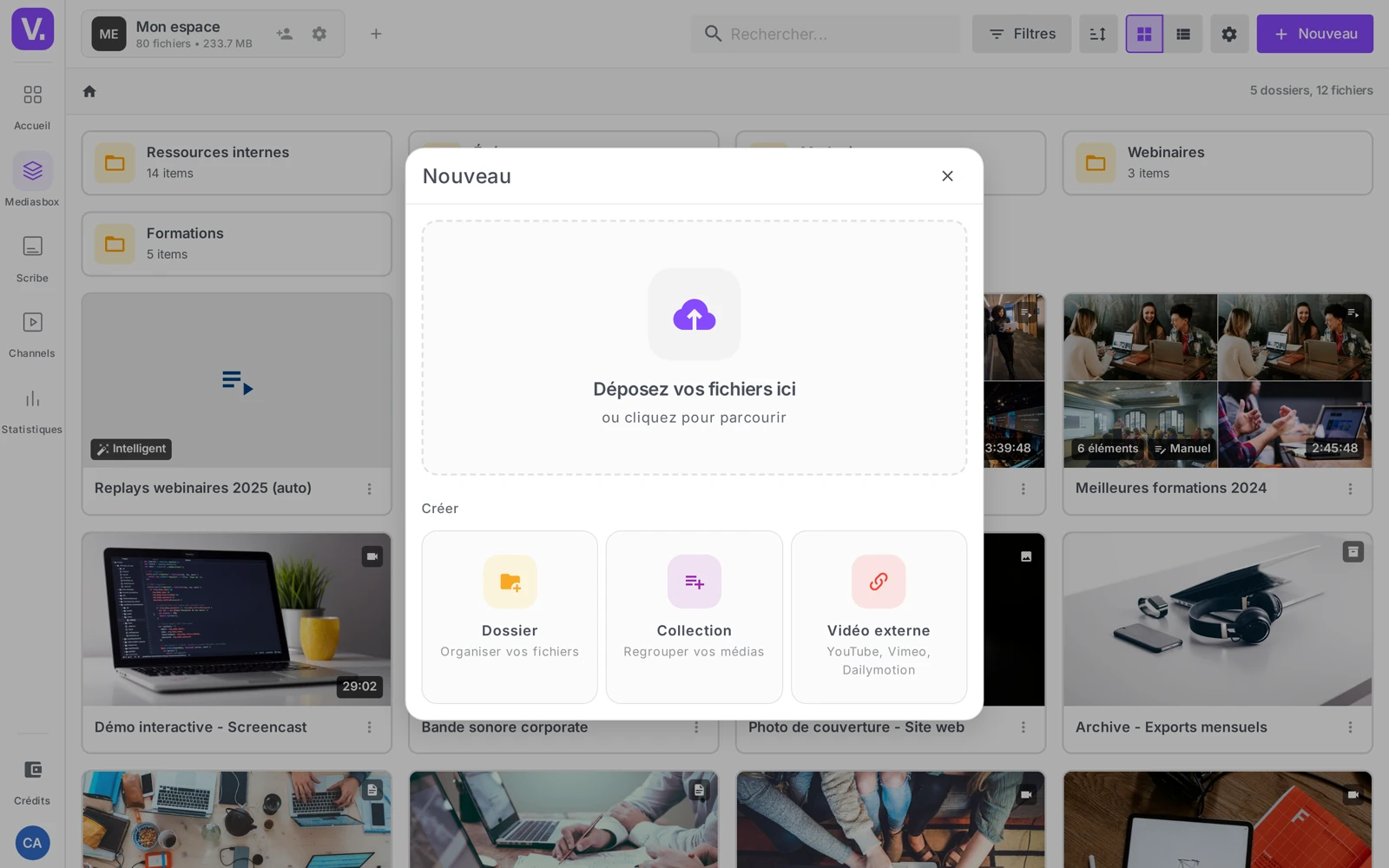
Pour un sous-dossier, ouvrez d’abord le dossier parent, puis refaites Nouveau → Dossier. Videas ne limite pas la profondeur, mais évitez de descendre sous 3-4 niveaux.
Déplacer un média dans un dossier
Trois méthodes :
- Glisser-déposer le média (ou une sélection) sur le dossier cible
- Clic droit sur un média → Déplacer → choisir la destination (la fenêtre affiche Sélectionnez le dossier de destination, avec la Racine en haut)
- Sélection multiple → Déplacer dans la barre d’actions du bas
Les collections : regrouper sans déplacer
Une collection regroupe des médias sans changer leur emplacement, et un même média peut appartenir à plusieurs collections. C’est l’outil idéal pour une playlist, un parcours de formation ou une sélection à diffuser. Les collections sont elles-mêmes des éléments de Mediasbox, avec leur fiche, leur couverture et leurs statistiques.
Créer une collection
Cliquez sur Nouveau → Collection. Dans la fenêtre Créer une collection, saisissez le Nom de la collection, puis choisissez le Type de collection : Vidéos, Audios, Images ou Documents (une collection ne mélange pas les types, ce qui la rend cohérente côté lecteur).
Une collection peut ensuite être Manuelle (vous ajoutez et ordonnez les médias à la main — badge Manuel) ou Intelligente (Videas la remplit automatiquement selon des règles de tags, de type et de tri — badge Intelligent).
| Type | Comment ça marche | Idéal pour |
|---|---|---|
| Manuel | Sélection ordonnée à la main | Un best-of, une playlist d’événement figée |
| Intelligent | Remplissage auto par règles | Un flux qui se met à jour seul (toutes les vidéos taguées podcast) |
Les détails de chaque mode ont leur propre guide : Créer et utiliser les collections et Créer une collection intelligente.
Ajouter un média à une collection
- Depuis la fiche d’un média (onglet Aperçu), action rapide Ajouter à une collection
- Depuis une sélection multiple, action Créer une collection dans la barre du bas
Une collection se publie sur une chaîne comme n’importe quel média (action Ajouter à une chaîne) ; côté visiteur, elle s’affiche comme une playlist navigable.
Les tags : un classement transversal
Les tags sont des étiquettes de filtrage. Un média peut en porter autant que nécessaire, et le même tag s’applique à n’importe quel type de média.
Appliquer un tag
Sur la fiche d’un média, onglet Aperçu, champ Tags : tapez dans Rechercher ou ajouter des tags…, Videas propose l’autocomplétion, et vous pouvez Créer le tag s’il n’existe pas encore.
Mode libre ou liste fermée
Un Admin peut restreindre les tags à une liste fermée depuis les paramètres de l’espace → Tags. Le champ n’affiche alors que Rechercher des tags… : plus de création à la volée, un vocabulaire maîtrisé. Le bouton Gérer (à côté du champ Tags) mène à ces réglages.
| Mode | Avantage | Inconvénient |
|---|---|---|
| Libre | Souple, rapide | Risque de doublons (fr / FR / français) |
| Liste fermée | Vocabulaire cohérent | Mise en place initiale |
Conseil : au-delà d’une centaine de médias ou avec plusieurs contributeurs, passez en liste fermée pour éviter le désordre.
Retrouver un média rapidement
Recherche et filtres
En haut de Mediasbox, la barre de recherche filtre par nom. Le bouton Filtres affine par type (Vidéo, Audio, Image, Document), statut, tags, présence de sous-titres, etc. Les filtres se combinent. Détail dans Rechercher et filtrer dans Mediasbox.
Tri et vue
Triez par nom, date d’ajout, date de modification, taille ou durée, et basculez entre vue grille (vignettes) et vue liste (tableau dense, idéal pour les grosses médiathèques).

Recherches sauvegardées
Une fois une recherche utile configurée (par exemple vidéos en français, taguées podcast, 2026), enregistrez-la pour la retrouver d’un clic. Créez-en une par tâche récurrente : À publier, À sous-titrer, Brouillons.
Travailler sur plusieurs médias à la fois
Cochez plusieurs médias (ou cliquez-glissez sur le fond pour une sélection rectangulaire) : une barre d’actions apparaît en bas avec le nombre d’éléments sélectionnés. Vous pouvez alors Déplacer, Partager, Regrouper dans un dossier, Créer une collection ou Supprimer en une fois. Détail complet dans Effectuer des opérations groupées.
Trois scénarios concrets
Agence multi-clients — dossiers de 1er niveau par client (
Acme Corp,Globex), sous-dossiers par projet ; tags transverses de statut (validé client,livré) ; recherche sauvegardée À livrer cette semaine.
Catalogue de formation — dossiers par cursus ; une collection intelligente Modules débutants réunit automatiquement tout ce qui est tagué
niveau-1; une collection manuelle Parcours nouveau manager propose une playlist ordonnée.
Podcast hebdomadaire — chaque épisode dans
Podcast / Saison 5; une collection intelligente alimentée par le tagpodcast, triée par date décroissante, publiée sur la chaîne : le dernier épisode remonte tout seul.
La médiathèque dans son ensemble : la page produit Mediasbox présente ce que gère la médiathèque au-delà du rangement — versions, métadonnées, droits, partages.
Dossier ou collection : lequel choisir ?
Un dossier range, une collection rassemble. Un média n’existe que dans un seul dossier à la fois, comme sur votre disque dur — c’est l’outil du classement par projet, client ou année. Une collection, elle, regroupe des médias sans les déplacer, et le même média peut appartenir à plusieurs collections.
La question à se poser : « est-ce que je range, ou est-ce que je diffuse ? ». Une playlist, un parcours de formation ou une sélection à publier sur une chaîne sont des collections. L’arborescence de travail, ce sont des dossiers. Les deux se combinent sans conflit : une vidéo rangée dans 2026 / Lancement produit peut faire partie de la collection Best of 2026.
Faut-il passer les tags en liste fermée ?
Oui dès que la médiathèque dépasse la centaine de médias, ou dès que plusieurs personnes contribuent. Le mode libre laisse créer un tag à la volée : pratique au début, mais il produit rapidement des doublons — fr, FR et français désignant la même chose sans jamais se croiser dans un filtre.
La liste fermée se règle dans les paramètres de l’espace → Tags (bouton Gérer, à côté du champ Tags). Le champ n’affiche plus que Rechercher des tags… : le vocabulaire devient cohérent, au prix d’une mise en place initiale.
Combien de niveaux de sous-dossiers puis-je créer ?
Videas ne fixe pas de limite de profondeur, mais au-delà de trois ou quatre niveaux, l’arborescence devient plus coûteuse à parcourir que la recherche elle-même.
Le réflexe qui évite les arborescences profondes : garder deux ou trois niveaux (client → projet), et déporter tout le reste sur les tags et les recherches sauvegardées. Une recherche enregistrée À sous-titrer remplace avantageusement un dossier « en cours ».
Comment retrouver un média sans me souvenir de son nom ?
Par les filtres, pas par la barre de recherche : celle-ci filtre par nom, alors que le bouton Filtres croise le type (vidéo, audio, image, document), le statut, les tags et la présence de sous-titres. Les filtres se combinent.
Quand une combinaison vous sert plusieurs fois, enregistrez-la en recherche sauvegardée. Créez-en une par tâche récurrente — À publier, À sous-titrer, Brouillons — et Mediasbox se comporte dès lors comme une file de travail plutôt que comme un stock.
En résumé
- Dossiers = arborescence (un emplacement par média) — créés via Nouveau → Dossier
- Collections = regroupements transverses, Manuelles ou Intelligentes — créées via Nouveau → Collection (type Vidéos/Audios/Images/Documents)
- Tags = étiquettes, en mode libre ou liste fermée (paramètres de l’espace → Tags)
- Filtres et recherches sauvegardées transforment Mediasbox en moteur de recherche
- La sélection multiple permet de déplacer, partager, regrouper ou supprimer en lot
- Organiser demande le rôle Éditeur (ou supérieur)
Articles liés
Les captures sont prises sur Videas Academy, une chaîne d'exemple créée pour ce centre d'aide. Elle appartient à un client fictif, pas à Videas : votre chaîne porte votre nom, votre identité et vos tarifs.