Activer la monétisation de votre chaîne
Vendre sur votre chaîne ne s’active pas d’un simple clic : vous déposez une demande d’activation, notre équipe l’examine sous 2 jours ouvrés, puis vous ouvrez votre compte de paiement chez Stripe. Videas prélève ensuite une commission de 15 % tout compris sur chaque vente. Encaisser de l’argent engage une entreprise — la vôtre, dont l’identité figurera sur les factures de vos acheteurs —, d’où cette vérification préalable.
Tout se passe dans Paramètres → Monétisation de votre chaîne.
Avant de commencer
Vendre exige une entité enregistrée. Vous ne pouvez pas encaisser de paiements en tant que particulier. Il vous faut une société, une association ou une entreprise individuelle (auto-entrepreneur) immatriculée. Stripe vérifiera ces informations auprès des registres officiels : une identité incomplète ou inexacte fera refuser le dossier.
Deux choses à savoir, qui évitent de refaire le parcours pour rien :
- Une seule fois par organisation. L’identité que vous saisissez et le compte Stripe qui en découle sont rattachés à votre organisation, pas à une chaîne. Vos autres chaînes les réutiliseront sans repasser par cette étape.
- Préparez vos pièces. Elles ne sont pas demandées tout de suite, mais Stripe les réclamera à la fin : pièce d’identité du dirigeant, justificatif d’immatriculation (extrait Kbis ou équivalent) et l’IBAN sur lequel recevoir vos revenus.
Le parcours en quatre temps
| Étape | Où | Combien de temps |
|---|---|---|
| 1. Renseignez votre entreprise | Assistant Videas, 3 écrans | 5 minutes |
| 2. Faites valider votre demande | Notre équipe | 2 jours ouvrés |
| 3. Créez votre compte Stripe | Chez Stripe, pièces en main | ~10 minutes, puis vérification |
| 4. Fixez vos tarifs et vendez | Votre chaîne | — |
La page Monétisation vous montre en permanence où vous en êtes sur cette ligne : Demande envoyée → Validation Videas → Configuration Stripe → Première vente.
Étape 1 : Déposer la demande
Ouvrez votre chaîne, allez dans Paramètres → Monétisation. Tant que rien n’est activé, la page présente le principe, les frais et les quatre étapes. Cliquez sur Demander l’activation pour ouvrir l’assistant.
Écran 1 — Identité
Qui vend ? Ces informations apparaîtront sur les factures remises à vos acheteurs et seront transmises à Stripe. Elles doivent correspondre exactement à l’entité enregistrée qui encaissera les paiements.
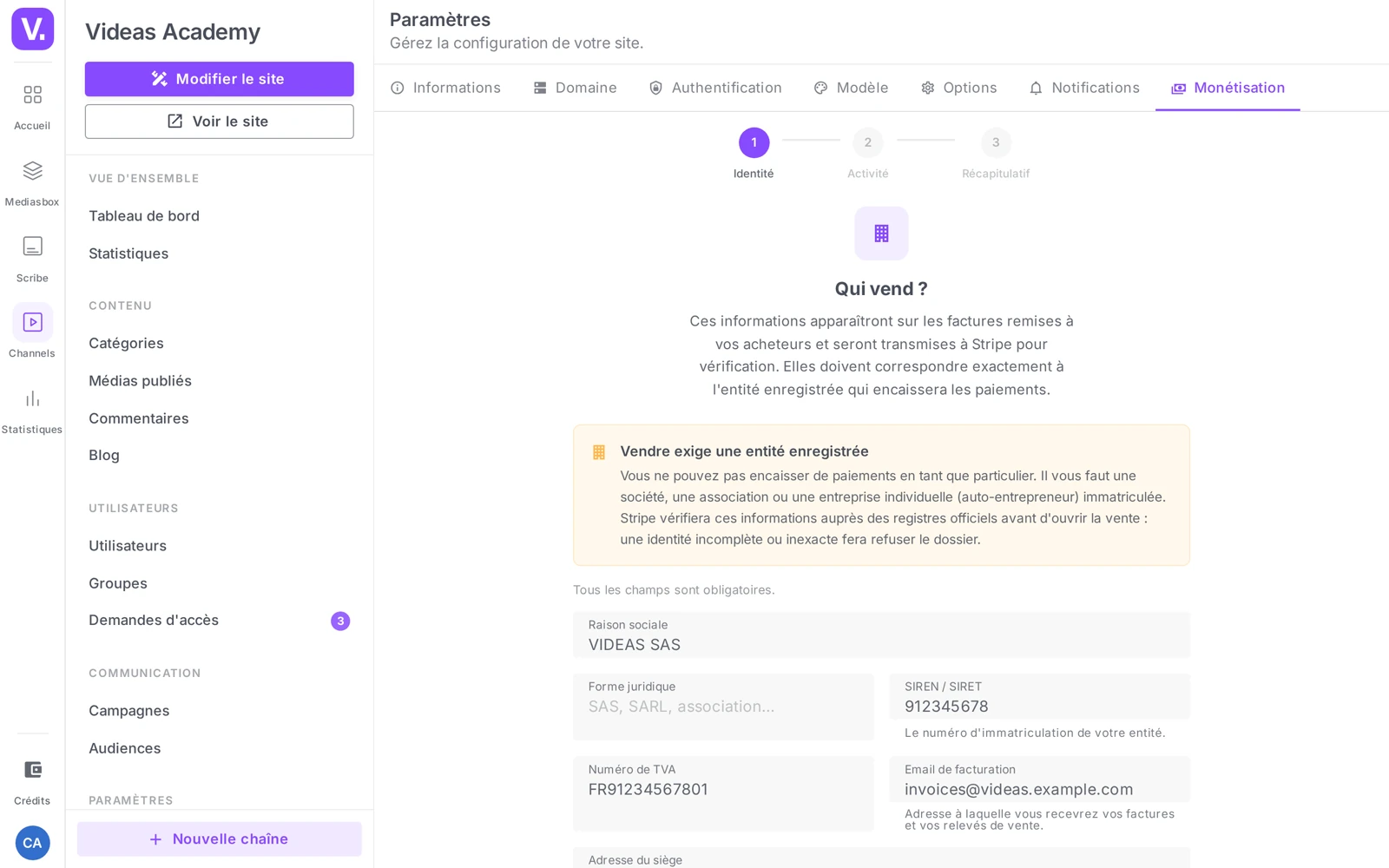
Tous les champs sont obligatoires (sauf le complément d’adresse) :
| Champ | À saisir |
|---|---|
| Raison sociale | Le nom légal de l’entité, tel qu’immatriculé |
| Forme juridique | SAS, SARL, association… |
| SIREN / SIRET | Le numéro d’immatriculation de votre entité |
| Numéro de TVA | Votre numéro intracommunautaire |
| Adresse du siège, Code postal, Ville, Pays | L’adresse déclarée au registre |
| Email de facturation | L’adresse à laquelle vous recevrez factures et relevés de vente |
Le bouton Continuer reste actif même si le formulaire est incomplet : c’est volontaire. Au clic, chaque ligne manquante se signale d’un coup — plutôt qu’un bouton grisé qui dit « non » sans dire lequel des neuf champs pose problème.
Écran 2 — Activité
Ce que vous comptez vendre, et dans quelle devise.
- Devise de vente — Euro (EUR), Dollar (USD), Livre Sterling (GBP) ou Franc suisse (CHF). Une seule devise par chaîne, et elle est fixée à l’activation : la changer ensuite demande de passer par le support. Choisissez celle de la majorité de votre audience.
- Pays de taxation — sert à appliquer la TVA correcte sur vos ventes.
- Que vendez-vous ? — une description libre de votre activité, transmise à Stripe pour la vérification de votre compte. Soyez concret : « cours de cuisine filmés », « captations de conférences médicales ».
- Modes de vente envisagés — cochez au moins l’un des trois : Achat à l’unité (accès définitif), Abonnement (accès récurrent au catalogue), Location (accès limité dans le temps). C’est une déclaration d’intention, pas un verrou : les prix se définissent ensuite contenu par contenu.
Écran 3 — Récapitulatif
Un dernier coup d’œil sur le vendeur, la devise, les modes de vente et la commission, puis Envoyer la demande. Un encart Et après ? rappelle ce qui vous attend chez Stripe.
Étape 2 : Attendre l’examen de la demande
Une fois la demande envoyée, la page affiche Demande envoyée le …. Notre équipe l’examine sous 2 jours ouvrés et vous recevez un email dès qu’elle est traitée.
Pendant ce temps, vous gardez la main :
- Modifier la demande — rouvre l’assistant ; l’envoi met à jour la demande en cours, il n’en crée pas une seconde.
- Annuler la demande — la retire de la file d’examen.
Si la demande est refusée, la page affiche la date et le motif rédigé par notre équipe. Le bouton Corriger et renvoyer rouvre l’assistant avec vos réponses déjà en place : vous ne corrigez que ce qui a été signalé.
Étape 3 : Configurer vos paiements chez Stripe
Dès l’acceptation, la monétisation est ouverte sur votre chaîne : vous pouvez déjà préparer vos tarifs et vos formules. Mais la vente au public ne s’ouvrira qu’une fois votre compte de paiement validé par Stripe.
Effet de bord à connaître. L’activation de la monétisation active aussi les comptes utilisateurs sur votre chaîne, si ce n’était pas déjà le cas : on ne peut pas vendre sans que l’acheteur puisse s’identifier.
Cliquez sur Configurer mes paiements. Vous quittez Videas pour Stripe le temps du parcours, puis revenez ici automatiquement. Stripe vous demandera, selon votre situation :
| Ce que Stripe demande | Concrètement |
|---|---|
| Vos informations personnelles | Nom, date de naissance et adresse du dirigeant |
| Pièce d’identité du dirigeant | Carte d’identité, passeport ou titre de séjour en cours de validité |
| Justificatif d’immatriculation | Extrait Kbis, ou son équivalent dans votre pays |
| Informations sur l’entreprise | Raison sociale, adresse du siège, secteur d’activité et site web |
| Coordonnées bancaires | L’IBAN sur lequel Stripe versera vos revenus |
| Acceptation des conditions Stripe | Une case à cocher à la fin du parcours |
La page Monétisation liste ce qu’il reste à fournir et suit l’état de votre dossier :
- Configuration à terminer — vous vous êtes arrêté en route. Stripe a gardé vos réponses : Reprendre la configuration repart où vous en étiez.
- Stripe vérifie vos informations — vous n’avez rien à faire. Quelques minutes le plus souvent, parfois jusqu’à deux jours ouvrés. Vous serez prévenu par email dès l’ouverture de la vente.
- Compte suspendu — cette décision appartient à Stripe. Le bouton renvoie vers leur support, seul habilité à en donner le motif ; notre équipe peut vous accompagner dans la démarche.
La page une fois la monétisation active
Un bandeau Monétisation active confirme que votre chaîne peut encaisser des paiements, avec un accès direct à votre Dashboard Stripe.
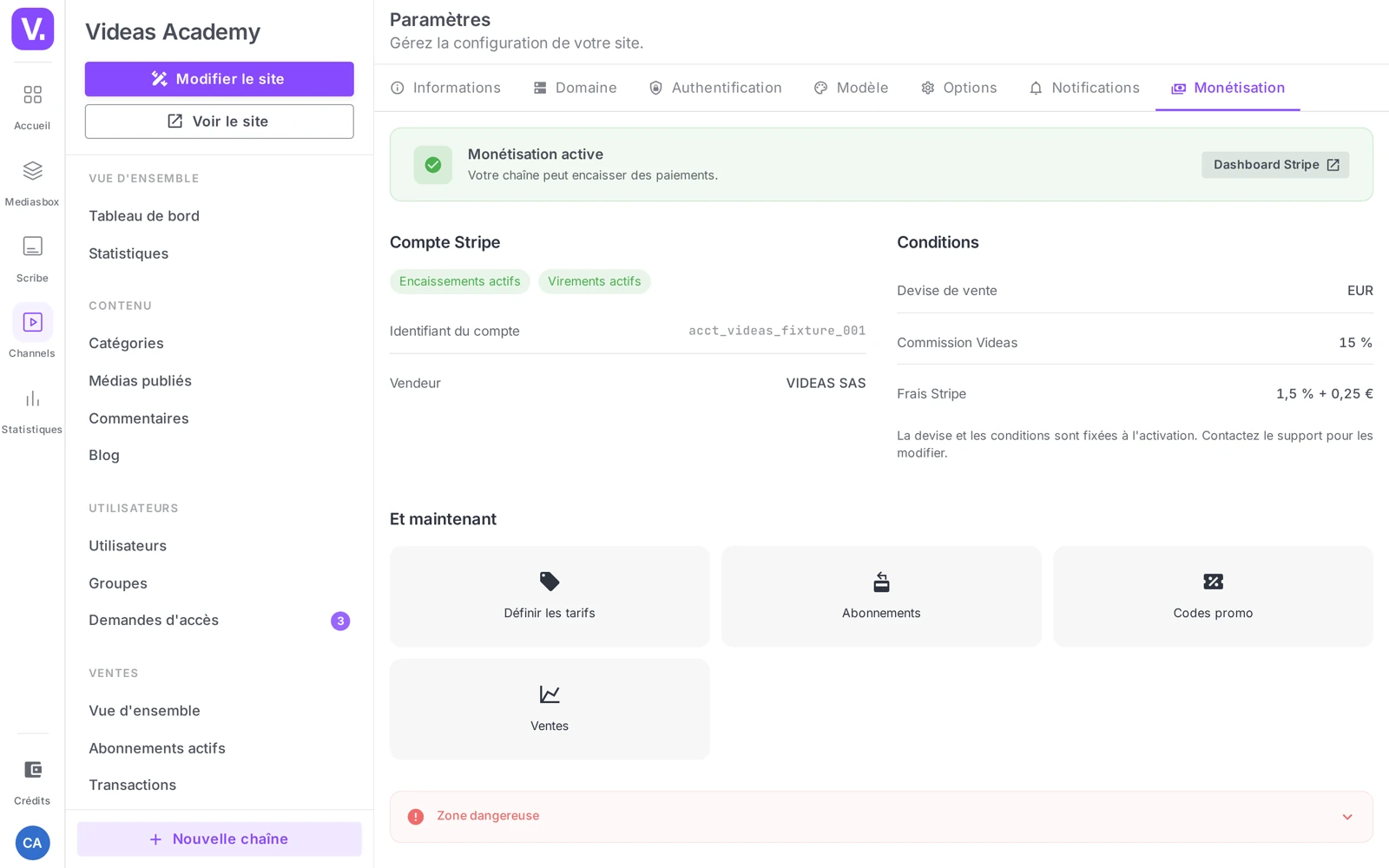
La page réunit alors :
- Compte Stripe — l’identifiant du compte, le vendeur, la dernière synchronisation, et deux pastilles d’état : Encaissements et Virements.
- Conditions — votre devise et votre taux de commission. Ils sont fixés à l’activation ; contactez le support pour les modifier.
- Et maintenant — les raccourcis vers Définir les tarifs, Abonnements, Codes promo et Ventes.
« Vos virements sont en attente d’une pièce ». Ce bandeau orange signifie que vos ventes continuent normalement et que Stripe conserve les fonds en attendant un document manquant. Le bouton Compléter mon dossier vous y ramène ; une date limite s’affiche quand Stripe en fixe une.
Ce que ça coûte
Aucun frais d’entrée, aucun abonnement : vous ne payez que sur ce que vous vendez.
| Composante | Montant |
|---|---|
| Commission Videas | 15 % du montant de la vente, tout compris |
Exemple. Sur une vente à 10 €, la commission Videas est de 1,50 €. Aucun autre frais n’est prélevé : le traitement du paiement est compris dans la commission.
Le détail de ce qui est prélevé, et la façon dont vous êtes payé, sont dans Commission et versements.
Voir ce que d’autres vendent : la page Diffusion et monétisation présente des chaînes qui vivent de leurs contenus, et les modèles qu’elles ont retenus.
Désactiver la monétisation
Paramètres → Monétisation, section Zone dangereuse, Désactiver la monétisation. Une confirmation vous demande de taper DEACTIVATE.
Ce que cela fait, et ce que cela ne fait pas :
- Aucune nouvelle vente n’est possible : le panier et le paiement se ferment, la page des formules disparaît de votre chaîne. L’interface prévient que vos abonnés en cours perdent l’accès aux contenus payants.
- Vos données de ventes restent consultables, et votre compte Stripe reste le vôtre : Videas n’y touche pas. Rouvrir la vente plus tard demandera une nouvelle demande d’activation, mais pas de refaire tout le parcours Stripe.
- Les abonnements en cours ne sont pas annulés pour autant. Annulez-les avant de désactiver, sinon vos abonnés continuent d’être prélevés pour un accès qu’ils n’ont plus (voir Gérer vos abonnés et clients).
Peut-on vendre en tant que particulier ?
Non. Encaisser des paiements exige une entité enregistrée — une société, une association ou une entreprise individuelle immatriculée. Stripe vérifie ces informations auprès des registres officiels, et une identité incomplète ou inexacte fait refuser le dossier.
C’est la raison d’être de la demande d’activation : votre identité de vendeur figurera sur les factures remises à vos acheteurs, et elle engage l’entité qui encaisse.
Combien de temps faut-il pour ouvrir la vente ?
Deux jours ouvrés pour l’examen de votre demande par notre équipe, puis une dizaine de minutes de configuration chez Stripe, suivies de leur propre vérification — quelques minutes le plus souvent, parfois jusqu’à deux jours ouvrés.
Vous n’êtes pas bloqué pendant ce temps : dès l’acceptation de la demande, la monétisation est ouverte sur votre chaîne et vous pouvez déjà préparer vos tarifs et vos formules. Seule la vente au public attend la validation Stripe.
Faut-il refaire la démarche pour chaque chaîne ?
Non. L’identité que vous saisissez et le compte Stripe qui en découle sont rattachés à votre organisation, pas à une chaîne. Vos autres chaînes les réutiliseront sans repasser par cette étape.
C’est aussi ce qui explique que la devise soit un choix structurant : elle est fixée à l’activation, une seule par chaîne, et la modifier ensuite demande de passer par le support. Choisissez celle de la majorité de votre audience.
Quelles pièces Stripe va-t-il demander ?
Trois documents, à préparer avant de commencer : la pièce d’identité du dirigeant (carte d’identité, passeport ou titre de séjour en cours de validité), un justificatif d’immatriculation (extrait Kbis ou équivalent), et l’IBAN sur lequel recevoir vos revenus.
Stripe demande aussi les informations personnelles du dirigeant — nom, date de naissance, adresse — celles de l’entreprise, et l’acceptation de ses conditions. Vous pouvez vous arrêter en cours de route : Stripe garde vos réponses, et Reprendre la configuration repart où vous en étiez.
Que faire si la demande est refusée ?
La page affiche la date et le motif rédigé par notre équipe. Le bouton Corriger et renvoyer rouvre l’assistant avec vos réponses déjà en place : vous ne corrigez que ce qui a été signalé.
Tant que la demande est en cours d’examen, vous gardez également la main : Modifier la demande met à jour la demande existante sans en créer une seconde, et Annuler la demande la retire de la file.
Que se passe-t-il pour mes abonnés si je désactive la monétisation ?
Ils perdent l’accès aux contenus payants, mais leurs abonnements ne sont pas annulés pour autant : ils continuent d’être prélevés pour un accès qu’ils n’ont plus.
C’est le piège de cette opération. Annulez les abonnements en cours avant de désactiver. Le reste est réversible : vos données de ventes restent consultables et votre compte Stripe reste le vôtre — rouvrir la vente demandera une nouvelle demande d’activation, mais pas de refaire le parcours Stripe.
Activer la monétisation change-t-il autre chose sur ma chaîne ?
Oui, un effet de bord à connaître : l’activation ouvre aussi les comptes utilisateurs sur votre chaîne, s’ils ne l’étaient pas déjà.
C’est mécanique — on ne peut pas vendre sans que l’acheteur puisse s’identifier, ni lui livrer son accès sans compte auquel le rattacher. Si votre chaîne était jusque-là entièrement publique, prévoyez de soigner votre page d’inscription avant d’ouvrir la vente.
En résumé
- La monétisation se demande, elle ne s’active pas seule : assistant en 3 écrans (Identité, Activité, Récapitulatif), puis examen par notre équipe sous 2 jours ouvrés
- Vendre exige une entité enregistrée — société, association ou auto-entrepreneur ; pas de vente en tant que particulier
- Identité et compte Stripe sont partagés par toute l’organisation : une seule fois, quel que soit le nombre de chaînes
- Après acceptation, vous configurez votre compte chez Stripe (identité, immatriculation, IBAN) ; entre-temps, vous pouvez déjà préparer vos tarifs
- Une seule devise par chaîne, fixée à l’activation
- Commission : 15 % tout compris du montant de la vente, sans frais d’entrée ni abonnement
- Désactivation via la Zone dangereuse (taper
DEACTIVATE) — pensez à annuler les abonnements en cours avant
Articles liés
Les captures sont prises sur Videas Academy, une chaîne d'exemple créée pour ce centre d'aide. Elle appartient à un client fictif, pas à Videas : votre chaîne porte votre nom, votre identité et vos tarifs.