Ce que vit votre acheteur, du panier au paiement
Le parcours d’achat se déroule directement sur votre chaîne, sans redirection externe : panier intégré, formulaire de facturation, paiement par Stripe, accès immédiat. La majeure partie est prête à l’emploi — Videas gère le panier, le checkout, la TVA et Stripe ; vous gardez la main sur les leviers stratégiques (prix, abonnements, codes promo, page tarifs).
Cet article décrit ce que vit votre client et ce que vous pouvez configurer (rôle Propriétaire de la chaîne).
Les six étapes du parcours
- Ajout au panier depuis la fiche d’un contenu ou la page tarifs
- Page Panier — récapitulatif des articles, code promo optionnel
- Connexion — obligatoire pour finaliser (pas de commande invité)
- Facturation — informations client (Particulier ou Entreprise), adresse, TVA
- Paiement — moyen de paiement via Stripe
- Confirmation — page de remerciement, reçu par email, accès immédiat
Tout se passe sur votre domaine ; la saisie de carte est intégrée, sans redirection — ce qui protège votre taux de conversion.
Panier ou checkout direct ?
- Achats et locations passent par un panier multi-articles : le client accumule plusieurs contenus (« Acheter / Louer », « Ajouter au panier », « Voir le panier ») avant de finaliser.
- Abonnements basculent directement au checkout (bouton « S’abonner ») — on souscrit un plan à la fois, sans panier.
La page Panier
Sur Mon Panier, le client voit chaque article (titre, type d’achat, prix), le sous-total, et peut retirer un article ou vider le panier. Un champ Code promo permet de saisir un code : s’il est valide, la réduction s’affiche (« Code appliqué (-Y €) »). Puis Passer la commande.
Astuce : un code configuré sur un bloc Tarifs du Page Builder est pré-appliqué automatiquement quand le visiteur arrive depuis votre page de campagne (voir Gérer les codes promotionnels).
Connexion obligatoire
La création de compte est obligatoire pour finaliser — pas de commande invité. Un visiteur non connecté voit « Connexion requise pour finaliser votre commande ». C’est ce qui permet de livrer l’accès au bon utilisateur et de lui faire retrouver ses achats sur tous ses appareils. Pour limiter la friction, soignez votre page d’inscription (voir Configurer l’authentification et l’inscription).
Étape Facturation
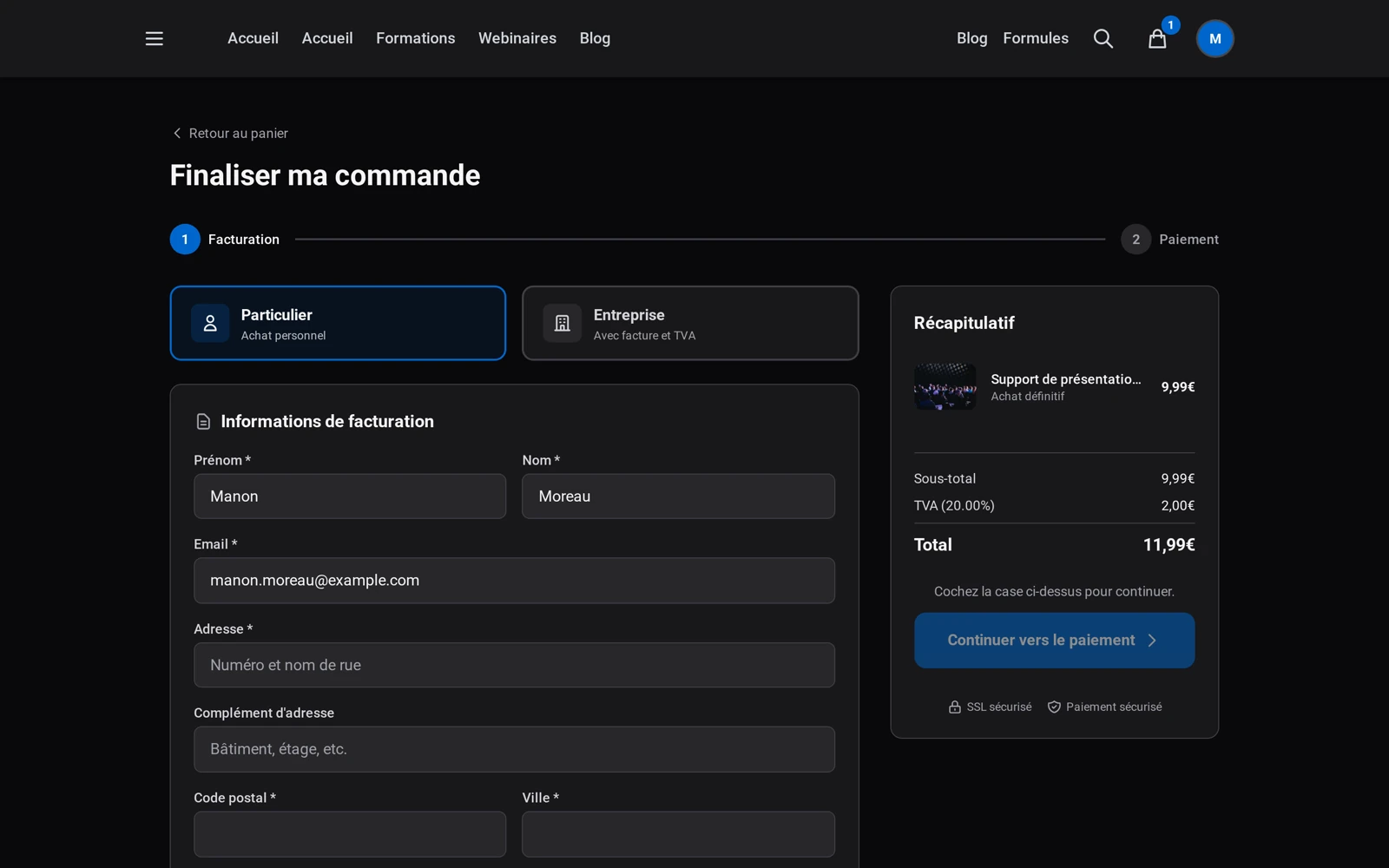
Le client choisit Particulier ou Entreprise puis renseigne ses coordonnées (nom, email prérempli, adresse, pays). En Entreprise, il ajoute la Raison sociale et éventuellement son Numéro de TVA intracommunautaire. Une colonne récapitulative met à jour en temps réel : articles, sous-total, réduction, TVA (selon le pays), pourboire et Total TTC. Puis Continuer vers le paiement.
Étape Paiement
Sur Paiement sécurisé (étape 2/2), le client choisit son moyen de paiement dans le champ Stripe intégré : carte bancaire (toujours), et selon son contexte SEPA, Bancontact, Apple Pay, Google Pay ou Stripe Link. Il peut aussi ajouter un pourboire si vous l’avez activé. Stripe gère la validation 3D Secure si la banque l’exige.
En cas d’échec (carte refusée, 3D Secure incorrect), un message clair s’affiche et le client peut réessayer sans ressaisir sa facturation.
Confirmation et accès
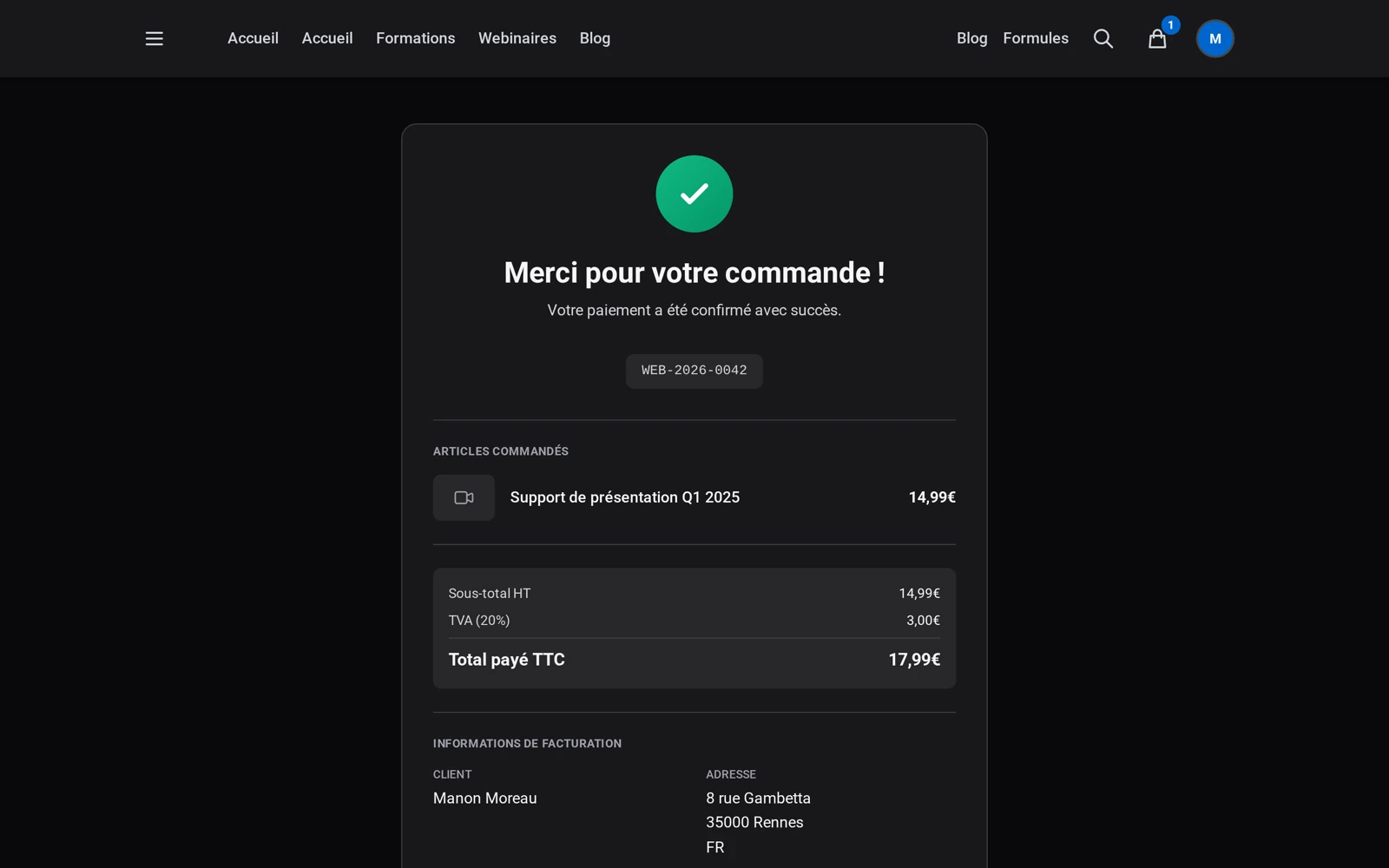
Le paiement réussi, le client arrive sur « Merci pour votre commande ! » (numéro de commande, récapitulatif, moyen de paiement, mention du reçu envoyé par email). L’accès est activé immédiatement : le contenu acheté ou loué est débloqué, un abonnement ouvre tous les contenus inclus, une location démarre son compte à rebours.
TVA, devise, pourboire
- TVA automatique selon le pays et le type de client. Pour une entreprise de l’UE hors de votre pays avec un numéro de TVA valide, l’autoliquidation s’applique (TVA non facturée, mention sur la facture) — Videas s’en charge.
- Devise : celle de la chaîne pour les achats/locations, celle du plan pour un abonnement.
- Pourboire : quand il est activé sur votre chaîne, un encart permet au client d’ajouter un montant libre sur les achats et locations (pas sur les abonnements). Ce réglage n’est pas exposé dans Paramètres → Monétisation : il n’existe que côté administration Videas, désactivé par défaut — demandez-le au support si vous en avez besoin.
Ce que vous configurez côté admin
Le parcours est standardisé ; vos leviers sont : activer la monétisation, la page tarifs (bloc Tarifs du Page Builder), les prix sur les contenus, les abonnements, les codes promo, le pourboire, et la fluidité de l’inscription. Le suivi des commandes se fait dans la section Ventes (voir Suivre vos ventes et revenus).
Bon à savoir : les textes du panier et du checkout sont standardisés. Préparez vos conditions générales de vente sur une page dédiée et liez-les depuis votre footer (obligation légale pour la vente en ligne).
Pourquoi la connexion est-elle obligatoire pour acheter ?
Parce qu’il faut un compte auquel rattacher l’accès. Sans identification, Videas ne pourrait ni livrer le contenu à la bonne personne, ni lui permettre de retrouver ses achats depuis un autre appareil. Il n’y a donc pas de commande invité : un visiteur non connecté voit « Connexion requise pour finaliser votre commande ».
C’est un point de friction assumé, et le seul levier qui reste est la fluidité de l’inscription. Soignez cette page : c’est là que se perdent les acheteurs, pas au paiement.
Quels moyens de paiement le client peut-il utiliser ?
La carte bancaire toujours, et selon son contexte SEPA, Bancontact, Apple Pay, Google Pay ou Stripe Link. Le choix s’affiche dans le champ Stripe intégré à l’étape de paiement, sans que vous ayez à configurer quoi que ce soit.
C’est Stripe qui détermine ce qui est proposé, à partir du pays et de l’appareil du client. Vous n’avez ni liste à cocher ni moyen à activer côté Videas.
Le client est-il redirigé vers un site externe pour payer ?
Non. Tout le parcours se déroule sur votre domaine, la saisie de carte comprise : le champ de paiement Stripe est intégré à votre page, sans redirection. C’est ce qui protège votre taux de conversion, une redirection en cours de paiement étant un point d’abandon classique.
Stripe gère la validation 3D Secure quand la banque l’exige. En cas d’échec — carte refusée, code incorrect — un message clair s’affiche et le client peut réessayer sans ressaisir sa facturation.
Comment la TVA est-elle calculée ?
Automatiquement, selon le pays et le type de client. Un particulier paie la TVA de son pays ; une entreprise de l’Union européenne située hors de votre pays et disposant d’un numéro de TVA valide bénéficie de l’autoliquidation — la TVA n’est pas facturée, et la mention correspondante figure sur la facture.
Vous n’avez rien à configurer : Videas s’en charge à partir des informations saisies à l’étape Facturation, où le client choisit Particulier ou Entreprise.
Peut-on pré-appliquer un code promo ?
Oui, en le configurant sur un bloc Tarifs du Page Builder. Le code est alors automatiquement appliqué quand le visiteur arrive depuis votre page de campagne, sans qu’il ait à le saisir ni même à le connaître.
C’est le montage à privilégier pour une opération commerciale : la remise se voit dès le panier, ce qui évite l’abandon d’un visiteur qui a oublié de coller son code. La saisie manuelle reste disponible dans le champ Code promo de la page Panier.
Que se passe-t-il juste après le paiement ?
L’accès est activé immédiatement — pas de délai de traitement. Le contenu acheté ou loué est débloqué, un abonnement ouvre l’ensemble des contenus inclus, et une location démarre son compte à rebours à cet instant.
Le client arrive sur une page de remerciement portant le numéro de commande, le récapitulatif et le moyen de paiement, et reçoit un reçu par e-mail. Vous retrouvez la commande dans la section Ventes.
Peut-on personnaliser les textes du panier ?
Non, les textes du panier et du checkout sont standardisés. Vos leviers sont ailleurs : la page tarifs via le bloc Tarifs du Page Builder, les prix, les abonnements, les codes promo, le pourboire, et la fluidité de l’inscription.
Une obligation légale s’ajoute à cela : préparez vos conditions générales de vente sur une page dédiée et liez-les depuis votre pied de page. Videas ne les fournit pas à votre place.
Comment activer le pourboire ?
Par une demande au support. Le pourboire permet au client d’ajouter un montant libre sur les achats et locations — jamais sur les abonnements — mais ce réglage n’est pas exposé dans Paramètres → Monétisation : il n’existe que côté administration Videas, et il est désactivé par défaut.
En résumé
- Le parcours se déroule sur votre chaîne, en six étapes (panier → connexion → facturation → paiement → confirmation → accès)
- Panier multi-articles pour achats/locations ; checkout direct pour les abonnements
- Connexion obligatoire (pas de commande invité)
- Checkout en 2 étapes (Facturation puis Paiement) ; moyens de paiement fournis par Stripe
- TVA automatique + autoliquidation B2B intra-UE ; pourboire optionnel
- Confirmation + reçu email + accès instantané au contenu
- Suivi dans la section Ventes
Articles liés
Les captures sont prises sur Videas Academy, une chaîne d'exemple créée pour ce centre d'aide. Elle appartient à un client fictif, pas à Videas : votre chaîne porte votre nom, votre identité et vos tarifs.