Vendre un pack de vidéos
Un pack, c’est plusieurs vidéos vendues ensemble : les six épisodes d’une série, les quatre modules d’une formation, les captations d’un événement. L’acheteur paie une fois et débloque le lot — pas le catalogue entier, seulement ce que vous avez mis dedans.
Videas offre deux façons d’y arriver, et elles ne servent pas la même chose.
Choisir entre les deux
| Vendre une collection | Créer une formule-pack | |
|---|---|---|
| Ce que voit l’acheteur | une page dédiée, avec ses épisodes | une ligne sur la page Formules |
| Modes de vente | achat définitif ou location | paiement unique ou abonnement |
| Période d’essai gratuite | non | oui |
| Un même contenu dans plusieurs offres | non — la collection est un objet | oui |
| Bon pour | une série, un module, un kit | des paliers d’offre, l’upsell depuis une vidéo |
Commencez par la collection. C’est le chemin le plus direct : si vos vidéos forment une série, vous les avez déjà regroupées dans Mediasbox — il ne reste qu’à mettre un prix. La formule-pack devient utile quand vous voulez un essai gratuit, un abonnement, ou faire figurer une même vidéo dans plusieurs offres.
Méthode 1 — vendre une collection
C’est la voie naturelle : le pack existe déjà comme objet, vous lui donnez un prix.
- Dans Mediasbox, créez une collection et ajoutez-y vos vidéos (voir Organiser vos vidéos en dossiers et collections)
- Publiez la collection sur votre chaîne, comme n’importe quel contenu
- Sur la chaîne, ouvrez-la et passez son niveau d’accès à Payant
- Dans l’onglet Monétisation, Ajouter un prix — achat définitif ou location
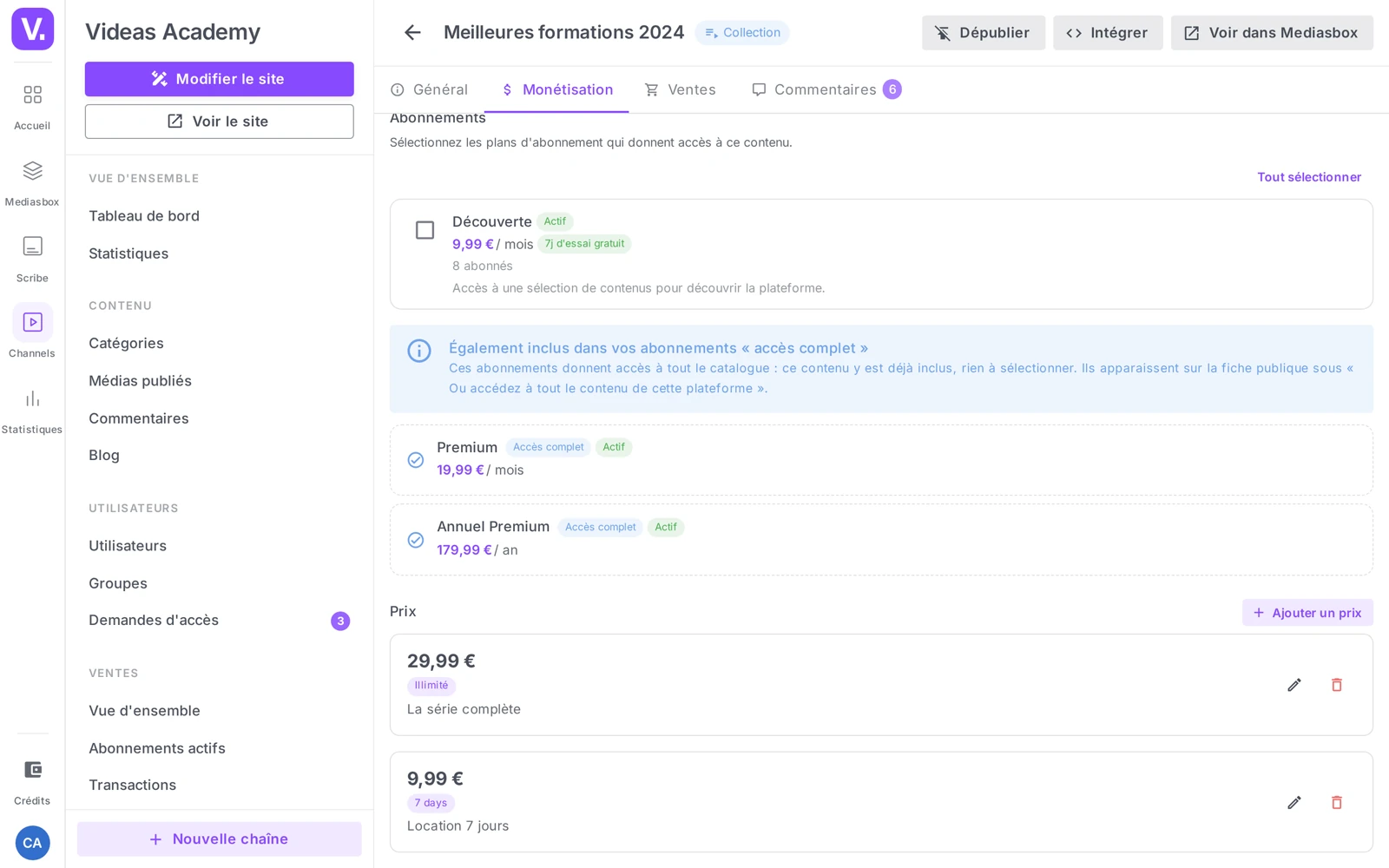
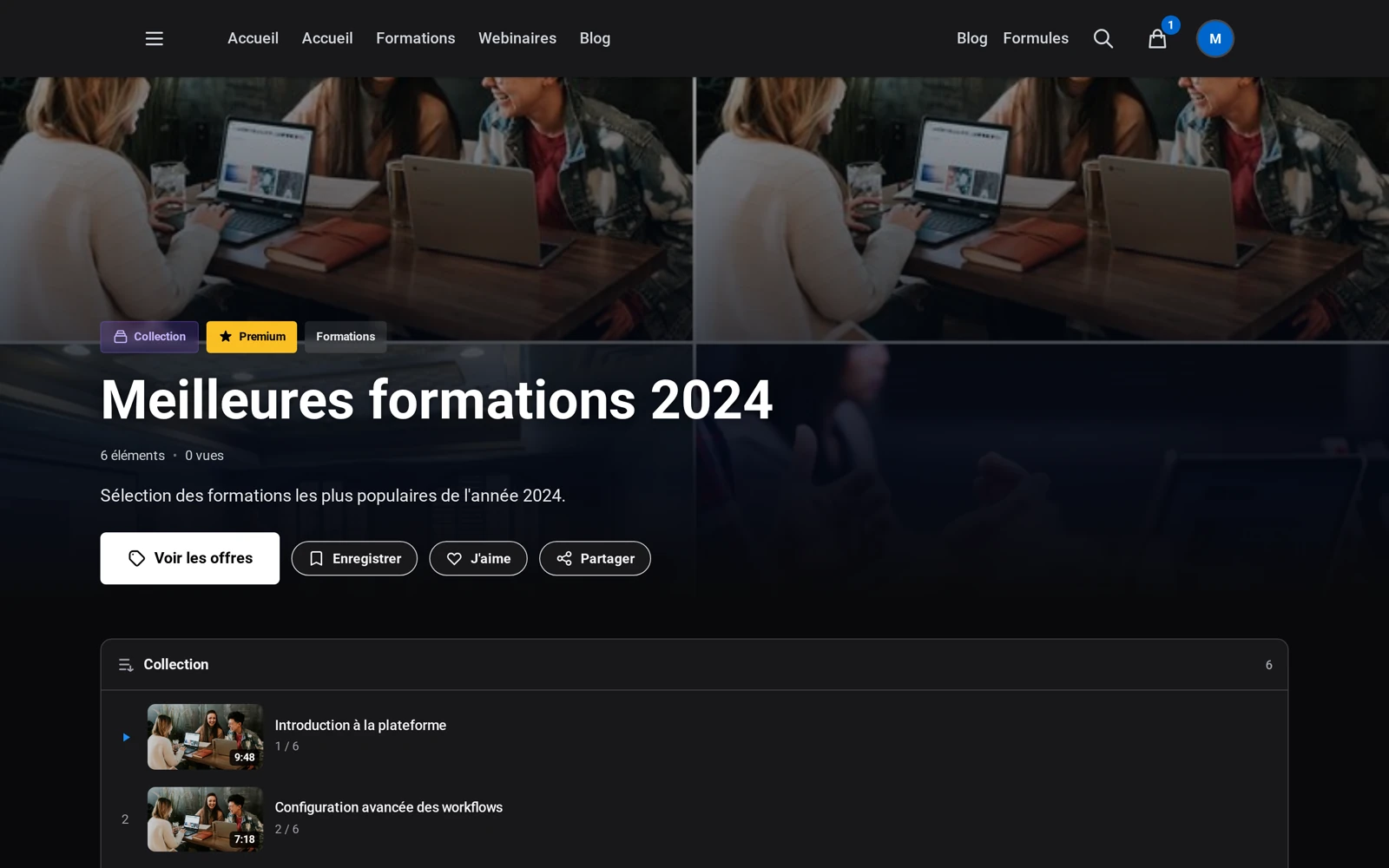
L’achat débloque tous les épisodes. L’acheteur ouvre la page de la collection et lit chaque vidéo sur place. C’est ce qui fait de la collection un vrai pack, et non une simple vignette de regroupement.
La location n’existe que par ce chemin : un accès au lot pendant 48 h, une semaine, un mois. Une formule d’abonnement ne sait pas faire ça.
Méthode 2 — créer une formule-pack
Une formule d’abonnement dont l’accès au catalogue est désactivé, et à laquelle vous rattachez les contenus inclus. Le mot « abonnement » ne doit pas tromper : la formule peut très bien être un paiement unique.
- Dans le menu de votre chaîne, ouvrez Ventes → Catalogue produits, puis Abonnements
- Cliquez sur Créer une formule
- Renseignez le Nom du plan — c’est ce que verra l’acheteur : « Série Prise de parole — 6 épisodes » dit mieux que « Pack 1 »
- Dans Type et tarification, choisissez Paiement unique (le pack au sens strict) ou Récurrent (pour un lot qui s’enrichit)
- Saisissez le Prix
- Laissez « Accès à tout le catalogue » désactivé — c’est ce réglage qui sépare un pack d’un catalogue
Le réglage décisif. Activé, « Accès à tout le catalogue » donne à l’abonné l’ensemble des contenus, y compris les nouveautés — ce n’est plus un pack, c’est un catalogue.
Une fois la formule enregistrée, ouvrez son onglet Contenus et ajoutez les vidéos incluses.
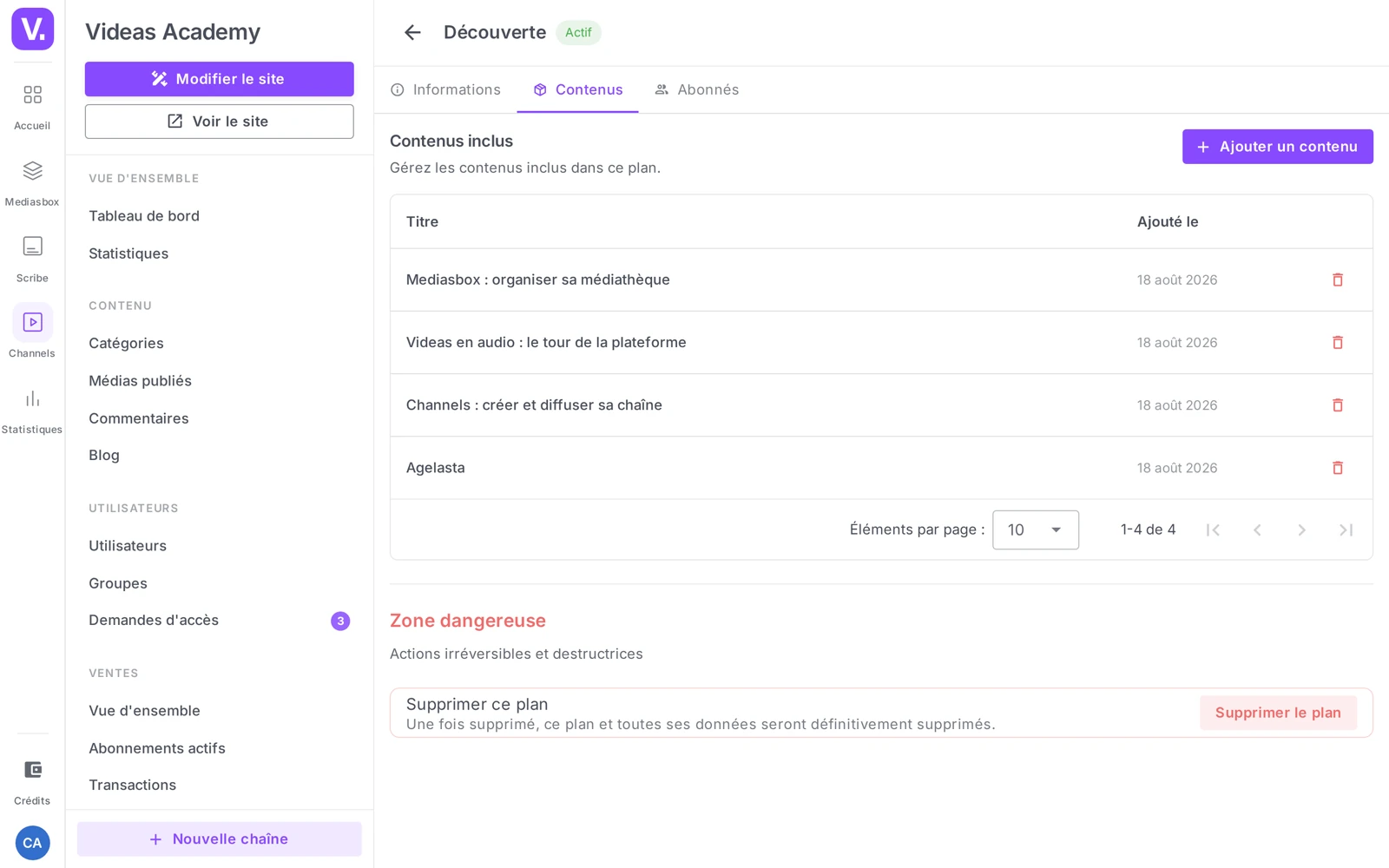
Le niveau d’accès du contenu compte. Rattacher un contenu à une formule ne le rend pas payant. Pour qu’il soit réservé aux acheteurs du pack, il doit être en niveau Payant ou Restreint — sinon il reste visible de tous (voir Configurer les prix d’un contenu).
Ce que voit l’acheteur
Le pack apparaît sur la page Formules de votre chaîne, et sur la fiche de chaque contenu inclus — sous la forme d’une alternative à l’achat unitaire : « ou obtenez l’accès avec… ». C’est là que se joue la vente incitative : quelqu’un venu pour un épisode découvre qu’il peut avoir les six.
Suivre les ventes du pack
L’onglet Abonnés de la formule montre qui l’a achetée, avec la date de début, la date de fin et le statut. Les revenus remontent dans Ventes → Vue d’ensemble, dans les Revenus d’abonnements — y compris pour un pack en paiement unique, puisqu’il s’agit techniquement d’une formule.
Collection ou formule-pack : par quoi commencer ?
Par la collection, dans la quasi-totalité des cas. C’est le chemin le plus direct : si vos vidéos forment une série, vous les avez déjà regroupées dans Mediasbox — il ne reste qu’à publier la collection sur la chaîne, la passer en Payant et lui donner un prix. L’acheteur obtient une page dédiée où il lit chaque épisode sur place.
La formule-pack devient utile pour trois besoins précis : proposer un essai gratuit, vendre en abonnement plutôt qu’en paiement unique, ou faire figurer une même vidéo dans plusieurs offres. Une collection est un objet unique, elle ne sait pas se dédoubler.
Peut-on louer un pack de vidéos ?
Oui, mais uniquement par la collection. C’est le seul chemin qui donne accès à la location : un accès au lot pendant 48 heures, une semaine, un mois.
Une formule d’abonnement ne sait pas faire ça — elle propose un paiement unique ou un abonnement récurrent, jamais un accès à durée limitée sur un lot.
Quel réglage sépare un pack d’un catalogue ?
Accès à tout le catalogue, dans la formule. Laissé désactivé, l’acheteur n’obtient que les contenus que vous avez rattachés à l’onglet Contenus : c’est un pack. Activé, il obtient « l’ensemble des contenus, y compris les nouveautés » : ce n’est plus un pack, c’est un catalogue.
C’est le réglage décisif de cette page, et l’erreur qu’il produit est coûteuse : un pack vendu à prix de pack qui ouvre en réalité tout votre catalogue.
Rattacher un contenu à un pack le rend-il payant ?
Non. C’est le piège récurrent de la monétisation par formule : ajouter un contenu à l’onglet Contenus ne change pas son niveau d’accès.
Pour qu’il soit réservé aux acheteurs du pack, il doit être en niveau Payant ou Restreint. Un contenu resté public reste visible de tous, y compris de ceux qui n’ont rien acheté.
Où le pack apparaît-il pour l’acheteur ?
À deux endroits, et le second est le plus intéressant. Sur la page Formules de votre chaîne, où il figure comme les autres offres. Et sur la fiche de chaque contenu inclus, sous la forme d’une alternative à l’achat unitaire : « ou obtenez l’accès avec… ».
C’est là que se joue la vente incitative : quelqu’un venu pour un épisode découvre qu’il peut avoir les six, souvent pour à peine plus cher.
Comment nommer un pack ?
Avec ce qu’il contient, pas avec un numéro. « Série Prise de parole — 6 épisodes » dit à l’acheteur ce qu’il achète ; « Pack 1 » ne dit rien et se retrouve sur la page publique.
Le nom du plan est visible côté visiteur : c’est un élément de vente, pas une référence interne.
Où suivre les ventes d’un pack ?
Dans l’onglet Abonnés de la formule, qui montre qui l’a acheté, avec la date de début, la date de fin et le statut.
Côté revenus, ils remontent dans Ventes → Vue d’ensemble, sous les Revenus d’abonnements — y compris pour un pack en paiement unique, puisqu’il s’agit techniquement d’une formule. C’est à savoir quand vous comparez vos deux modèles : un pack vendu une fois est compté du côté abonnements.
En résumé
- Deux chemins. Vendre une collection (le plus direct) ou créer une formule-pack
- La collection se crée dans Mediasbox, se publie sur la chaîne, passe en Payant et reçoit un prix : l’achat débloque tous ses épisodes
- Seule la collection permet la location ; seule la formule permet l’essai gratuit, l’abonnement et de placer un contenu dans plusieurs offres
- Dans une formule-pack, laissez « Accès à tout le catalogue » désactivé et rattachez les contenus dans l’onglet Contenus
- Rattacher un contenu ne le rend pas payant : il doit être en niveau Payant ou Restreint
Articles liés
Les captures sont prises sur Videas Academy, une chaîne d'exemple créée pour ce centre d'aide. Elle appartient à un client fictif, pas à Videas : votre chaîne porte votre nom, votre identité et vos tarifs.