Suivre vos abonnés, vos acheteurs et vos locations
L’administration de vos clients payants (abonnés, acheteurs, loueurs) se fait dans la section Ventes de votre chaîne, selon trois angles : la liste des clients, les abonnements actifs, et la fiche d’un client avec toutes ses sources d’accès. Vous pouvez y annuler un abonnement ou en offrir un gratuitement. Ces actions demandent le rôle Propriétaire de la chaîne.
Pour la gestion générale des utilisateurs (invitations, rôles, demandes d’accès), voir Gérer les utilisateurs de votre chaîne. Ici, on se concentre sur le versant commercial.
Les trois vues
| Vue | Question | Chemin |
|---|---|---|
| Clients | Qui sont mes clients ? | Ventes → Clients |
| Abonnements actifs | Quels abonnements tournent ? | Ventes → Abonnements actifs |
| Fiche client | Tout ce qu’a payé ce client | Ventes → Clients → un client → onglet Accès |
La liste Clients
Dans Ventes → Clients, le tableau regroupe tous vos clients : Client (nom + email), Total dépensé, Abonnement, Achats, Dernier achat, avec des filtres (Tous / Abonnés / Achats ponctuels) et des indicateurs en tête (Clients, Chiffre d’affaires, Panier moyen). C’est la vue la plus large pour repérer vos meilleurs clients ; cliquez sur une ligne pour ouvrir sa fiche.
Les abonnements actifs
Dans Ventes → Abonnements actifs, le tableau liste tous les abonnements en cours : Utilisateur, Plan, Statut (Actif / Annulé / Expiré / En pause), Date de début, Date de fin, Renouvellement auto, Jours restants (en orange si ≤ 7 jours). C’est la vue pour piloter votre stock d’abonnés : qui expire cette semaine, qui a coupé son renouvellement automatique.
Vous pouvez annuler un abonnement directement depuis cette vue.
La fiche d’un client — onglet Accès
C’est la vue centrale pour comprendre tout ce qu’a payé un client et intervenir.
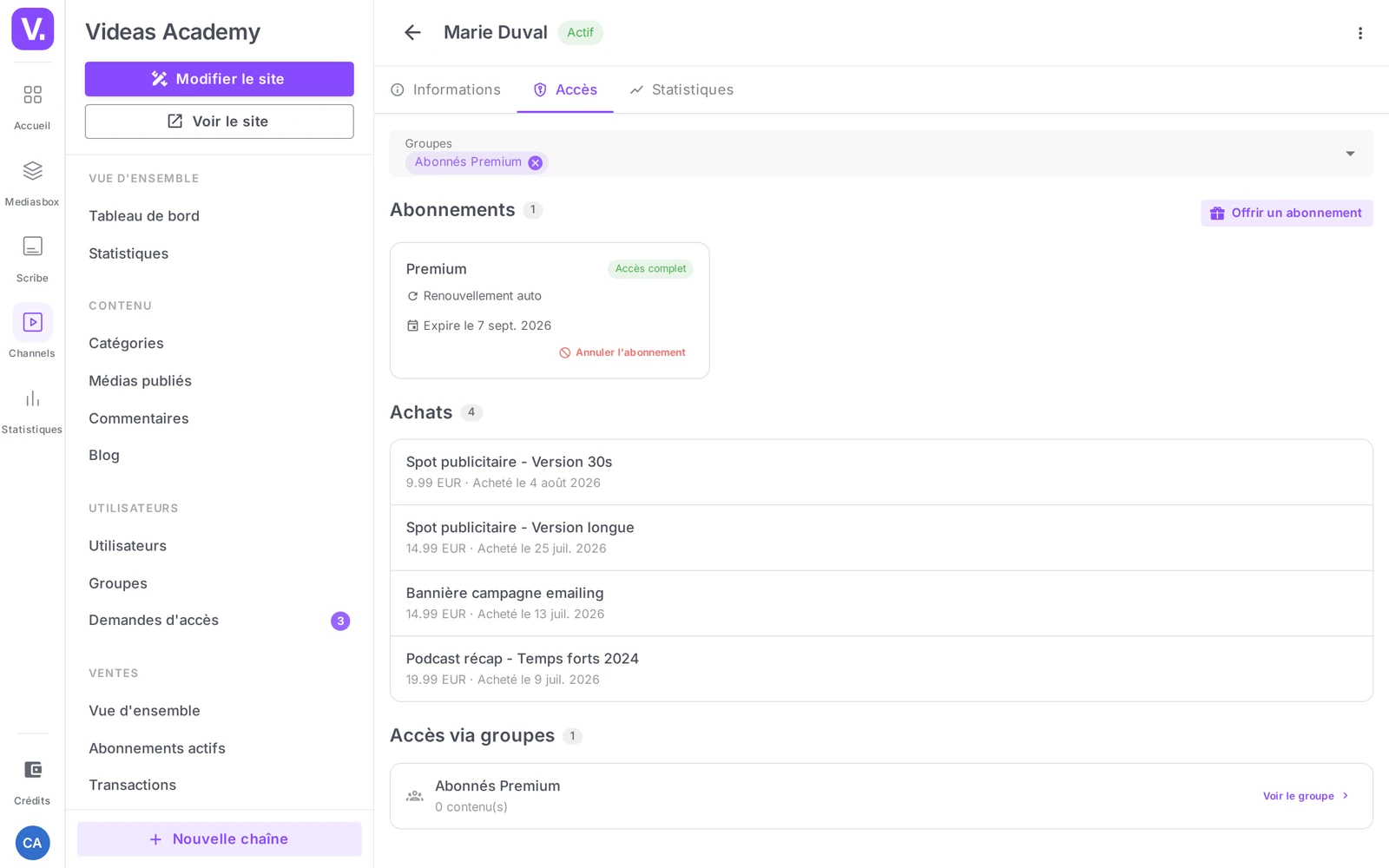
L’onglet Accès (titré Accès aux contenus) récapitule toutes ses sources d’accès :
- Accès complet — indique s’il a un accès illimité au catalogue
- Abonnements — nom du plan, badge Offert le cas échéant, renouvellement auto, date d’expiration, bouton Annuler l’abonnement
- Achats — titre, montant payé, date, indicateur de téléchargement autorisé
- Locations — titre, montant, heures restantes
- Accès direct au contenu — le toggle Accès complet et la sous-section Contenus spécifiques (bouton Accorder l’accès), pour les accès donnés à la main
- Accès via groupes — vue lecture seule des contenus ouverts par ses groupes d’accès
Annuler un abonnement
Deux chemins, deux confirmations :
- Depuis Ventes → Abonnements actifs — l’action Annuler l’abonnement ouvre une fenêtre récapitulative (Utilisateur, Date de fin actuelle) qui prévient : « Cette action annulera l’abonnement. L’utilisateur perdra l’accès à la fin de sa période de facturation en cours. » Un clic sur Annuler l’abonnement suffit.
- Depuis la fiche du client, onglet Accès — pour un abonnement payant, Videas affiche « Cette action est irréversible » puis exige de taper le mot ANNULER dans un champ (« Écrivez “ANNULER” pour confirmer ») : le bouton reste désactivé tant que le mot n’est pas saisi exactement.
L’effet dépend ensuite du type d’abonnement :
| Type | Effet de l’annulation |
|---|---|
| Payant | Le statut passe à Annulé, le client conserve l’accès jusqu’à la fin de la période déjà payée, puis le perd ; aucun nouveau paiement n’est prélevé. |
| Offert | L’accès est révoqué immédiatement : « Voulez-vous vraiment annuler cet abonnement offert ? L’accès sera révoqué immédiatement. » Aucun mot à taper pour ce cas. |
L’annulation ne rembourse pas la période en cours (voir Rembourser un client plus bas).
Offrir un abonnement gratuit
Pour donner un accès gratuit à un partenaire, un influenceur ou un testeur : depuis l’onglet Accès, section Abonnements, lancez Offrir un abonnement, choisissez le plan et une date de fin (optionnelle), puis validez. L’abonnement est créé avec le badge Offert, sans renouvellement automatique (aucun paiement) ; il expire à la date de fin. Attention : l’annuler coupe l’accès immédiatement, pas en fin de période.
Cas d’usage : un mois offert à un influenceur pour un avis, un an à un partenaire pour un échange de visibilité, un geste de compensation après un incident.
Rembourser un client
Les remboursements s’émettent depuis votre tableau de bord Stripe (voir Commission et versements) : ouvrez la transaction concernée et remboursez, en totalité ou en partie. Une vente remboursée sort du relevé du mois et n’est donc plus commissionnée. En revanche, le remboursement ne retire pas l’accès au contenu : si un abonnement est encore en cours, annulez-le en parallèle pour stopper les futurs paiements ; pour un achat ou une location, contactez le support pour faire retirer l’accès.
Que se passe-t-il quand j’annule un abonnement ?
Cela dépend de son type. Sur un abonnement payant, le statut passe à Annulé et le client conserve l’accès jusqu’à la fin de la période déjà payée — aucun nouveau paiement n’est prélevé ensuite. Sur un abonnement offert, l’accès est révoqué immédiatement.
L’interface reflète cette différence : pour un abonnement payant, elle exige de taper le mot ANNULER dans un champ, le bouton restant désactivé tant que ce n’est pas exact. Pour un abonnement offert, une simple confirmation suffit.
Annuler un abonnement rembourse-t-il la période en cours ?
Non. L’annulation arrête les prélèvements futurs, elle ne rend rien de ce qui a déjà été payé.
Le remboursement est un geste distinct, qui s’émet depuis votre tableau de bord Stripe — en totalité ou en partie. Et il ne retire pas non plus l’accès : sur un abonnement, il faut l’annuler en parallèle pour stopper les futurs paiements ; sur un achat ou une location, il faut passer par le support pour faire retirer l’accès.
Où voir tout ce qu’un client a payé ?
Sur sa fiche client, onglet Accès — la vue centrale. Elle récapitule toutes ses sources d’accès : l’accès complet au catalogue s’il en a un, ses abonnements (avec le badge Offert le cas échéant, le renouvellement auto et la date d’expiration), ses achats (montant, date, téléchargement autorisé), ses locations (avec les heures restantes), les accès directs que vous lui avez accordés à la main, et les accès via groupes, en lecture seule.
C’est aussi depuis cet onglet que se lancent les actions : annuler un abonnement, en offrir un, accorder l’accès à un contenu précis.
Comment repérer les abonnements sur le point d’expirer ?
Par la vue Ventes → Abonnements actifs, et sa colonne Jours restants, qui passe en orange à sept jours ou moins. C’est la vue de pilotage de votre stock d’abonnés.
Elle vous dit aussi qui a coupé son renouvellement automatique — le signal le plus précoce d’un départ, souvent plusieurs semaines avant l’expiration effective. C’est là que la relance a encore un effet.
Pourquoi un abonné apparaît-il avec douze transactions ?
Parce que chaque renouvellement crée une nouvelle ligne dans la vue Transactions. Un abonné mensuel actif depuis un an y figure donc douze fois, ce qui est normal.
Pour compter des abonnés, ce n’est pas la bonne vue : utilisez Abonnements actifs, qui donne un abonné par ligne. La vue Transactions sert à tracer un paiement précis — celui qu’un client vous signale, ou un remboursement à vérifier.
Quand offrir un abonnement plutôt que de vendre ?
Trois cas se rencontrent souvent : un mois offert à un influenceur contre un avis, une année à un partenaire en échange de visibilité, et un geste de compensation après un incident client.
Attention à un point dans ce dernier cas : annuler un abonnement offert coupe l’accès immédiatement, pas en fin de période. Si le geste doit être repris, il vaut mieux laisser courir jusqu’à la date de fin que d’annuler.
En résumé
- Trois vues : Ventes → Clients, Ventes → Abonnements actifs, et la fiche client → onglet Accès
- L’onglet Accès (Accès aux contenus) liste toutes les sources d’accès d’un client : abonnements, achats, locations, Accès direct au contenu et Accès via groupes
- Annuler un abonnement : depuis la fiche client, un abonnement payant demande de taper « ANNULER » et laisse l’accès jusqu’à la fin de la période payée ; un abonnement offert est coupé immédiatement
- Offrir un abonnement (badge Offert) : sans renouvellement auto, idéal pour partenaires et influenceurs
- Remboursements : depuis votre tableau de bord Stripe (commission remboursée si remboursement intégral)
- Réservé au Propriétaire de la chaîne
Articles liés
Les captures sont prises sur Videas Academy, une chaîne d'exemple créée pour ce centre d'aide. Elle appartient à un client fictif, pas à Videas : votre chaîne porte votre nom, votre identité et vos tarifs.