Skip to content

Créer et gérer des codes promotionnels sur votre chaîne

[email protected] 25 Fév 2026 15 min de lecture

Nouveau sur Videas ? Commencez par Premiers pas : tour de l’interface.

Sur Videas, plateforme de diffusion vidéo en ligne, les codes promotionnels sont un levier marketing essentiel pour stimuler l’achat de vos contenus, abonnements, locations : remise de bienvenue pour les nouveaux visiteurs, fidélisation des clients existants, opérations saisonnières (Black Friday, soldes), partenariats avec des prescripteurs (influenceurs, affiliés). Ce guide explique comment créer un code promo sur votre chaîne, configurer ses conditions d’utilisation, suivre ses performances et le mettre à disposition de vos clients — soit par saisie manuelle au panier, soit par pré-application automatique via une page de campagne.

Prérequis

Ce que vous allez apprendre

  • Comprendre les deux types de réduction (pourcentage vs montant fixe)
  • Accéder au Catalogue produits et à l’onglet Coupons
  • Créer un coupon complet : code, réduction, limites, validité, publication
  • Suivre les performances d’un coupon (utilisations, utilisateurs uniques, montant remisé)
  • Diffuser un code à vos clients : saisie manuelle au panier ou pré-application automatique via le Page Builder
  • Modifier, désactiver ou supprimer un coupon en toute connaissance de cause

Comment fonctionnent les codes promotionnels

Avant de créer votre premier code, voici les principes clés.

Pourcentage ou montant fixe

Videas propose deux types de réduction :

  • Pourcentage — par exemple « -20 % sur tout achat ». Idéal pour des promotions générales, souvent associé à un montant maximum de réduction (plafond) pour ne pas exploser sur des paniers très chers.
  • Montant fixe — par exemple « -10 € sur votre commande ». Idéal pour des opérations très lisibles côté client, ou pour des partenariats où vous voulez une remise garantie.

Conditions d’utilisation

Chaque coupon peut être conditionné par :

  • Une période de validité (date de début + date de fin optionnelle)
  • Un nombre maximum d’utilisations (total, et/ou par utilisateur)
  • Un montant minimum d’achat (par exemple « code valable à partir de 30 € »)

Deux mécanismes pour appliquer un code

C’est ici que Videas se distingue. Vos clients peuvent obtenir une réduction de deux façons :

  1. Saisie manuelle au panier — le client tape le code dans le champ « Code promo » sur la page panier. C’est le mécanisme classique, idéal si vous communiquez le code par email, sur les réseaux sociaux ou dans une publicité.
  2. Pré-application automatique via une page de campagne — vous configurez le code dans un bloc Pricing du Page Builder. Quand un visiteur arrive sur cette page, le code est automatiquement enregistré en session et appliqué quand il passe au panier. Idéal pour des campagnes ciblées avec un lien direct (ex. /promo/black-friday/) sans risque d’oubli de saisie.

Vous pouvez bien sûr combiner les deux : créer un coupon, le diffuser par email et le pré-appliquer sur une landing page dédiée.

Étape 1 : Accéder aux Coupons

  1. Ouvrez votre chaîne dans Videas
  2. Allez dans VentesCatalogue produits
  3. Cliquez sur l’onglet Coupons

Vous arrivez sur la page Catalogue produits — Coupons qui liste tous vos codes promo. Le tableau affiche :

Colonne Contenu
Code Le code à saisir (en majuscules)
Réduction Affichée sous forme de badge (-15% ou -5,00 €)
Utilisation Compteur courant / max (ex. « 3 / 100 » ou « 3 / Illimité »)
Expiration Date de fin formatée (« 15 janvier 2025 ») ou « Sans expiration »
Statut Actif / Inactif / Expiré / Limite atteinte

Au-dessus du tableau, vous avez :

  • Un champ de recherche par code ou par nom (« Rechercher des coupons… »)
  • Un filtre par statut (Tous / Actif / Inactif)

Si la liste est vide, l’état d’accueil propose : « Aucun code promo — Créez votre premier code promo pour offrir des réductions à vos utilisateurs. »

Cliquez sur Créer un coupon pour démarrer.

Étape 2 : La fiche d’un coupon — vue d’ensemble

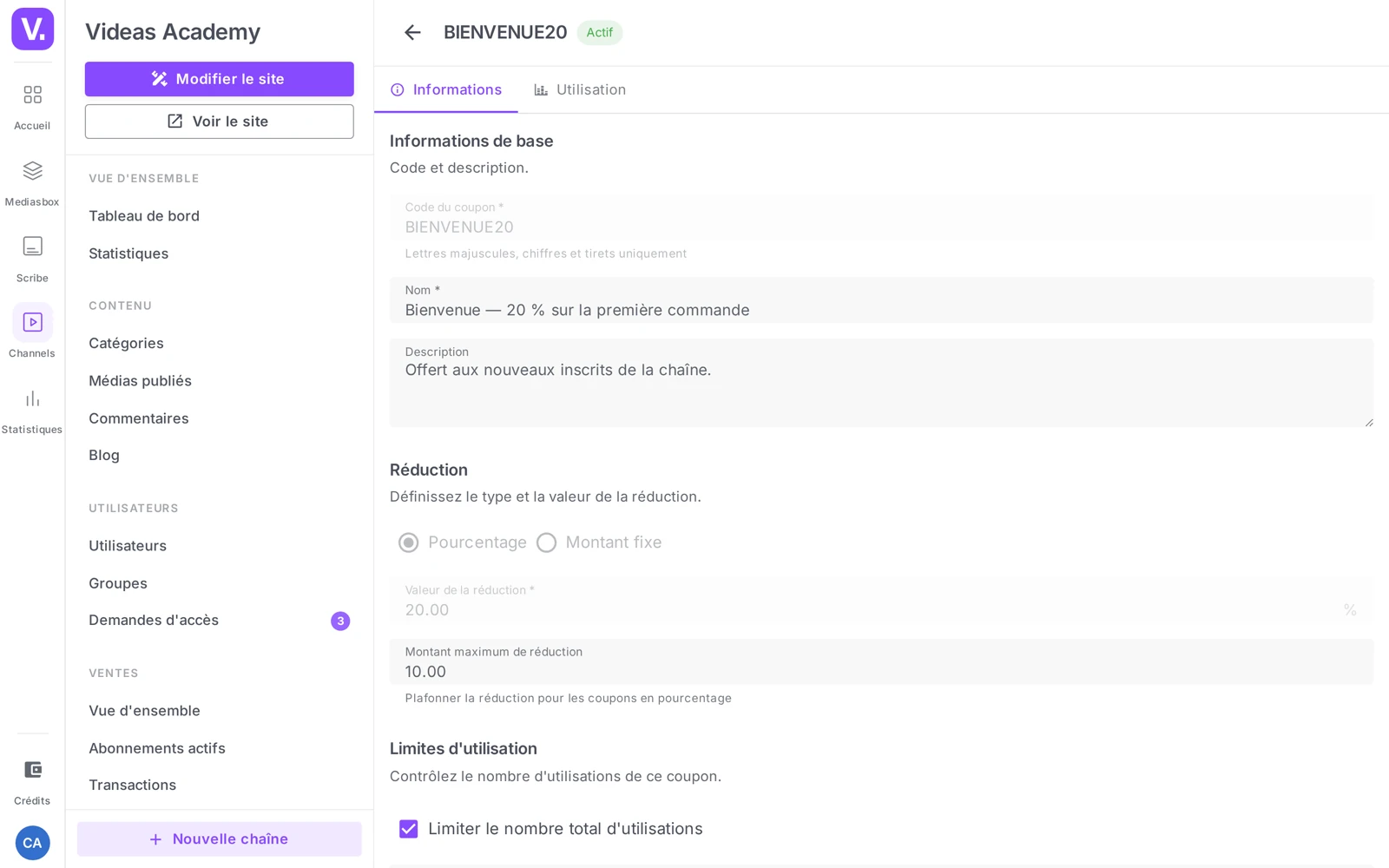
Vous arrivez sur la fiche du coupon, organisée en deux onglets :

Onglet À quoi ça sert
Informations Code, nom, description, type de réduction, limites, validité, publication
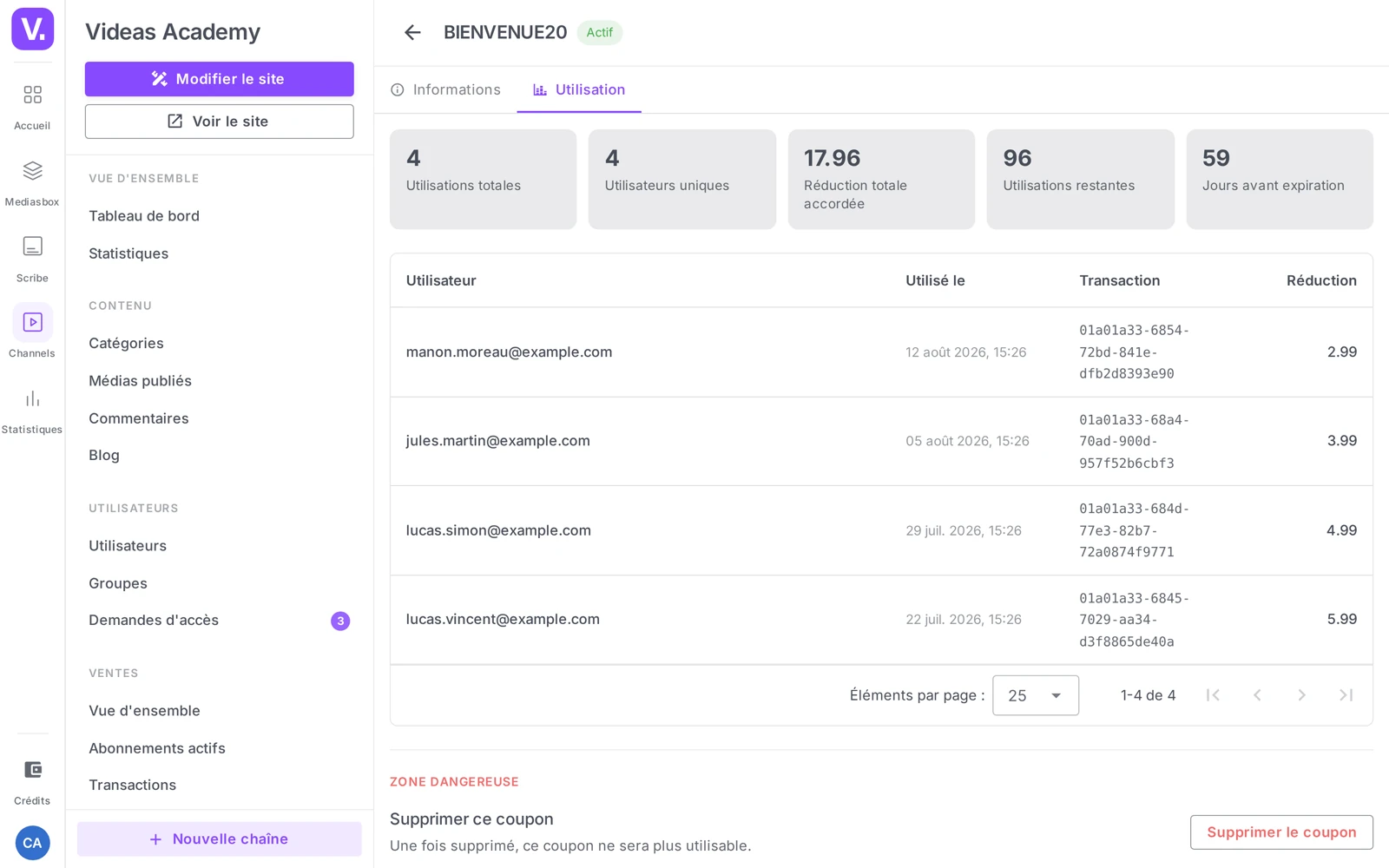
Utilisation Statistiques d’utilisation et historique détaillé (disponible après le premier enregistrement)

Commencez par l’onglet Informations. Le formulaire est divisé en cinq sections.

Étape 3 : Informations de base

  • Code du coupon (requis) — le texte que le client tapera. Auto-converti en majuscules. Caractères autorisés : lettres majuscules, chiffres et tirets uniquement. Exemples : BIENVENUE, ETE2026, FIDELITE-10.
  • Un bouton Générer crée automatiquement un code aléatoire de 8 caractères (lettres + chiffres). Pratique pour les codes uniques par client ou par partenariat (ex. 7K3M9P2X).
  • Important : une fois enregistré, le code n’est plus modifiable.
  • Nom (requis) — un libellé interne pour vous y retrouver, par exemple « Soldes d’été », « Code influenceur Marie », « Black Friday 2026 ». Ce nom n’est pas vu par le client.
  • Description (optionnel) — quelques lignes pour préciser le contexte de la campagne (qui, quand, pourquoi). Aide à mémoriser l’usage du code après plusieurs mois.

Étape 4 : Réduction

  • Type de réduction — choix entre :
  • Pourcentage (par défaut)
  • Montant fixe
  • Valeur de la réduction (requis) — la valeur numérique : 15 pour 15 % ou 10 pour 10 €.
  • Pour un pourcentage, la valeur est entre 0 et 100. Une valeur de 100 % ramène le prix à 0 € — pratique pour les tests internes (voir aussi la section Bonnes pratiques ci-dessous).
  • Devise (uniquement si Montant fixe) — EUR, USD, GBP ou CHF. Choisissez la devise dans laquelle s’applique le montant fixe.
  • Montant maximum de réduction (optionnel, uniquement si Pourcentage) — un plafond. Par exemple « -20 % avec un maximum de 50 € » : sur un panier de 100 €, le client économise 20 € ; sur un panier de 500 €, il économise 50 € au lieu de 100 €. Indispensable pour les paniers très chers (formations, packs annuels) si vous ne voulez pas exploser votre marge.

Important. Le type de réduction, la valeur et la devise sont immuables après création du coupon. Si vous voulez changer une remise de 10 % à 15 %, vous devez créer un nouveau coupon. C’est conçu pour préserver l’historique commercial : un client qui a payé avec un code à 10 % a bien payé avec un code à 10 %.

Étape 5 : Limites d’utilisation

  • Limiter le nombre total d’utilisations (case à cocher) — par défaut décochée (illimité).
  • Nombre maximum d’utilisations (visible si la case ci-dessus est cochée) — un entier (≥ 1). Par exemple « 100 utilisations » pour une opération limitée. Au-delà, le statut passe à Limite atteinte et le coupon n’est plus utilisable, sans action de votre part.
  • Utilisations max par utilisateur (défaut 1) — combien de fois un même client peut utiliser ce code. Exemples :
  • 1 (défaut) — un seul usage par client. Standard pour les codes promo classiques.
  • 3 ou plus — utile pour des codes de fidélité ou des codes d’usage répété.
  • Augmenter cette valeur si vous voulez qu’un client puisse réutiliser le code à chaque achat (ex. « code partenaire qui donne 10 % à vie »).

Étape 6 : Période de validité

  • Date de début — date à laquelle le code commence à fonctionner. Par défaut, aujourd’hui. Vous pouvez la mettre dans le futur pour préparer une campagne (ex. créer le code 7 jours avant le Black Friday avec une date de début au 28 novembre).
  • Définir une date de fin (case à cocher) — par défaut décochée (sans expiration).
  • Date de fin (visible si la case ci-dessus est cochée) — au-delà, le statut passe à Expiré et le coupon n’est plus utilisable. Idéal pour les opérations à durée limitée.
  • Montant minimum d’achat (optionnel) — le panier doit atteindre ce montant pour que le code soit appliqué. Par exemple « code valable à partir de 30 € ». Utile pour augmenter le panier moyen.

Étape 7 : Publication

  • Actif (toggle, activé par défaut) — si désactivé, le code n’est plus utilisable, même s’il est dans la période de validité. Le statut passe à Inactif. C’est l’opération à privilégier pour suspendre temporairement un coupon sans le supprimer.

Cliquez sur Enregistrer. L’onglet Utilisation devient accessible.

Étape 8 : Suivre les performances dans l’onglet Utilisation

Une fois le coupon utilisé, l’onglet Utilisation se remplit avec deux blocs.

Statistiques en haut de page

Cinq cartes de stats vous donnent une vue d’ensemble :

Statistique Ce que c’est
Utilisations totales Compteur cumulé d’utilisations
Utilisateurs uniques Nombre de clients distincts ayant utilisé le code
Réduction totale accordée Somme totale remisée (perte de chiffre d’affaires)
Utilisations restantes Si vous avez fixé un quota, ce qu’il reste ; sinon « Illimité »
Jours avant expiration Compte à rebours ; sinon « Sans expiration »

Tableau d’historique

Pour chaque utilisation, vous voyez :

  • Utilisateur — l’email du client
  • Utilisé le — date et heure précises
  • Transaction — identifiant de la transaction (cliquable côté Stripe pour aller voir le détail)
  • Réduction — montant exact remisé sur cette transaction

Le tableau est paginé (25 lignes par page) et permet de remonter dans l’historique du coupon, utile pour répondre à des questions comme : « Quel client a utilisé tel code ? », « Combien de transactions ont passé ce code dans la première semaine ? ».

Comment vos clients utilisent un code

Deux mécanismes complémentaires existent.

Saisie manuelle au panier

C’est le parcours classique. Sur la page Panier de votre chaîne, un champ Code promo permet au client de saisir le code et de cliquer pour l’appliquer. Si le code est valide, la réduction s’affiche immédiatement avec le message « Code « XXXX » appliqué (-Y €) ». Si le code est invalide, expiré, déjà utilisé ou en dessous du montant minimum, un message d’erreur s’affiche.

C’est le mécanisme à privilégier pour :

  • Les communications par email (newsletter, transactionnel)
  • Les réseaux sociaux (post Instagram, story TikTok)
  • Les partenariats avec des prescripteurs qui vont diffuser le code à leur audience
  • Les codes uniques par client (générés en lot, transmis individuellement)

Pré-application automatique via une page de campagne

Cette voie permet de garantir l’application du code, sans risque d’oubli de saisie. Le mécanisme :

  1. Allez dans Pages de votre chaîne et créez (ou éditez) une page dédiée à la campagne (ex. « Black Friday », « Offre étudiants »)
  2. Ajoutez un bloc Pricing (catégorie « Vente ») depuis le Page Builder
  3. Dans la configuration du bloc, sélectionnez le code promo à pré-appliquer
  4. Publiez la page et diffusez son lien (ex. votre-chaine.com/black-friday/)

Quand un visiteur arrive sur cette page, le code est automatiquement stocké en session et appliqué dès qu’il passe au panier — sans qu’il ait à le saisir.

C’est le mécanisme à privilégier pour :

  • Les landing pages saisonnières (Black Friday, Noël, soldes)
  • Les campagnes Google Ads / Facebook Ads (chaque annonce pointe vers une page avec son propre code)
  • Les partenariats premium où vous fournissez à votre partenaire un lien direct au lieu d’un code à mémoriser

Modifier, désactiver ou supprimer un coupon

Modifier les informations

Vous pouvez modifier certains champs d’un coupon à tout moment depuis la fiche Informations. Effets :

  • Nom, description : pris en compte immédiatement (interne, pas vu du client)
  • Plafond de réduction max (pourcentage) : s’applique aux prochaines utilisations
  • Limites d’utilisation (max total, max par utilisateur) : s’appliquent aux prochaines utilisations
  • Date de fin, montant minimum d’achat : pris en compte immédiatement
  • Actif (toggle) : effet immédiat

Champs immuables

Pas modifiables après création :

  • Code
  • Type de réduction
  • Valeur de la réduction
  • Devise

Si vous devez changer l’un de ces champs, créez un nouveau coupon et désactivez l’ancien.

Désactiver

Dans la section Publication, désactivez le toggle Actif. Le coupon devient immédiatement inutilisable, sans effet sur les utilisations passées (qui restent dans l’historique de l’onglet Utilisation). C’est l’opération recommandée pour suspendre une campagne.

Supprimer

Dans la Zone dangereuse en bas de la fiche, le bouton Supprimer le coupon ouvre une confirmation : « Êtes-vous sûr de vouloir supprimer « XXXX » ? Cette action est irréversible. »

Attention. La suppression efface également l’historique des utilisations du coupon (audit). Vous perdez les statistiques. Dans la quasi-totalité des cas, désactiver suffit largement et préserve la traçabilité commerciale.

Bonnes pratiques

Le code de bienvenue (BIENVENUE10)

Un code permanent en pourcentage modeste (5-15 %), affiché sur votre page d’accueil ou dans votre email de bienvenue, qui convertit les visiteurs hésitants. À paramétrer avec :

  • Pas de date de fin (toujours actif)
  • 1 utilisation par client (évite l’abus)
  • Pas de quota total (toujours disponible)
  • Montant minimum d’achat parfois (ex. ≥ 20 €) pour préserver votre marge sur les très petits paniers

Les opérations saisonnières (BLACKFRIDAY26)

Un code agressif (-25 à -50 %) sur une période courte (3-7 jours). À paramétrer avec :

  • Date de début et date de fin strictes
  • Plafond de réduction max indispensable si en pourcentage (ex. -30 % avec max 100 €)
  • Quota total parfois pour créer un sentiment d’urgence (« limité aux 200 premières commandes »)
  • Utiliser de préférence l’auto-application via une landing page dédiée

Les codes partenaires (MARIE15, LUCAS20…)

Un code par partenaire, en pourcentage modeste (10-20 %), permanent ou à durée d’opération. Permet de mesurer le ROI de chaque collaboration dans l’onglet Utilisation : combien d’utilisations, combien de chiffre d’affaires généré.

Calibrer la réduction

Quelques repères :

  • 5-10 % — modeste, conversion incrémentale, peu de pression sur la marge
  • 15-20 % — référence pour la plupart des opérations
  • 25-30 % — agressif, pour des opérations courtes ou des partenariats forts
  • 40 %+ — très exceptionnel (déstockage, fidélisation hardcore)

Au-delà de 30 %, votre commission Videas (10 %) + frais Stripe (1,5 % + 0,25 €) peuvent réduire significativement votre revenu net : faites le calcul avant de lancer.

Tester votre parcours d’achat avec un code à 100 %

Un coupon à 100 % ramène n’importe quel achat à 0 €. Créez un code interne (ex. TEST100) avec 1 utilisation par utilisateur, quota total faible (5-10 utilisations max), et utilisez-le depuis un compte client de test pour valider :

  • Le parcours d’achat complet (panier → checkout → confirmation)
  • Les emails transactionnels (confirmation d’achat, accès débloqué)
  • Le déblocage du contenu côté client

Une fois votre parcours validé, désactivez ou supprimez le code de test. Voir aussi Configurer les notifications email de votre chaîne.

Limites à connaître

  • Le code, le type de réduction, la valeur et la devise sont immuables après création. Pour changer la valeur d’une remise, vous devez créer un nouveau coupon (et désactiver l’ancien). C’est une protection : un client qui a acheté avec un code à 10 % doit pouvoir prouver qu’il a bien eu la remise affichée au moment de l’achat.
  • La désactivation préserve l’historique, la suppression l’efface. Désactiver est presque toujours la meilleure option : le coupon devient inutilisable mais ses statistiques restent consultables. Ne supprimez que les codes de test ou les coupons que vous ne voudrez plus jamais analyser.
  • Pas de filtrage par contenu, plan ou catégorie dans l’interface actuelle. Un coupon créé via l’UI s’applique à tout achat éligible sur votre chaîne (achats unitaires, locations, abonnements). Si vous avez besoin de restreindre un coupon à un seul plan d’abonnement ou à une catégorie de contenus, contactez votre interlocuteur Videas — la fonctionnalité existe côté backend mais n’est pas encore exposée dans l’admin.
  • Les codes ne se cumulent pas avec d’autres réductions. Un seul code promo peut être appliqué par commande. C’est aussi pour cela que la pré-application automatique via le Page Builder est puissante : elle remplit la session avec un code au choix de l’admin.

En résumé

  • Les codes promo se gèrent dans Ventes → Catalogue produits → onglet Coupons
  • Deux types : Pourcentage (avec plafond optionnel) et Montant fixe (devise dédiée)
  • Conditions disponibles : période de validité, nombre maximum d’utilisations (total + par utilisateur), montant minimum d’achat
  • Une fiche de coupon a deux onglets : Informations / Utilisation
  • L’onglet Utilisation donne 5 stats clés et l’historique détaillé (Utilisateur / Date / Transaction / Réduction)
  • Deux mécanismes pour appliquer un code : saisie manuelle au panier ou pré-application automatique via un bloc Pricing du Page Builder
  • Code, Type, Valeur et Devise immuables après création — créer un nouveau coupon en cas de changement
  • Désactiver un coupon le rend inutilisable sans perdre l’historique ; supprimer efface tout

Articles liés