Créer des formules d'abonnement sur votre chaîne
Les formules d’abonnement donnent un accès récurrent à un ensemble de contenus contre un paiement périodique — le levier des revenus prévisibles. Elles se créent dans Ventes → Catalogue produits → onglet Abonnements → Créer un abonnement, et demandent le rôle Propriétaire de la chaîne.
Un même contenu peut être vendu à l’unité et inclus dans un abonnement : le client y accède dès qu’une voie de paiement est validée (achat OU abonnement actif).
Deux types d’abonnement
- Récurrent — le client paye à intervalles réguliers (mensuel, annuel…) et garde l’accès tant qu’il paye. Le renouvellement est automatique.
- Paiement unique — le client paye une seule fois et obtient un accès à durée déterminée, sans reconduction. Pratique pour vendre un bundle (pack de formations, série complète).
Étape 1 : Ouvrir le catalogue
- Dans le menu de votre chaîne, ouvrez Ventes → Catalogue produits
- Onglet Abonnements — la liste de vos plans (Nom, Prix, Abonnés, Créé le, Statut), avec recherche et filtre par statut
- Cliquez sur Créer un abonnement
Étape 2 : Remplir la fiche du plan
La fiche est organisée en trois onglets : Informations, Contenus, Abonnés. Les deux derniers ne s’activent qu’après le premier enregistrement. Commencez par Informations.
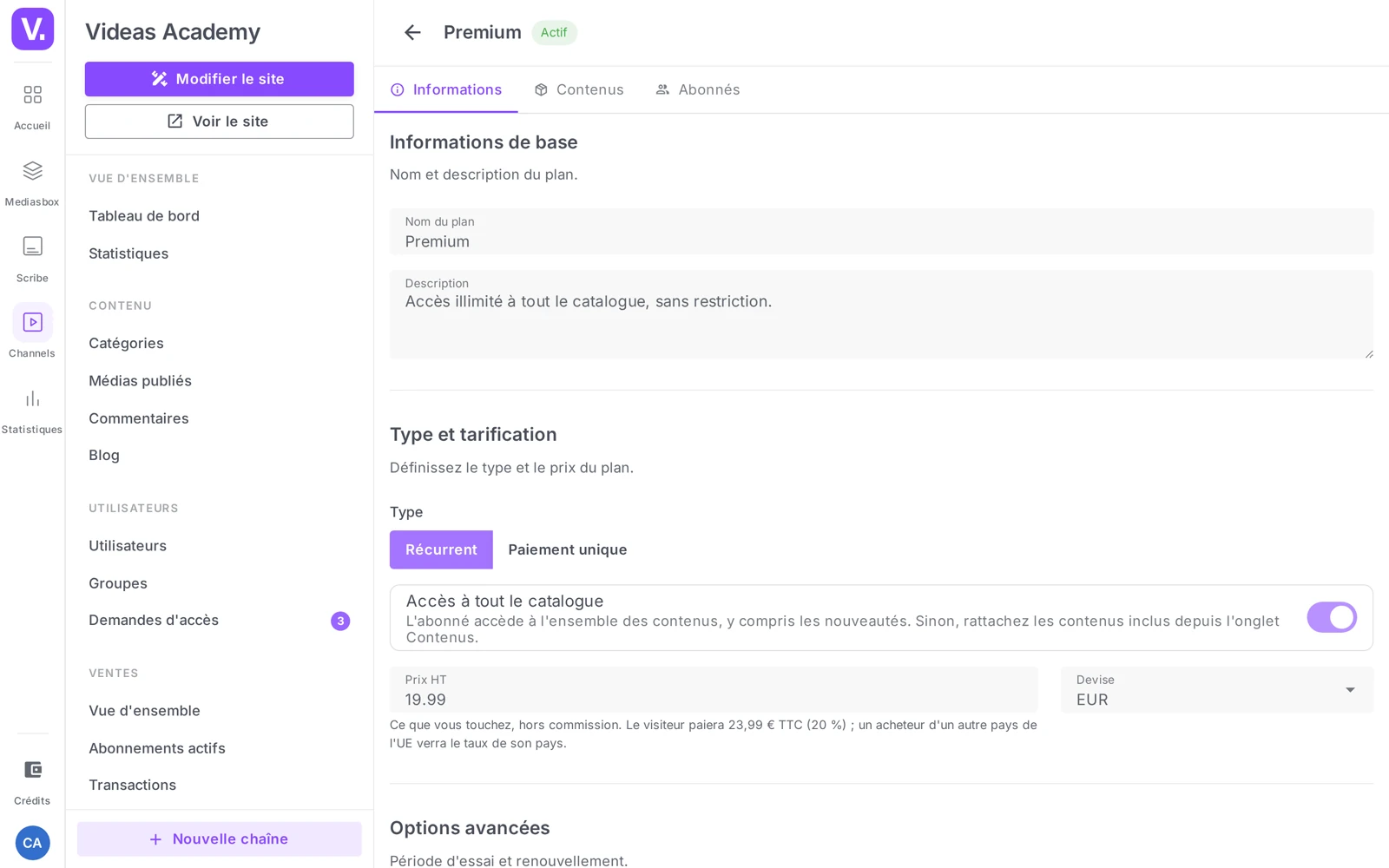
Informations de base — Nom du plan (requis, ex. « Premium Mensuel ») et Description (optionnelle, affichable sur la page publique).
Type et tarification — Type (Récurrent par défaut / Paiement unique), Prix, Devise (EUR, USD, GBP, CHF).
Période de facturation (récurrent uniquement) — Hebdomadaire, Mensuel, Trimestriel, Semestriel, Annuel, ou Personnalisé (vous précisez l’intervalle et le nombre d’intervalles).
Options avancées (récurrent uniquement) — Période d’essai (jours) (0 ou vide = pas d’essai) et Renouvellement auto (activé par défaut).
Publication — toggle Actif : si activé, le plan est visible et souscriptible côté visiteur.
Cliquez sur Enregistrer : les onglets Contenus et Abonnés deviennent accessibles.
Étape 3 : Choisir les contenus inclus
Dans l’onglet Contenus, cliquez sur Ajouter un contenu, recherchez dans votre catalogue et sélectionnez les contenus à inclure. Ils apparaissent avec leur Titre et leur date d’ajout ; on les retire à tout moment (le contenu reste dans votre catalogue).
Important : lier un contenu à un plan ne change pas son niveau d’accès. Pour réserver l’accès aux abonnés, le contenu doit être en niveau Payant (voir Configurer les prix d’un contenu) ou Restreint.
Étape 4 : Suivre les abonnés
Une fois le plan publié et souscrit, l’onglet Abonnés se remplit.
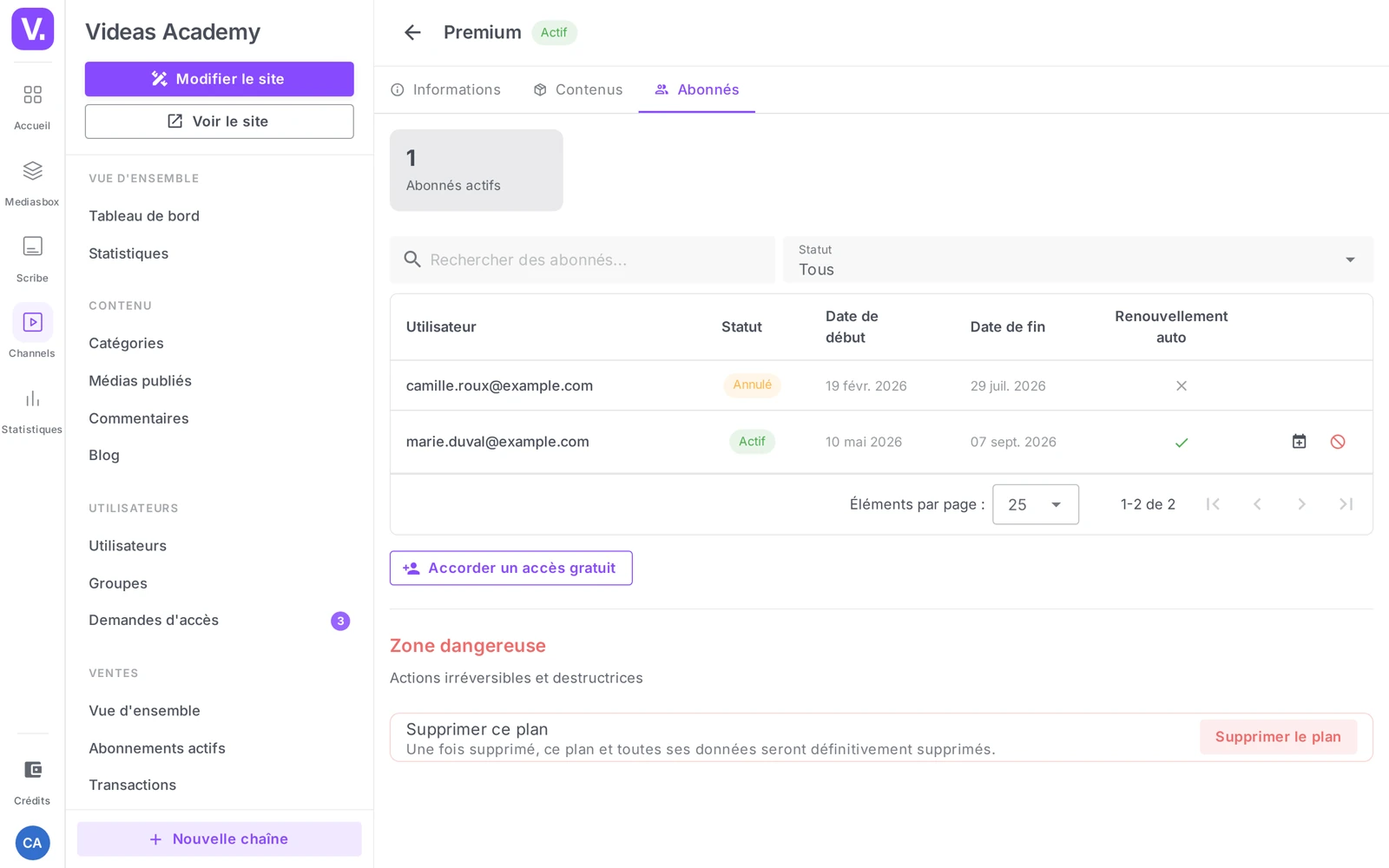
En haut, un compteur d’Abonnés actifs. En dessous, le tableau des abonnés (Utilisateur, Statut — Actif / Annulé / Expiré / En pause —, Date de début, Date de fin, Renouvellement auto), avec recherche et filtre par statut. Cet onglet est une vue de lecture : pour agir sur un abonné — offrir un accès, prolonger, annuler — passez par sa fiche client. Voir Comment offrir un accès gratuit à un abonnement et Gérer vos abonnés et clients.
Étape 5 : Afficher vos plans côté visiteur
Vos plans Actifs s’affichent sur la page publique via le bloc Tarifs (Pricing) du Page Builder (voir Construire les pages avec le Page Builder). Chaque carte montre le nom, la description, le prix et la période, un badge « Essai gratuit » le cas échéant, et un bouton S’abonner menant au checkout.
Modifier, désactiver ou supprimer
- Modifier le prix : les nouveaux abonnés payent le nouveau tarif ; les abonnés en cours conservent leur tarif jusqu’au renouvellement.
- Désactiver (toggle Actif) : le plan disparaît de la vente, mais les abonnés en cours gardent leur accès jusqu’à la fin de leur cycle. C’est l’opération à privilégier pour arrêter de vendre un plan.
- Supprimer (Zone dangereuse) : impossible tant que des abonnés actifs existent. Dans la quasi-totalité des cas, désactiver suffit.
Bonnes pratiques
- Mensuel + annuel avec remise : Premium Mensuel 9,90 €/mois et Premium Annuel 99 €/an (≈ 2 mois offerts). L’annuel sécurise le revenu et réduit l’attrition.
- Période d’essai : 7 jours pour valider l’usage sans engagement, 14 jours pour du B2B/formation ; 0 si votre offre est claire et le prix bas.
- Combiner abonnement et prix à l’unité maximise la conversion (occasionnel vs régulier).
Récurrent ou paiement unique : lequel choisir ?
Récurrent quand vous vendez un accès qui dure — le client paie à intervalles réguliers, le renouvellement est automatique, et il garde l’accès tant qu’il paie. C’est le modèle des revenus prévisibles.
Paiement unique quand vous vendez un ensemble fermé : un pack de formations, une série complète. Le client paie une fois, obtient un accès à durée déterminée, et rien ne se reconduit. C’est techniquement un abonnement, mais commercialement un bundle.
Lier un contenu à un plan suffit-il à le protéger ?
Non, et c’est l’erreur la plus fréquente. Ajouter un contenu à l’onglet Contenus d’une formule ne change pas son niveau d’accès : s’il est resté public, tout le monde y accède, abonné ou non.
Pour que la limitation s’applique, le contenu doit être en niveau Payant ou Restreint. Vérifiez-le sur la fiche du contenu avant d’annoncer votre formule.
Que se passe-t-il pour mes abonnés si je change le prix ?
Les nouveaux abonnés paient le nouveau tarif ; les abonnés en cours conservent le leur jusqu’au renouvellement. Le changement n’est donc jamais brutal, mais il finit par s’appliquer à tout le monde.
Si vous voulez protéger durablement une cohorte — un tarif de lancement à vie, par exemple — le seul montage possible est de désactiver l’ancien plan et d’en créer un nouveau, plutôt que de modifier le prix du plan existant.
Comment arrêter de vendre un plan sans pénaliser les abonnés ?
Désactivez-le avec le toggle Actif. Le plan disparaît de la vente et de votre page publique, mais les abonnés en cours gardent leur accès jusqu’à la fin de leur cycle. C’est l’opération à privilégier dans la quasi-totalité des cas.
La suppression, elle, est bloquée tant que des abonnés actifs existent — et effacerait l’historique. Réservez-la aux plans de test.
Faut-il proposer une période d’essai ?
Cela dépend de la clarté de votre offre. Sept jours suffisent à valider l’usage sur un contenu grand public, quatorze conviennent mieux au B2B et à la formation, où la décision passe par plusieurs personnes. Zéro se défend quand l’offre est simple et le prix bas : l’essai ajoute alors une friction sans lever de doute.
L’essai se règle en jours dans les Options avancées, disponibles uniquement sur les plans récurrents. Une valeur vide ou nulle signifie pas d’essai.
Comment structurer une grille mensuel / annuel ?
Avec deux plans distincts et une remise sur l’annuel — par exemple Premium Mensuel à 9,90 € et Premium Annuel à 99 €, soit environ deux mois offerts.
L’annuel sécurise le revenu et réduit l’attrition, le mensuel abaisse la barrière d’entrée. Et rien n’empêche de cumuler : un même contenu peut être vendu à l’unité et inclus dans un abonnement, ce qui capte à la fois l’acheteur occasionnel et le client régulier.
Peut-on agir sur un abonné depuis la fiche du plan ?
Non. L’onglet Abonnés d’une formule est une vue de lecture : il liste les abonnés, leur statut, leurs dates et leur renouvellement automatique, mais ne permet aucune action.
Pour offrir un accès, prolonger ou annuler, il faut passer par la fiche client dans la section Ventes. C’est là que vivent les actions commerciales.
En résumé
- Les abonnements se gèrent dans Ventes → Catalogue produits → onglet Abonnements
- Deux types : Récurrent (renouvellement automatique) ou Paiement unique (accès à durée déterminée)
- 6 périodicités (Hebdomadaire → Annuel + Personnalisé), période d’essai en jours, renouvellement auto activé par défaut
- Une fiche de plan a 3 onglets : Informations / Contenus / Abonnés
- Le contenu doit être en niveau Payant ou Restreint pour que la limitation s’applique
- Désactiver retire un plan de la vente sans pénaliser les abonnés en cours
- Réservé au Propriétaire de la chaîne
Articles liés
Les captures sont prises sur Videas Academy, une chaîne d'exemple créée pour ce centre d'aide. Elle appartient à un client fictif, pas à Videas : votre chaîne porte votre nom, votre identité et vos tarifs.