Choisir les e-mails que votre chaîne envoie
Pour gérer les emails automatiques de votre chaîne Videas, allez dans Paramètres → Notifications. Vous y activez ou désactivez, par type, les emails envoyés à vos utilisateurs (bienvenue, achat, abonnement…) et les alertes qui vous sont envoyées (nouvelle inscription, paiement…), et vous consultez l’historique des envois. Le rappel d’expiration est le seul réglable : de 1 à 90 jours avant l’échéance. Tous les emails reprennent automatiquement le branding de votre chaîne.
Ce guide liste les emails disponibles, explique comment les régler, et où suivre ce qui a été envoyé.
Accéder aux notifications
Ouvrez votre chaîne, puis Paramètres → Notifications. La page est organisée en trois sections : Emails envoyés aux utilisateurs, Alertes administrateur, Historique des notifications.
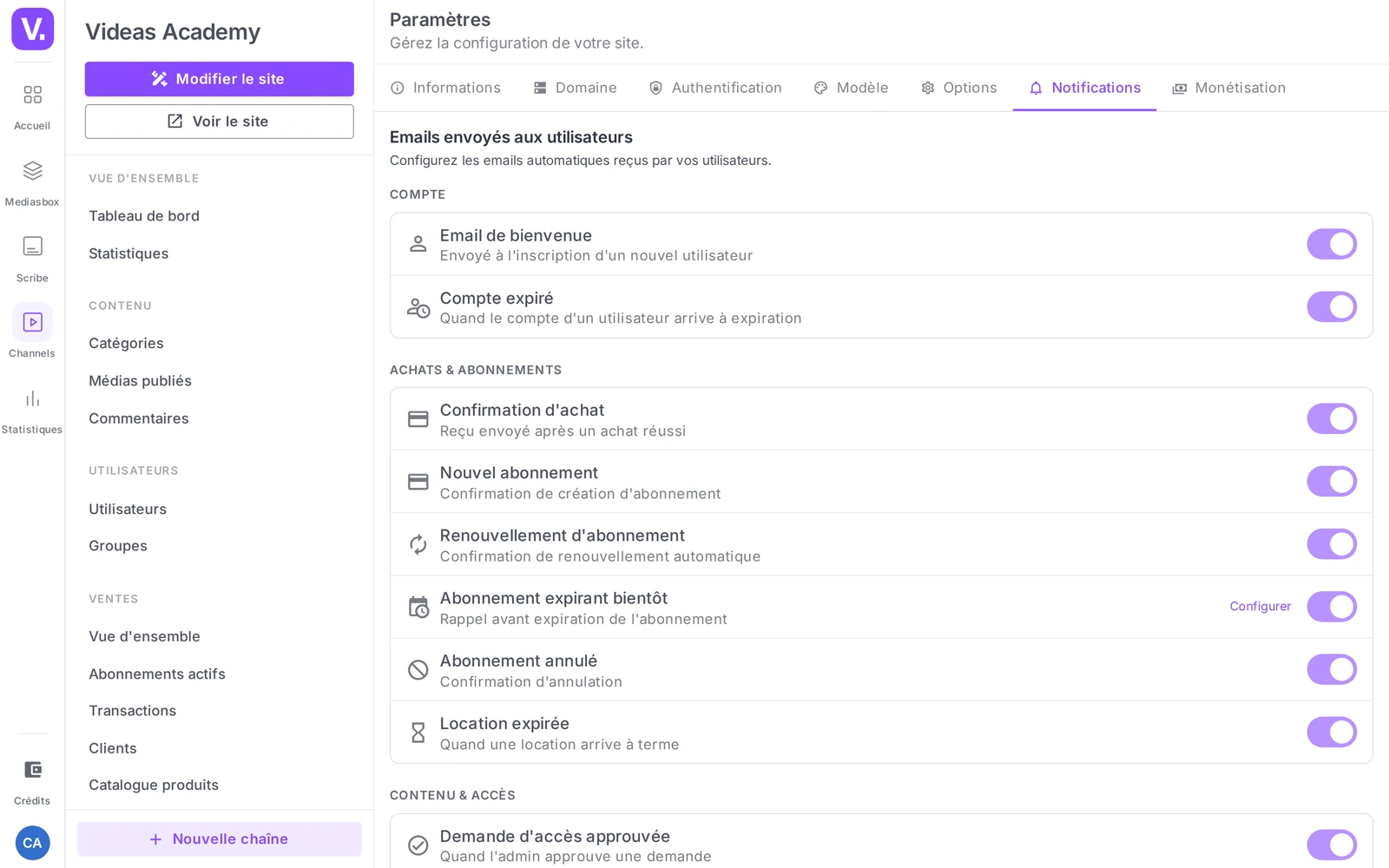
Emails envoyés aux utilisateurs
Chaque type a son propre toggle.
Compte
| Reçu par l’utilisateur | |
|---|---|
| Email de bienvenue | À la création de son compte |
| Compte expiré | Quand son accès arrive à échéance |
Achats & abonnements (section visible uniquement si la monétisation est activée)
| Reçu par l’utilisateur | |
|---|---|
| Confirmation d’achat | Après un achat à l’unité réussi |
| Nouvel abonnement | À la souscription d’un abonnement |
| Renouvellement d’abonnement | À chaque renouvellement automatique |
| Abonnement expirant bientôt | Avant l’échéance (délai configurable, voir plus bas) |
| Abonnement annulé | À l’annulation de l’abonnement |
| Location expirée | Quand une location à durée limitée expire |
Contenu & accès
| Reçu par l’utilisateur | |
|---|---|
| Demande d’accès approuvée | Après approbation de sa demande d’accès |
| Demande d’accès refusée | Après refus de sa demande |
| Accès accordé | Quand un accès direct lui est accordé (hors demande) |
Régler le délai « Abonnement expirant bientôt »
Sur la ligne Abonnement expirant bientôt, le lien Configurer ouvre le champ Délai de rappel (suivi de « jours avant expiration »). La valeur doit être comprise entre 1 et 90 jours.
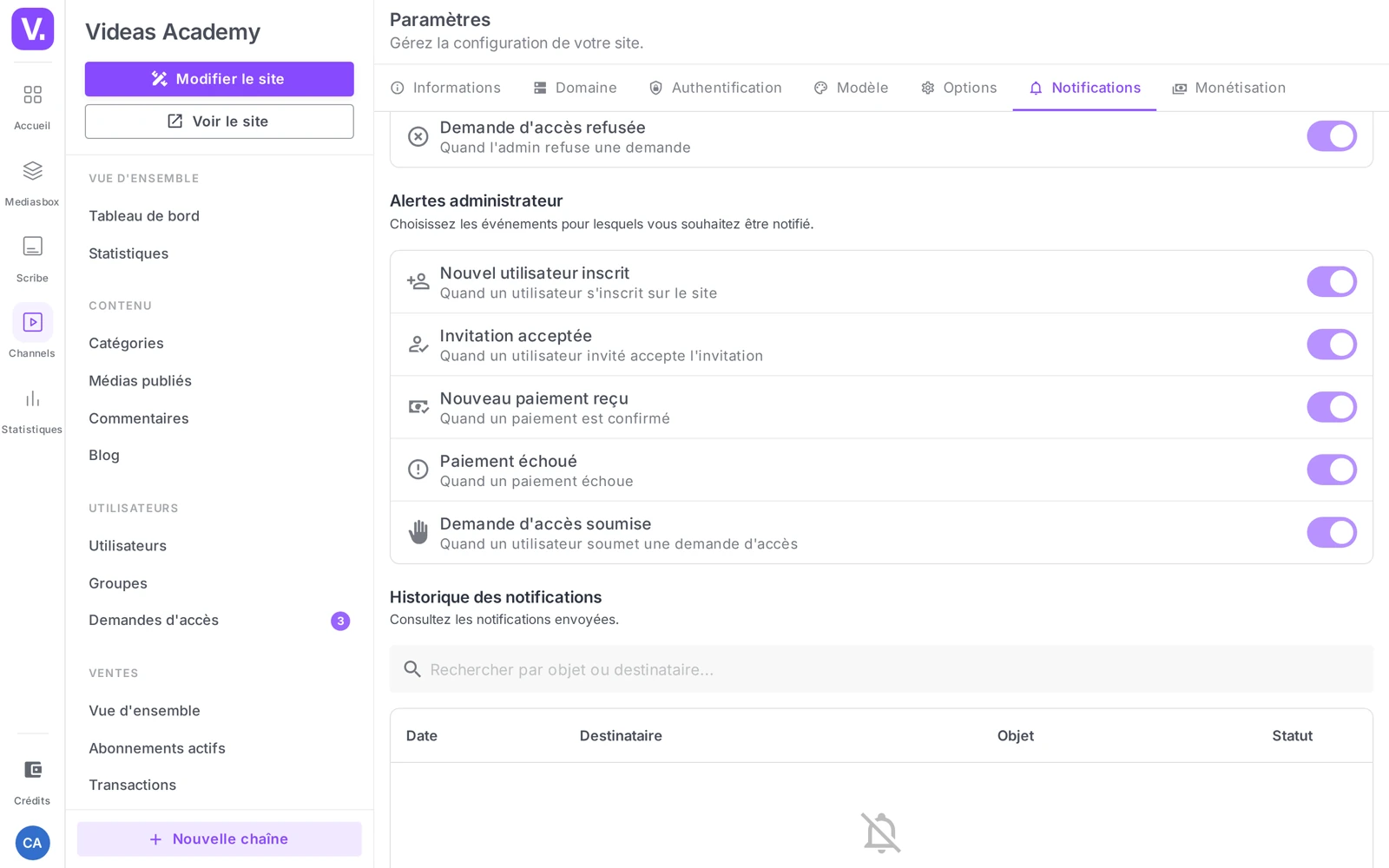
Recommandation : 7 à 14 jours laisse à l’utilisateur le temps d’agir (mettre à jour sa carte, prolonger) sans être trop précoce.
Alertes administrateur
Ces emails vous sont adressés pour vous tenir informé sans surveiller le tableau de bord.
| Alerte | Reçue quand |
|---|---|
| Nouvel utilisateur inscrit | À chaque nouvelle inscription |
| Invitation acceptée | Quand un utilisateur accepte votre invitation |
| Nouveau paiement reçu | À chaque paiement confirmé (si monétisation) |
| Paiement échoué | Quand un paiement échoue (si monétisation) |
| Demande d’accès soumise | Quand un utilisateur demande l’accès à un contenu |
| Formulaire de contact soumis | Quand un visiteur envoie le formulaire de contact |
Astuce : sur une chaîne à fort volume, les alertes Nouvel utilisateur et Nouveau paiement peuvent saturer votre boîte. Désactivez-les et consultez plutôt le tableau de bord ; gardez les alertes rares ou critiques (Paiement échoué, Demande d’accès).
Historique des notifications
La section Historique des notifications trace tous les envois. Colonnes : Date, Destinataire, Objet, Statut (Envoyé / En attente / Échoué).
Utile pour diagnostiquer (un utilisateur dit ne pas avoir reçu son email → vérifiez le statut), auditer (combien de rappels sont partis ce mois-ci ?) et détecter une anomalie (hausse du taux d’échec).
Branding automatique
Les emails reprennent automatiquement l’identité de votre chaîne : logo, couleur et nom. Rien à faire de plus — si vous changez votre logo ou votre couleur (voir Personnaliser l’apparence de votre chaîne), les envois suivants sont mis à jour.
Transactionnel ≠ newsletter : cette page ne concerne que les emails transactionnels (déclenchés par un événement). Pour des campagnes marketing vers votre base, c’est une fonctionnalité séparée. Voir Créer une campagne email.
Bonnes pratiques
- N’activez que l’utile : sur une chaîne sans monétisation, gardez Bienvenue et Compte expiré, laissez les emails commerciaux désactivés.
- Calibrez les alertes admin selon votre volume : pratiques à 5-10 inscriptions/mois, ingérables à 500.
- Vérifiez votre rendu avec un compte de test : créez un compte avec une adresse à vous et déclenchez les événements (bienvenue, demande d’accès approuvée/refusée) pour voir les emails arriver.
- Surveillez l’Historique dès vos premiers envois pour repérer tout échec.
Faut-il activer toutes les alertes administrateur ?
Non, calibrez-les sur votre volume. Les alertes Nouvel utilisateur inscrit et Nouveau paiement reçu sont pratiques à cinq ou dix par mois, ingérables à cinq cents — elles saturent votre boîte et vous finissez par ne plus rien lire.
Sur une chaîne à fort volume, désactivez-les et consultez le tableau de bord. Gardez en revanche les alertes rares ou critiques : Paiement échoué, Demande d’accès soumise, Formulaire de contact.
Combien de jours avant expiration faut-il prévenir un abonné ?
Sept à quatorze jours. C’est le délai qui laisse à l’utilisateur le temps d’agir — mettre à jour sa carte, prolonger, arbitrer — sans être si précoce qu’il oublie le message.
Le réglage se trouve sur la ligne Abonnement expirant bientôt, via le lien Configurer : le champ Délai de rappel accepte une valeur entre 1 et 90 jours.
Faut-il personnaliser le design des emails ?
Il n’y a rien à faire : les emails reprennent automatiquement le logo, la couleur et le nom de votre chaîne. Si vous changez votre identité visuelle, les envois suivants sont mis à jour sans intervention.
C’est un point de moins à surveiller, et une raison de plus de soigner ces trois éléments dans les paramètres d’apparence de la chaîne.
Un utilisateur dit ne pas avoir reçu son email, que vérifier ?
L’Historique des notifications, en bas de la page. Il trace chaque envoi avec la Date, le Destinataire, l’Objet et le Statut — Envoyé, En attente ou Échoué.
Trois lectures possibles. Statut Envoyé : l’email est parti, cherchez du côté des spams de votre utilisateur. Statut Échoué : l’adresse ou la boîte pose problème. Aucune ligne : la notification correspondante est désactivée dans les réglages du dessus.
Quels emails garder sur une chaîne sans monétisation ?
Bienvenue et Compte expiré, l’essentiel du cycle de vie d’un compte. La section Achats & abonnements n’apparaît d’ailleurs pas si la monétisation n’est pas activée.
Selon votre configuration, gardez aussi les emails de Contenu & accès — Demande approuvée, Demande refusée, Accès accordé — dès que vous utilisez le niveau Sur demande ou des accès directs. Ce sont eux qui évitent qu’un utilisateur attende sans savoir où il en est.
Comment vérifier le rendu de ses emails ?
Avec un compte de test. Créez un compte sur votre chaîne avec une adresse à vous, puis déclenchez les événements : inscrivez-vous pour voir l’email de bienvenue, faites une demande d’accès et approuvez-la, refusez-en une autre.
C’est la seule façon de voir ce que voient vos utilisateurs, et le moment de vérifier que votre logo passe bien et que le nom de votre chaîne s’affiche correctement.
Ces réglages concernent-ils aussi mes newsletters ?
Non. Cette page ne couvre que les emails transactionnels, déclenchés par un événement — une inscription, un achat, une demande d’accès.
Les campagnes marketing vers votre base sont une fonctionnalité séparée, avec ses propres écrans de rédaction, de ciblage et de suivi. Désactiver une notification ici n’a aucun effet sur elles, et inversement.
En résumé
- Les notifications se règlent dans Paramètres → Notifications, en trois sections : Emails utilisateurs, Alertes administrateur, Historique.
- Emails utilisateurs : Compte (Bienvenue, Compte expiré), Achats & abonnements (si monétisation) dont Abonnement expirant bientôt (délai 1-90 j via Configurer) et Abonnement annulé, Contenu & accès (Demande approuvée / refusée, Accès accordé).
- Alertes admin : Nouvel utilisateur, Invitation acceptée, Nouveau paiement, Paiement échoué, Demande d’accès soumise, Formulaire de contact soumis.
- Toggle par type ; le branding (logo, couleur, nom) est repris automatiquement.
- L’Historique trace chaque envoi : Date, Destinataire, Objet, Statut (Envoyé / En attente / Échoué).
Articles liés
Les captures sont prises sur Videas Academy, une chaîne d'exemple créée pour ce centre d'aide. Elle appartient à un client fictif, pas à Videas : votre chaîne porte votre nom, votre identité et vos tarifs.