Suivre vos ventes et revenus de chaîne
Le suivi commercial de votre chaîne se fait dans la section Ventes : une Vue d’ensemble des revenus pour le pilotage, la liste des Transactions pour tracer chaque paiement, et Revenus & facturation pour vos relevés mensuels et vos documents comptables. Ces vues demandent le rôle Propriétaire de la chaîne.
Où regarder selon la question
| Question | Vue |
|---|---|
| « Comment évoluent mes revenus ? » | Ventes → Vue d’ensemble |
| « Qui a payé, quel paiement retrouver ? » | Ventes → Transactions |
| « Mon relevé mensuel, mon net, ma facture de frais ? » | Ventes → Revenus & facturation |
| « Mes abonnés, mes clients ? » | Ventes → Abonnements actifs / Clients (voir Gérer vos abonnés et clients) |
La Vue d’ensemble
Ventes → Vue d’ensemble est votre tableau de bord commercial. En haut, les indicateurs clés : Revenus, Revenus d’abonnements, Revenus à l’acte, Abonnés actifs, Ventes à l’acte, Vente moyenne. En dessous, l’Évolution des revenus (graphique), la Répartition des revenus (donut abonnements / à l’acte), et les classements Contenus les plus vendus, Formules populaires et Dernières ventes.
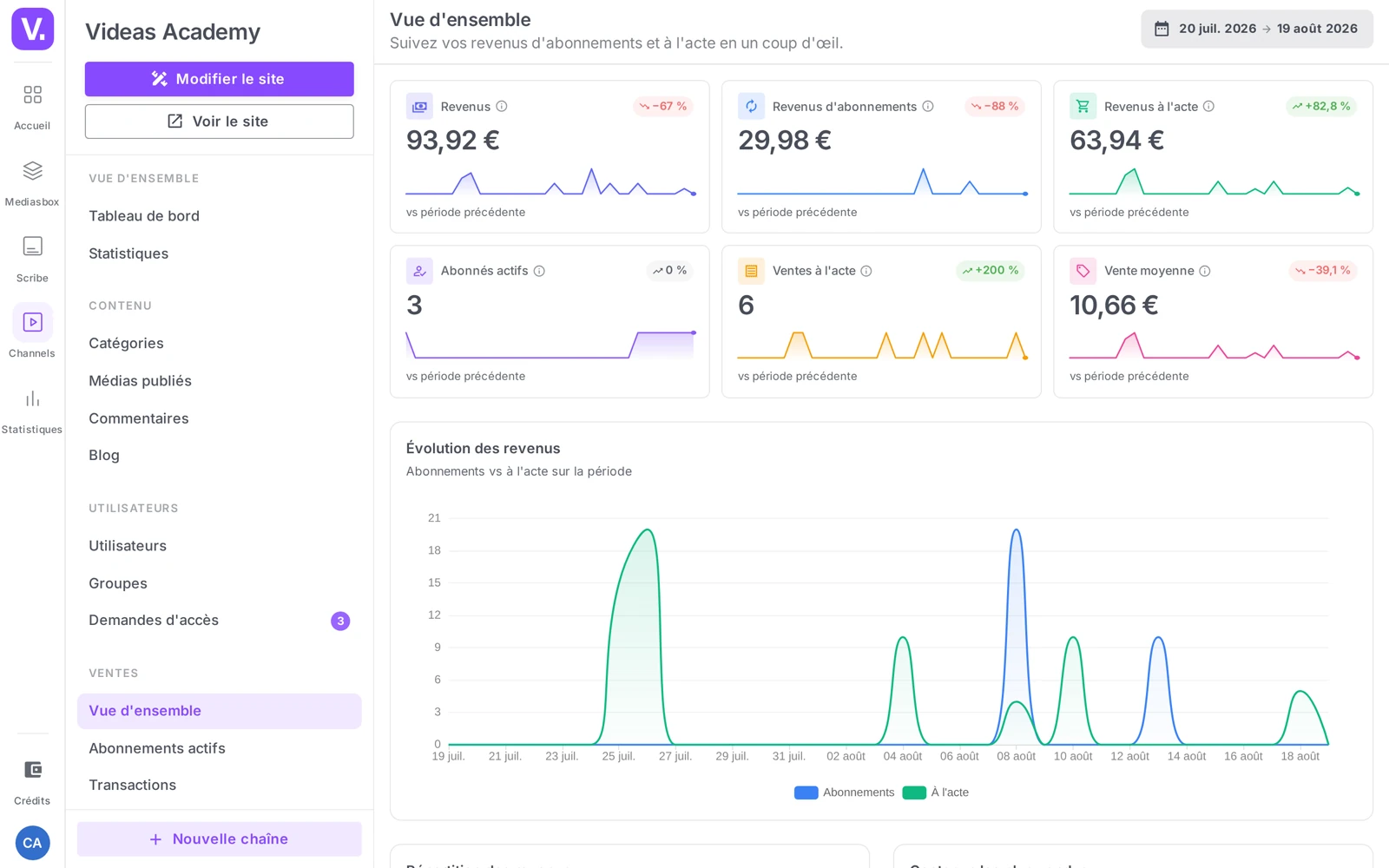
C’est la vue à consulter régulièrement pour voir la tendance et identifier ce qui se vend le mieux.
La vue Transactions
Ventes → Transactions liste tous les paiements (abonnements, achats, locations). Colonnes : ID, Client, Contenu, Type (Achat / Location), Montant, Statut (Terminée / Expirée / Remboursée / Annulée), Date, avec recherche par email et filtre par statut.
C’est la vue à ouvrir pour tracer un paiement précis signalé par un client, vérifier qu’une vente a bien été enregistrée, ou repérer les remboursements récents.
À savoir : chaque renouvellement d’abonnement crée une nouvelle ligne. Un abonné mensuel actif depuis un an apparaît donc avec douze transactions — pour un compteur d’abonnés, utilisez Abonnements actifs.
Revenus & facturation
Ventes → Revenus & facturation est le cœur financier : un relevé par mois, avec le Mois en cours en haut puis l’historique.
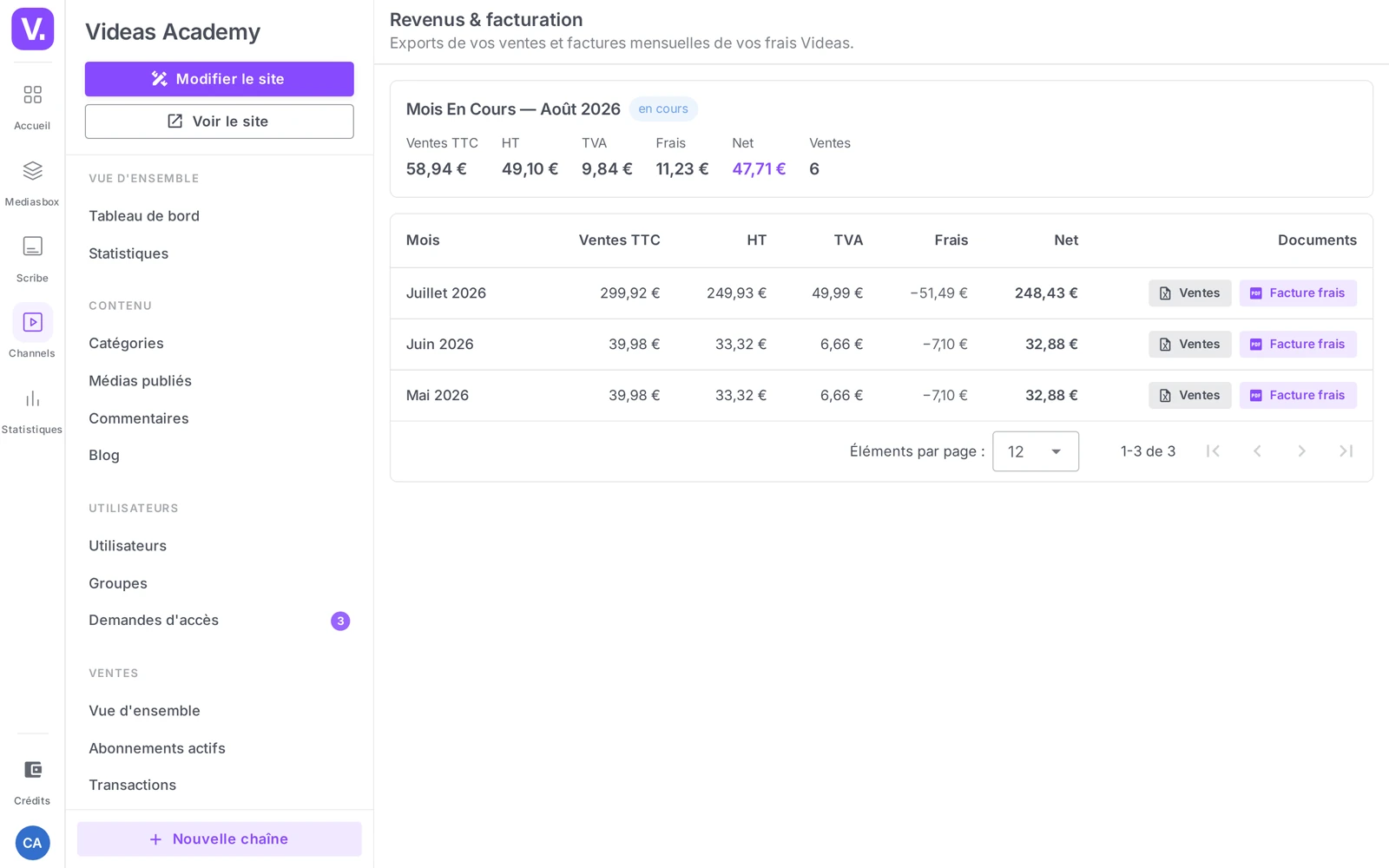
Pour chaque mois, le relevé détaille : Ventes TTC, HT, TVA, Commission Videas, votre Net, le nombre de ventes, et les Documents à télécharger :
- l’export des ventes du mois (tableur), pour votre comptabilité ;
- la facture de frais (PDF) correspondant à la commission Videas.
C’est ici que vous voyez ce que vous touchez réellement (le Net, après commission et frais) et que vous récupérez les pièces pour votre comptable.
Bonnes pratiques
- Chaque semaine : un œil sur les Transactions des 7 derniers jours (aucun paiement échoué inattendu) et sur les Abonnements actifs qui expirent bientôt sans renouvellement automatique.
- Chaque mois : la Vue d’ensemble pour la tendance, Revenus & facturation pour le net et l’export comptable, et le suivi de vos best-sellers pour vos arbitrages éditoriaux.
- Prix HT ou TTC : indiquez-le clairement sur votre site — la TVA est calculée automatiquement au checkout, mais une mention claire rassure les clients professionnels.
Où voit-on ce que l’on touche réellement ?
Dans Ventes → Revenus & facturation, colonne Net du relevé mensuel. C’est le seul endroit de Videas qui donne votre revenu après commission.
Tous les autres montants de la section Ventes — la Vue d’ensemble, les contenus les plus vendus, les transactions — sont des montants de vente, avant frais. C’est la confusion la plus fréquente en fin de mois, et elle se règle en ouvrant le bon écran.
Quels documents récupérer pour son comptable ?
Deux par mois, tous deux dans Revenus & facturation. L’export des ventes du mois, au format tableur, qui détaille chaque transaction. Et la facture de frais en PDF, correspondant à la commission Videas.
Le relevé lui-même donne la synthèse : Ventes TTC, HT, TVA, commission et Net, avec le nombre de ventes. C’est le trio qui suffit à une comptabilité mensuelle.
Pourquoi un abonné apparaît-il plusieurs fois dans les transactions ?
Parce que chaque renouvellement crée une nouvelle ligne. Un abonné mensuel actif depuis un an y figure donc douze fois — ce n’est pas un doublon.
Pour compter des abonnés, utilisez Abonnements actifs, qui donne un abonné par ligne. La vue Transactions répond à une autre question : retrouver un paiement précis, vérifier qu’une vente a bien été enregistrée, repérer les remboursements récents.
Quelle routine de suivi adopter ?
Chaque semaine, un coup d’œil aux Transactions des sept derniers jours pour repérer un paiement échoué inattendu, et aux Abonnements actifs qui expirent bientôt sans renouvellement automatique — c’est la fenêtre où une relance a encore un effet.
Chaque mois, la Vue d’ensemble pour la tendance, Revenus & facturation pour le net et l’export comptable, et les contenus les plus vendus pour vos arbitrages éditoriaux.
Faut-il afficher ses prix HT ou TTC ?
Peu importe, à condition de le dire clairement sur votre site. La TVA est calculée automatiquement au checkout selon le pays et le type de client, mais une mention explicite évite la mauvaise surprise au moment de payer.
C’est particulièrement vrai pour une clientèle professionnelle, qui raisonne en HT et attend de le lire.
En résumé
- Le suivi des ventes se fait dans la section Ventes de votre chaîne
- Vue d’ensemble : indicateurs de revenus, évolution, répartition, best-sellers
- Transactions : tous les paiements, filtrables par statut (un renouvellement = une ligne)
- Revenus & facturation : relevé mensuel (Ventes TTC, HT, TVA, commission Videas, Net), export des ventes et facture de frais
- Abonnements actifs et Clients sont couverts dans Gérer vos abonnés et clients
- Réservé au Propriétaire de la chaîne
Articles liés
Les captures sont prises sur Videas Academy, une chaîne d'exemple créée pour ce centre d'aide. Elle appartient à un client fictif, pas à Videas : votre chaîne porte votre nom, votre identité et vos tarifs.