Héberger un podcast ou un fichier audio
Un fichier audio dans Videas (podcast, formation, interview, réunion) utilise la même fiche que les vidéos, dans Mediasbox (votre médiathèque) : lecteur dédié avec forme d’onde, transcription automatique, chapitres, et diffusion sur vos chaînes. Ce guide couvre ce que vous en faites après l’import — pour l’import, voir Importer des fichiers audio et documents. Les actions d’édition demandent le rôle Éditeur (ou supérieur).
Les onglets d’un audio
Un audio n’a pas tout à fait les mêmes onglets qu’une vidéo :
| Onglet | Audio | Détail |
|---|---|---|
| Aperçu | ✅ | Lecteur avec forme d’onde, infos, actions rapides |
| Métadonnées | ✅ | Champs personnalisés (selon votre schéma) |
| Fichiers | ✅ | Versions du fichier source + fichiers liés |
| Sous-titres | ✅ | Transcription Scribe ou import manuel |
| Chapitres | ✅ | Ajout manuel ou automatique |
| Développeur | ✅ | Code d’intégration et options du lecteur |
| Interactivité | ❌ | Réservé à la vidéo |
| Statistiques | ❌ | Pas d’analytics par audio |
L’onglet Aperçu et la couverture
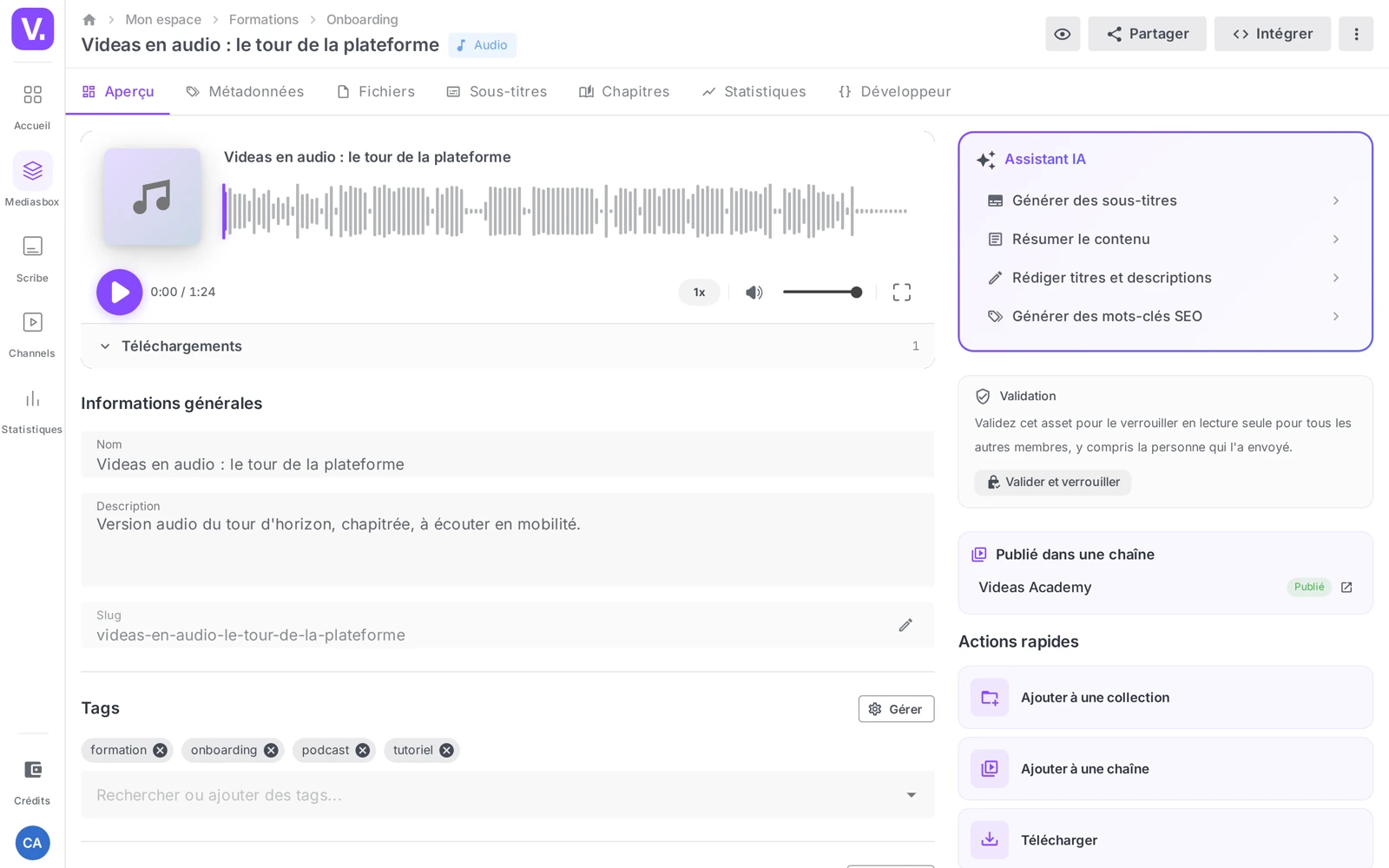
L’onglet Aperçu affiche le lecteur audio avec sa forme d’onde (waveform), les informations (Nom, Description, Slug, Tags), les actions rapides et le statut de traitement.
La couverture se gère dans la section Miniatures : Videas en génère une par défaut, ou vous Importez une image (JPEG, PNG, WebP). Pour un podcast, privilégiez un visuel carré, lisible en petit — c’est ce qui s’affiche dans une playlist.
Transcrire avec Scribe
Sur l’onglet Sous-titres, si de la parole est détectée, le bouton Générer les sous-titres lance Scribe (le moteur de transcription de Videas). Une fois la transcription prête, vous pouvez la relire et l’éditer, l’exporter en SRT/VTT, la traduire, ou l’afficher dans le lecteur. Un fichier purement musical ne produit pas de transcription : c’est normal. Détails dans Générer les sous-titres automatiquement.
Ajouter des chapitres
L’onglet Chapitres structure un long audio en sections (titre + timestamp), manuellement (avec glisser-déposer) ou automatiquement si la parole a été détectée. Côté auditeur, les chapitres deviennent des points cliquables sur la forme d’onde et une liste à côté du lecteur — indispensable pour un podcast d’une heure.
Régler le lecteur (onglet Développeur)
L’onglet Développeur fournit le code d’intégration et les options du lecteur audio :
- Afficher la forme d’onde — visualisation activée ou masquée (lecteur compact)
- Thème du lecteur — Clair, Sombre ou Coloré
- Afficher la playlist — pour une collection audio
- Autorisation de téléchargement du fichier source, lecture automatique, boucle…
Un aperçu en direct montre le rendu avant de copier le code iframe.
Diffuser un audio
- Sur une chaîne : action rapide Ajouter à une chaîne (assistant Chaîne → Visibilité → Catégories → Publier)
- En embed : le code iframe de l’onglet Développeur
- Par lien : action Partager (voir Comment partager une vidéo par lien — le partage fonctionne pour tout média)
- En série : regroupez vos épisodes dans une collection de type Audios ; le lecteur propose alors une liste de lecture navigable (voir Créer une collection de médias)
Versions et fichiers liés
Comme pour la vidéo, l’onglet Fichiers permet de remplacer le fichier source (un nouveau mix, sans casser le lien public) et d’attacher des fichiers liés (transcription PDF, notes d’épisode) — voir Gérer les versions et Associer des fichiers liés.
Limites à connaître
- Pas d’interactivité (CTA, sondages) — réservée à la vidéo
- Pas d’analytics par audio — suivez la consommation au niveau de la chaîne
- Pas de flux RSS généré pour Apple Podcasts / Spotify / Deezer — utilisez un hébergeur podcast spécialisé en complément
Videas génère-t-il un flux RSS pour Apple Podcasts ou Spotify ?
Non. Videas héberge, lit, transcrit et diffuse vos fichiers audio, mais ne produit pas de flux RSS à soumettre aux annuaires de podcasts.
Si votre podcast doit être distribué sur Apple Podcasts, Spotify ou Deezer, utilisez un hébergeur podcast spécialisé en complément. Videas reste pertinent pour la diffusion sur votre propre site et vos chaînes — avec le lecteur à forme d’onde, la transcription et les chapitres, que les annuaires ne fournissent pas.
Peut-on suivre les écoutes d’un fichier audio ?
Pas au niveau du fichier : un audio n’a pas d’onglet Statistiques, contrairement à une vidéo. Le suivi se fait au niveau de la chaîne sur laquelle l’audio est publié.
Si votre besoin est un suivi fin par épisode, l’alternative est le lien de partage : chaque lien a ses propres statistiques d’ouvertures et de consommation, indépendamment du type de média.
Un audio peut-il porter des interactions (CTA, sondage) ?
Non, l’onglet Interactivité est réservé à la vidéo. Un audio n’expose ni appel à l’action ni sondage en fin de lecture.
Le levier équivalent est le fichier lié : attachez la transcription, les notes d’épisode ou une fiche de ressources en visibilité Public, et ils s’affichent sous le lecteur sur les pages de partage, avec un bouton de téléchargement.
Quelle couverture choisir pour un podcast ?
Un visuel carré, lisible en petit. C’est cette image qui s’affiche dans une playlist et dans les listes de contenus, à une taille où un titre en petits caractères ou un visuel chargé deviennent illisibles.
Elle se règle dans la section Miniatures de l’onglet Aperçu : Videas en génère une par défaut, ou vous Importez une image en JPEG, PNG ou WebP.
Comment publier une série d’épisodes ?
En les regroupant dans une collection de type Audios. Le lecteur propose alors une liste de lecture navigable : l’auditeur passe d’un épisode à l’autre sans quitter la page, et vous diffusez l’ensemble par un seul lien ou un seul embed.
Pour une série qui s’enrichit, une collection intelligente alimentée par un tag podcast et triée par date décroissante fait remonter le dernier épisode toute seule, sans que vous touchiez à la collection.
Pourquoi ma transcription ne se lance-t-elle pas ?
Parce qu’aucune parole n’a été détectée dans le fichier. Scribe analyse la voix, pas la musique : un morceau instrumental ou une ambiance sonore ne produiront pas de transcription, et c’est le comportement attendu.
Sur un podcast, une interview ou l’enregistrement d’une réunion, le bouton Générer les sous-titres apparaît normalement sur l’onglet Sous-titres. Si la parole est présente mais qu’il reste indisponible, l’analyse audio n’est probablement pas terminée.
En résumé
- Un audio utilise la même fiche que la vidéo, avec un lecteur à forme d’onde
- Onglets utiles : Aperçu, Métadonnées, Fichiers, Sous-titres, Chapitres, Développeur (pas d’Interactivité ni de Statistiques)
- Scribe transcrit l’audio si de la parole est détectée ; les chapitres structurent les longs formats
- L’onglet Développeur règle la forme d’onde, le thème et le téléchargement
- Diffusion sur chaîne, en embed, par lien ou en collection/playlist
- Édition réservée au rôle Éditeur (ou supérieur)
Articles liés
Les captures sont prises sur Videas Academy, une chaîne d'exemple créée pour ce centre d'aide. Elle appartient à un client fictif, pas à Videas : votre chaîne porte votre nom, votre identité et vos tarifs.