Découvrir Scribe, l'outil de sous-titrage de Videas
Scribe est le moteur de sous-titrage et de transcription IA de Videas. Il génère des sous-titres dans plus de 100 langues, sur des serveurs hébergés en France, et s’utilise de deux façons : comme un outil autonome depuis le menu latéral (le « rail »), ou directement depuis l’onglet Sous-titres d’un média dans Mediasbox. Les deux mènent aux mêmes sous-titres — à vous de choisir votre point d’entrée.
Ce guide présente Scribe en tant qu’outil autonome : comment l’ouvrir, y démarrer un projet et où se trouvent ses réglages. Les tâches détaillées (générer, éditer, traduire, styler…) ont chacune leur article, listés en bas de page.
Essayer Scribe sans compte : l’outil Sous-titrer une vidéo fait tourner la même génération depuis le navigateur, sur dix minutes de média — de quoi juger le résultat sur votre propre fichier avant d’ouvrir un projet.
Ouvrir Scribe depuis le rail
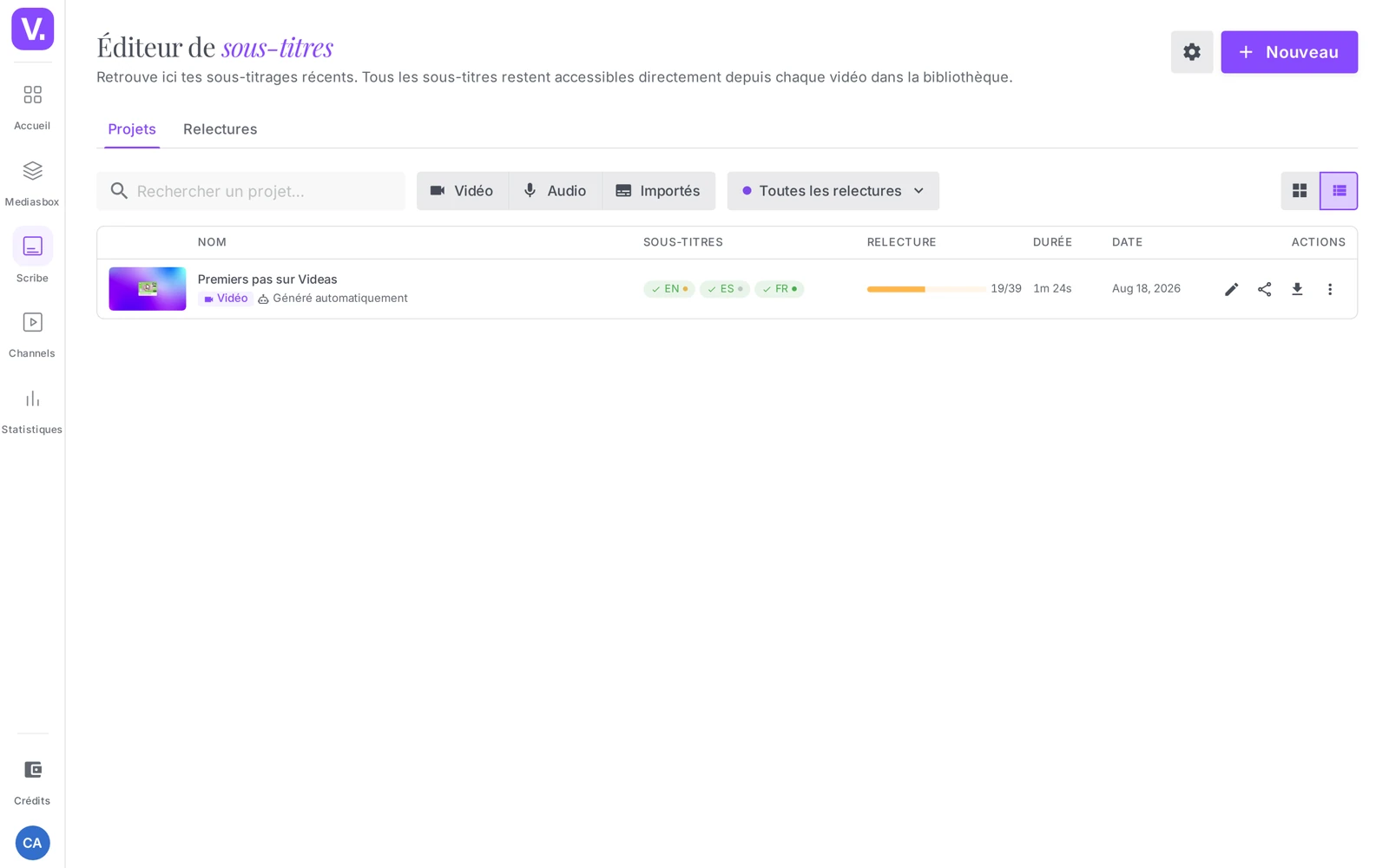
Dans le menu latéral à gauche, cliquez sur l’icône Scribe. Vous arrivez sur la liste de vos projets de sous-titres : chaque média ayant des sous-titres — généré, importé ou en cours — y apparaît sous forme de carte, avec ses pistes et leur statut. Si vous n’avez encore aucun projet, un écran d’accueil vous invite à démarrer (et à regarder une courte présentation vidéo).
Bon à savoir : l’icône Scribe n’apparaît dans le rail que si l’application est activée sur votre offre ou si votre rôle y donne accès. Si vous ne la voyez pas, passez par l’onglet Sous-titres d’un média, ou contactez un Admin de votre organisation.
Deux façons d’accéder aux sous-titres
Scribe et l’onglet Sous-titres d’un média travaillent sur la même donnée — une piste générée depuis l’un apparaît immédiatement dans l’autre. La différence, c’est le point de départ :
| Point d’entrée | Où | Idéal pour |
|---|---|---|
| Scribe (outil autonome) | Menu latéral → Scribe | Piloter le sous-titrage pour lui-même : voir tous vos projets, en démarrer un nouveau (y compris par upload direct), suivre les relectures |
| Onglet Sous-titres (par média) | Mediasbox → un média → onglet Sous-titres | Gérer les sous-titres d’un média précis, dans le contexte de sa fiche |
Démarrer un projet (bouton Nouveau)
En haut à droite de la liste, le bouton Nouveau ouvre l’assistant Source — « Choisissez comment ajouter votre contenu ». Trois options :
- Télécharger vidéo/audio — envoyez un fichier directement dans Scribe. Il est ajouté à votre médiathèque, puis Scribe lance la transcription. Pratique quand le média n’est pas encore dans Videas.
- Depuis la bibliothèque — choisissez un média déjà présent dans Mediasbox.
- Importer des sous-titres — chargez un fichier .srt ou .vtt existant ; Scribe ouvre directement l’éditeur pour le corriger et le styliser.
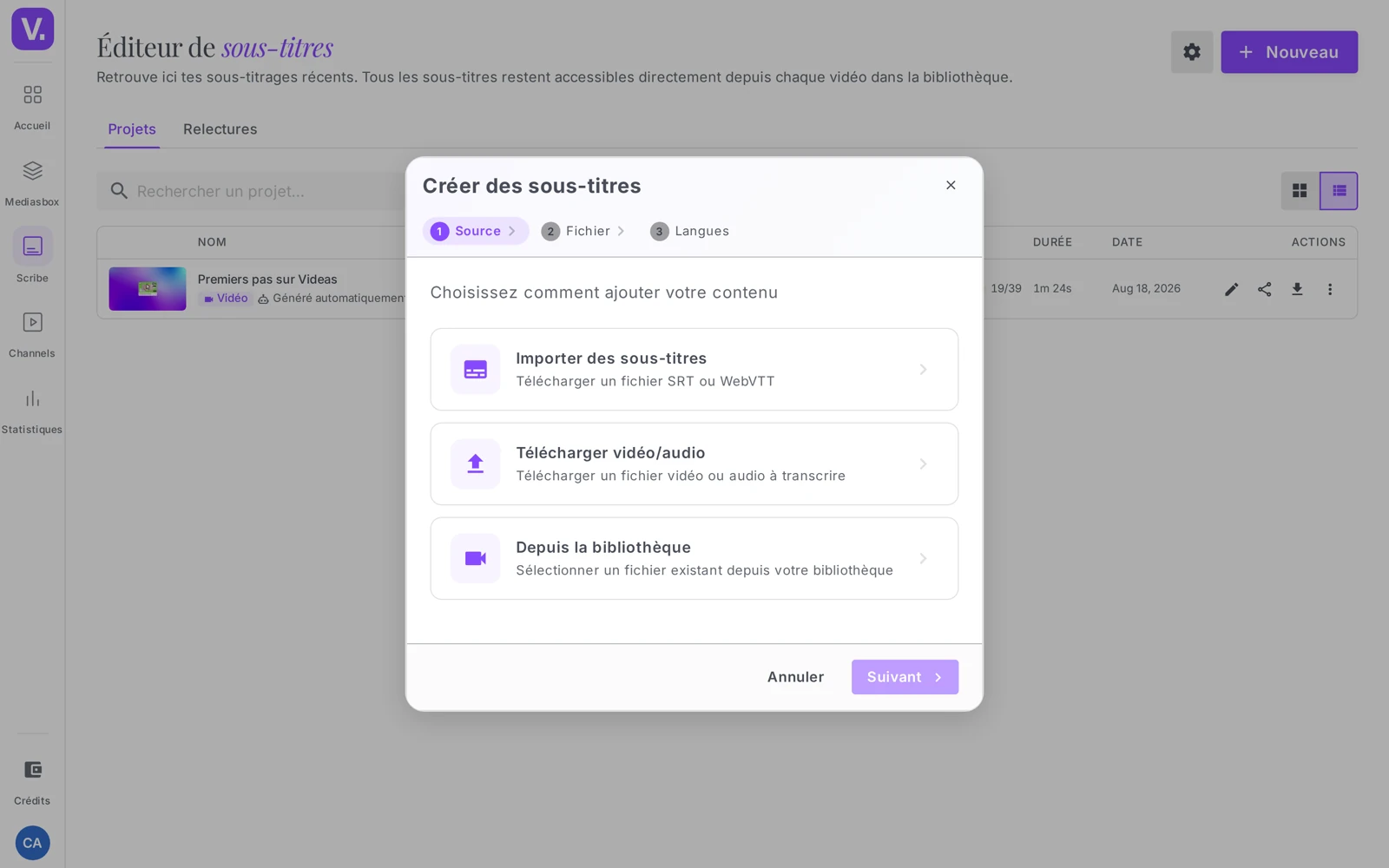
Pour les deux premières options, vous choisissez ensuite la ou les langues à générer (une piste par langue). La procédure complète est détaillée dans Générer des sous-titres automatiques.
Retrouver et filtrer vos projets
La liste s’organise en deux onglets :
- Projets — tous vos sous-titrages
- Relectures — les demandes de relecture externe en cours et terminées
Sur l’onglet Projets, plusieurs filtres vous aident à retrouver un média :
- Recherche par nom
- Type : Vidéo, Audio ou Importé (fichier de sous-titres seul)
- Statut de relecture : avancement interne (à faire / en cours / terminé) et relecture externe (envoyée / revenue)
- Affichage en grille ou en liste
Au survol d’une carte, des actions rapides : Télécharger les pistes, Partager pour relecture, Supprimer. Un clic sur la carte ouvre l’éditeur.
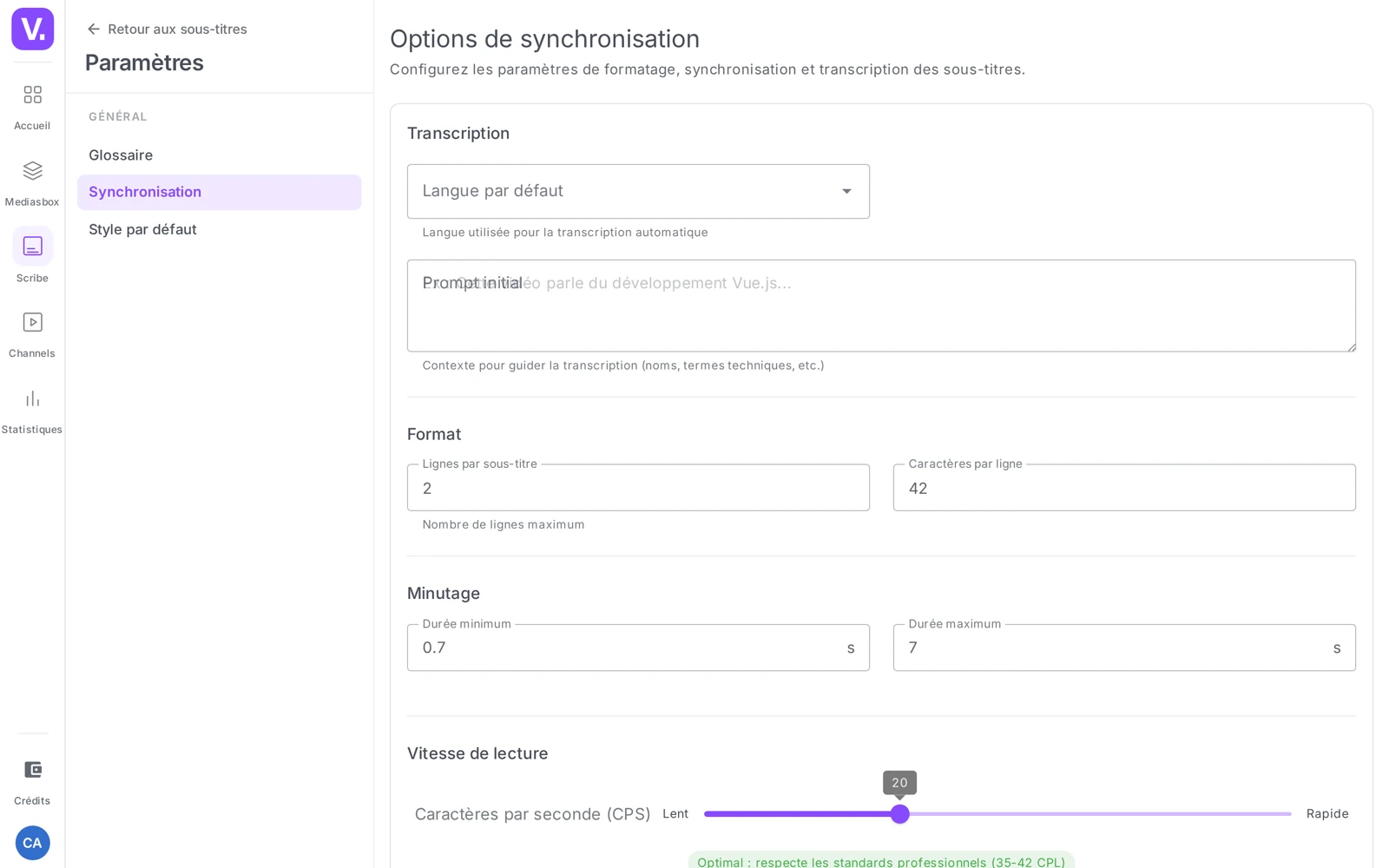
Les réglages de Scribe
Le bouton en forme de roue crantée, en haut de la liste, ouvre les réglages communs à tout l’outil :
- Glossaire — le vocabulaire métier, noms propres et acronymes que Scribe doit orthographier correctement (Améliorer la transcription)
- Options de synchronisation — le formatage et le calage (timing) appliqués aux sous-titres
- Style par défaut — l’apparence appliquée par défaut quand vous gravez des sous-titres dans la vidéo
Ce que Scribe sait faire, dans le détail : la page produit Scribe récapitule les langues couvertes, le fonctionnement du moteur et l’hébergement des traitements en France.
Scribe et l’onglet Sous-titres donnent-ils les mêmes sous-titres ?
Oui : les deux points d’entrée travaillent sur la même donnée. Une piste générée depuis l’onglet Sous-titres d’un média apparaît immédiatement dans Scribe, et l’inverse est vrai. Il n’y a ni copie, ni synchronisation à déclencher.
Ce qui change, c’est le point de départ. Scribe est fait pour piloter le sous-titrage pour lui-même — voir tous vos projets, en démarrer un par upload direct, suivre les relectures. L’onglet Sous-titres est fait pour traiter un média précis, dans le contexte de sa fiche.
Peut-on sous-titrer un fichier qui n’est pas encore dans Videas ?
Oui, avec l’option Télécharger vidéo/audio du bouton Nouveau de Scribe. Le fichier est envoyé directement dans Scribe, ajouté à votre médiathèque au passage, et la transcription démarre dans la foulée.
C’est la voie la plus courte quand le média n’existe nulle part chez vous : elle évite l’aller-retour par Mediasbox. Les deux autres options du bouton Nouveau partent d’un média déjà présent dans la bibliothèque, ou d’un fichier .srt/.vtt existant à corriger.
Peut-on importer un fichier .srt existant plutôt que d’en générer un ?
Oui. L’option Importer des sous-titres du bouton Nouveau charge un fichier .srt ou .vtt et ouvre directement l’éditeur pour le corriger et le styliser. Aucune transcription n’est lancée : vous repartez de votre propre texte.
C’est le chemin à prendre pour une piste produite ailleurs — par un prestataire, un logiciel de montage ou une plateforme que vous quittez.
Pourquoi l’icône Scribe n’apparaît-elle pas dans mon menu ?
Parce que l’application n’est affichée que si elle est activée sur votre offre, ou si votre rôle y donne accès. Son absence du rail n’est pas un bug d’affichage.
Deux issues : passer par l’onglet Sous-titres d’un média dans Mediasbox, qui donne accès aux mêmes pistes, ou demander à un Admin de votre organisation d’ouvrir l’accès.
En résumé
- Scribe est l’outil de sous-titrage et de transcription de Videas : 100+ langues, hébergé en France
- Deux portes d’entrée vers la même donnée : l’icône Scribe du rail (outil autonome) et l’onglet Sous-titres d’un média
- Depuis Scribe, le bouton Nouveau démarre un projet par upload direct, depuis la bibliothèque ou en important un .srt/.vtt
- La liste distingue les onglets Projets et Relectures, avec recherche et filtres (type, statut de relecture)
- La roue crantée ouvre les réglages communs : Glossaire, Options de synchronisation, Style par défaut
- Générer ou éditer des sous-titres demande le rôle Éditeur (ou supérieur)
Articles liés
Les captures sont prises sur Videas Academy, une chaîne d'exemple créée pour ce centre d'aide. Elle appartient à un client fictif, pas à Videas : votre chaîne porte votre nom, votre identité et vos tarifs.