Modifier plusieurs vidéos en une seule fois
Pour agir sur plusieurs médias à la fois dans Mediasbox (votre médiathèque), sélectionnez-les (cases à cocher, Maj/Ctrl + clic, ou sélection au lasso) : une barre d’actions apparaît en bas de l’écran et applique l’action choisie à toute la sélection. Les actions demandent le rôle Éditeur (ou supérieur).
Sélectionner plusieurs médias
Plusieurs méthodes, cumulables :
- Cocher au survol — une case apparaît en haut de chaque vignette ; la barre d’actions s’affiche dès qu’un élément est coché
- Maj + clic — sélectionne toute la plage entre deux médias (pratique après un tri par date)
- Ctrl + clic (Windows/Linux) / Cmd + clic (macOS) — ajoute ou retire un média sans ouvrir sa fiche
- Sélection au lasso — cliquez-glissez sur le fond (hors vignettes) pour tracer un rectangle, efficace en vue grille
- Tout sélectionner — une case générale dans la barre coche tous les médias affichés
Limite : la sélection ne couvre que les médias chargés à l’écran. Si la vue charge par défilement, faites défiler pour charger l’ensemble avant de cliquer sur Tout sélectionner. Vous pouvez mélanger médias et dossiers ; Déplacer empêche seulement de placer un dossier dans lui-même.
Les actions groupées
La barre du bas affiche un compteur (12 sélectionné(s)) et les actions suivantes :
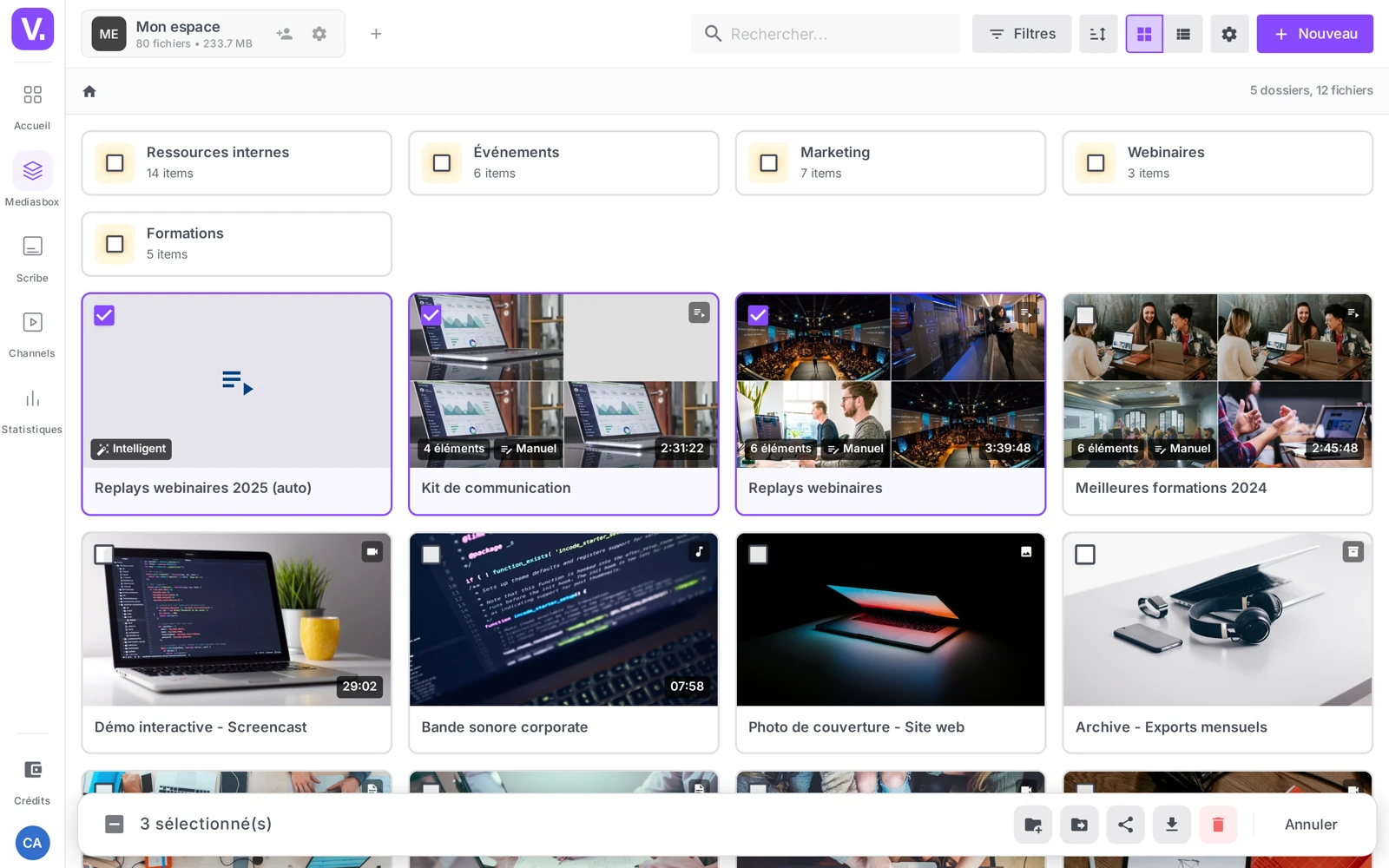
| Action | Effet |
|---|---|
| Regrouper | Place la sélection dans un nouveau dossier |
| Créer une collection | Crée une collection à partir de la sélection (disponible si les médias sont d’un même type) |
| Déplacer | Ouvre la fenêtre Déplacer (Sélectionnez le dossier de destination, avec la Racine) et transfère la sélection |
| Partager | Crée un lien de partage commun à toute la sélection (voir Comment partager une vidéo par lien) |
| Télécharger | Télécharge les fichiers sources de la sélection |
| Supprimer | Envoie la sélection dans la corbeille (réversible) après confirmation |
Annuler (ou décocher la case générale) vide la sélection sans rien appliquer.
Combiner avec les filtres
La sélection multiple devient redoutable avec les filtres. Exemple : filtrez Type = Vidéo + Tag = archive, triez par date, faites défiler, Tout sélectionner, puis Déplacer vers Archives 2025 — toute une plage archivée en moins d’une minute. Voir Rechercher et filtrer dans Mediasbox.
Ce qui n’est pas dans la barre groupée
| Vous voulez… | Méthode |
|---|---|
| Ajouter à une collection existante | Depuis la collection → Ajouter des éléments (accepte la multi-sélection et les dossiers entiers) |
| Publier plusieurs médias sur une chaîne | Depuis la chaîne → Contenus → Ajouter des contenus |
| Tagger plusieurs médias d’un coup | Tagger à l’import via un workflow d’équipe, ou tag par tag depuis la fiche |
| Renommer plusieurs médias | Renommage individuel (clic droit → Renommer) |
Stratégie payante : plutôt que d’attendre une action de masse, investissez dans le tagging systématique à l’import. Combiné aux collections intelligentes et aux recherches sauvegardées, il évite la plupart des opérations en lot.
Restaurer un média supprimé
Une suppression groupée est réversible tant que les médias sont dans la corbeille : Paramètres de l’espace → Données → Historique des suppressions, cochez et cliquez sur Restaurer. Au-delà de la durée de rétention, la suppression devient définitive.
Pourquoi « Tout sélectionner » ne prend-il pas tous mes médias ?
Parce que la sélection ne couvre que les médias chargés à l’écran. Si la vue se remplit au défilement, tout ce qui n’a pas encore été affiché échappe à la case générale.
Le réflexe : faites défiler jusqu’en bas pour charger l’ensemble avant de cliquer sur Tout sélectionner, et vérifiez le compteur de la barre d’actions (12 sélectionné(s)) avant de lancer quoi que ce soit. Filtrer d’abord réduit d’ailleurs le nombre de médias à charger.
Peut-on tagger plusieurs médias d’un coup ?
Non, le tagging en masse n’existe pas dans la barre d’actions groupées. Les tags s’appliquent média par média, depuis l’onglet Aperçu de chaque fiche.
C’est une limite assumée, et la parade est en amont : taguez à l’import, dans un workflow d’équipe. Combiné aux collections intelligentes et aux recherches sauvegardées, un tagging systématique évite la plupart des opérations en lot — c’est le tag qui fait le travail, pas la sélection multiple.
Comment publier plusieurs médias sur une chaîne d’un coup ?
Pas depuis la barre d’actions de Mediasbox, qui ne propose pas cette action. Passez par la chaîne : Channels → votre chaîne → Contenus → Ajouter des contenus, un assistant qui accepte la sélection multiple.
La même logique vaut pour l’ajout à une collection existante : cela se fait depuis la collection, via Ajouter des éléments, qui accepte la multi-sélection et les dossiers entiers.
Une suppression groupée est-elle réversible ?
Oui, tant que les médias sont dans la corbeille. Rendez-vous dans Paramètres de l’espace → Données → Historique des suppressions, cochez les médias concernés et cliquez sur Restaurer.
Au-delà de la durée de rétention, la suppression devient définitive. C’est le seul point où une action groupée mal ciblée coûte réellement cher — d’où l’intérêt de vérifier le compteur avant de confirmer.
Quelle est la façon la plus rapide d’archiver une année entière ?
En combinant les filtres et la sélection. Filtrez sur Type = Vidéo et Tag = archive, triez par date, faites défiler pour tout charger, cliquez sur Tout sélectionner, puis Déplacer vers votre dossier Archives.
C’est là que la sélection multiple prend toute sa valeur : seule, elle traite ce que vous voyez ; adossée aux filtres, elle traite exactement ce que vous avez décrit.
En résumé
- Sélection par case à cocher, Maj/Ctrl + clic, lasso ou Tout sélectionner (médias affichés)
- Barre groupée : Regrouper, Créer une collection, Déplacer, Partager, Télécharger, Supprimer
- Publier sur une chaîne et tagger en masse ne sont pas dans la barre → passer par la chaîne ou un workflow de tags
- Les suppressions sont réversibles via l’Historique des suppressions
- Les actions demandent le rôle Éditeur (ou supérieur)
Articles liés
Les captures sont prises sur Videas Academy, une chaîne d'exemple créée pour ce centre d'aide. Elle appartient à un client fictif, pas à Videas : votre chaîne porte votre nom, votre identité et vos tarifs.