Exporter les données d'un espace de travail
Pour exporter les métadonnées de vos médias (reporting, audit de catalogue, alimentation d’un outil métier), ouvrez les paramètres de l’espace de travail, section Données → Export, réglez le format et les filtres, puis cliquez sur Exporter. L’export produit un fichier CSV ou Excel — pas les fichiers sources. Il faut le rôle Admin (ou Propriétaire) sur l’espace.
À savoir : l’export est une fonctionnalité optionnelle. Si elle n’est pas activée pour votre organisation, Videas affiche « L’export d’assets n’est pas disponible pour votre organisation » — contactez alors le support pour l’activer.
Ce qui est exporté (et ce qui ne l’est pas)
| ✅ Inclus | ❌ Non inclus |
|---|---|
| Métadonnées (nom, description, tags, dates, propriétaire, durée, taille…) | Les fichiers sources (vidéos, audios, PDF…) |
| Champs personnalisés (si des schémas sont configurés) | Sous-titres, chapitres, historique des versions |
| Identifiants techniques, état de traitement | Commentaires, état de publication sur les chaînes |
C’est un export de métadonnées, pas de contenu. Pour récupérer les fichiers sources, téléchargez-les depuis chaque fiche.
Ouvrir l’outil d’export
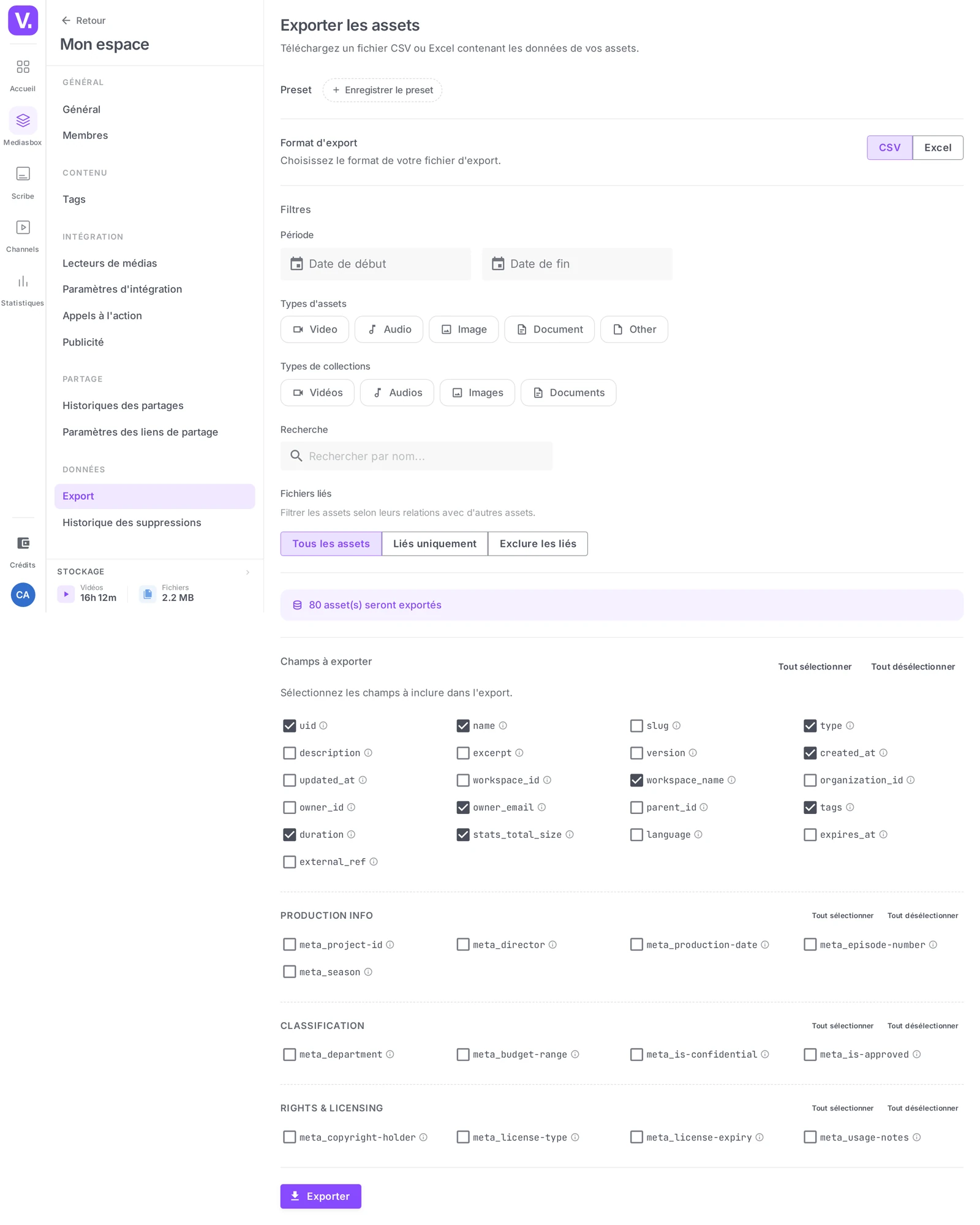
Dans Mediasbox, ouvrez les paramètres de l’espace, puis, dans la section Données, cliquez sur Export. L’écran Exporter les assets s’organise en : format, filtres, champs, et le bouton Exporter.
Choisir le format
Format d’export : CSV (texte léger, ouvrable partout, idéal pour un script ou un autre outil) ou Excel (XLSX) (entête mise en forme, descriptions des champs en commentaires de cellule — plus lisible pour un collègue).
Définir le périmètre (Filtres)
Tous les filtres sont optionnels et se cumulent :
- Période — deux dates (début / fin) ; laissez vide pour tout exporter
- Types d’assets — Vidéo, Audio, Image, Document…
- Types de collections — pour cibler un type de collection
- Fichiers liés — Tous les assets, Liés uniquement, ou Exclure les liés
Choisir les colonnes (Champs à exporter)
La section Champs à exporter liste tout ce qui peut figurer dans le fichier : identification (UID, nom, slug, type), description, dates, localisation (espace, dossier), propriétaire, tags, caractéristiques techniques (durée, taille, langue, état). Les boutons Tout sélectionner / Tout désélectionner agissent en une fois.
Si votre organisation a configuré des schémas de métadonnées personnalisées, leurs champs apparaissent ici, regroupés par schéma.
Lancer l’export
Cliquez sur Exporter.
- Petit volume : le fichier est généré et téléchargé immédiatement dans le navigateur.
- Gros volume (au-delà d’un millier de médias) : Videas prévient que l’export passe en arrière-plan. Le fichier est préparé côté serveur, puis mis à disposition (un e-mail vous prévient) — le navigateur ne reste pas bloqué.
Réutiliser une configuration
Configurez filtres, format et colonnes, puis Enregistrez le preset sous un nom (Export mensuel — Marketing, Audit annuel…). Vous le rechargez ensuite en un clic. La section Historique des exports conserve la trace de vos exports précédents.
Limites à connaître
- Métadonnées seules — pas d’export des fichiers vidéo/audio/PDF
- Pas un export RGPD de données personnelles — pour une demande sur les données d’un utilisateur, contactez le support
- Sur des volumes très importants, segmentez par période pour faire plusieurs exports successifs
L’export contient-il mes fichiers vidéo ?
Non. C’est un export de métadonnées — noms, descriptions, tags, dates, propriétaire, durée, taille, identifiants techniques, champs personnalisés — dans un fichier CSV ou Excel. Les fichiers sources, eux, ne partent pas avec.
Pour récupérer les vidéos, les audios ou les PDF eux-mêmes, il faut les télécharger depuis chaque fiche, ou en sélection multiple via l’action Télécharger de la barre d’actions groupées.
CSV ou Excel : lequel choisir ?
CSV si le fichier va être lu par une machine — un script, un import dans un outil métier, un traitement automatisé. C’est du texte léger, ouvrable partout, sans surprise de format.
Excel (XLSX) si le fichier va être lu par une personne. L’entête est mise en forme et la description de chaque champ figure en commentaire de cellule, ce qui évite d’expliquer les colonnes à un collègue.
Que faire quand l’export ne rend pas la main ?
Rien : au-delà d’un millier de médias environ, Videas bascule l’export en arrière-plan et vous en informe. Le fichier est préparé côté serveur puis mis à disposition, et un e-mail vous prévient — le navigateur ne reste pas bloqué et vous pouvez fermer l’onglet.
Sur des volumes vraiment importants, l’approche la plus sûre reste de segmenter par période et de lancer plusieurs exports successifs plutôt qu’un seul très gros.
Que faire si l’export n’apparaît pas dans les paramètres ?
C’est que la fonctionnalité n’est pas activée pour votre organisation — l’export est optionnel. Videas l’annonce explicitement : « L’export d’assets n’est pas disponible pour votre organisation ».
Contactez le support pour l’activer. Vérifiez aussi votre rôle au passage : l’export est réservé aux Admins et Propriétaires de l’espace, un Éditeur ne voit pas la section.
Peut-on utiliser l’export pour répondre à une demande RGPD ?
Non. L’export d’assets porte sur les métadonnées de vos médias, pas sur les données personnelles d’un utilisateur. Il ne constitue pas une réponse à une demande d’accès ou de portabilité.
Pour ce type de demande, passez par le support : c’est une procédure distincte, qui ne se traite pas depuis les paramètres de l’espace.
Faut-il refaire les réglages à chaque export ?
Non. Une fois vos filtres, votre format et vos colonnes réglés, enregistrez un preset sous un nom parlant — Export mensuel — Marketing, Audit annuel. Vous le rechargez ensuite en un clic.
La section Historique des exports conserve par ailleurs la trace des exports précédents, ce qui évite de refaire deux fois le même travail sans le savoir.
En résumé
- Export de métadonnées (CSV ou Excel), pas des fichiers sources
- Paramètres de l’espace → Données → Export, réservé aux Admins
- Filtres Période / Types d’assets / Types de collections / Fichiers liés + choix des champs
- Petit volume = téléchargement immédiat ; gros volume = préparation en arrière-plan
- Presets réutilisables et Historique des exports
- Fonctionnalité optionnelle (peut être désactivée pour l’organisation)
Articles liés
Les captures sont prises sur Videas Academy, une chaîne d'exemple créée pour ce centre d'aide. Elle appartient à un client fictif, pas à Videas : votre chaîne porte votre nom, votre identité et vos tarifs.