Générer des sous-titres automatiques
Pour générer des sous-titres automatiques dans Videas, ouvrez la vidéo dans Mediasbox, allez sur l’onglet Sous-titres, puis cliquez sur Générer et choisissez la langue. Scribe, l’outil de sous-titrage vidéo automatique de Videas, produit la piste en quelques minutes, dans plus de 100 langues, sur des serveurs hébergés en France. La vidéo doit contenir de la parole, et vous devez pouvoir modifier le média (rôle Éditeur ou supérieur).
Deux portes d’entrée : cet article décrit le sous-titrage depuis l’onglet Sous-titres d’un média. Scribe s’utilise aussi comme outil autonome depuis le rail — pour retrouver tous vos projets au même endroit et en démarrer un par upload direct, voir Découvrir Scribe.
Étape 1 : l’analyse audio préalable
Sur l’onglet Sous-titres, un bandeau Scribe en haut change selon l’état de l’analyse audio du média — Videas vérifie d’abord qu’il y a bien de la parole à transcrire :
| État | Signification | Action |
|---|---|---|
| Analyse audio requise | Média pas encore analysé | Bouton Analyser |
| Analyse en cours | Analyse en arrière-plan | Patienter (quelques minutes) |
| Échec de l’analyse | Audio illisible / format inhabituel | Bouton Réessayer |
| Aucune parole détectée | Pas de voix exploitable (musique seule…) | Génération indisponible → Importer un fichier .srt/.vtt |
| Prêt (parole détectée) | Titre Sous-titres et transcription automatique, badge Scribe | Bouton Générer |

Étape 2 : générer la piste
Sur l’état prêt, cliquez sur Générer. La fenêtre Ajouter une langue s’ouvre : « Sélectionnez une ou plusieurs langues pour générer des sous-titres ».
- Choisissez parmi les Langues populaires affichées, ou cherchez dans Toutes les langues (champ Rechercher une langue…)
- Vous pouvez sélectionner plusieurs langues d’un coup — Videas génère alors une piste par langue
- Validez avec Générer (ou Générer {n} langues)
Important : sélectionnez la langue réellement parlée dans la vidéo. Générer directement dans une autre langue équivaut à traduire — c’est le même bouton ; le détail est dans Traduire les sous-titres d’une vidéo dans Videas.
Chaque langue lancée apparaît dans la liste des pistes avec le statut En cours… et une progression.
Étape 3 : suivre le traitement
Scribe travaille en arrière-plan — vous pouvez fermer la page et revenir plus tard. Comptez 1 à 3 minutes pour 10 minutes de vidéo selon la charge. Le statut se rafraîchit tout seul, et un message vous prévient à la fin (ou en cas d’Erreur, avec un bouton Réessayer sur la ligne).
Une piste terminée porte le badge Autogénéré et devient pleinement gérable.
Étape 4 : gérer les pistes
Au survol de chaque piste, des actions :
- Modifier (crayon) — ouvre l’éditeur pour corriger le texte (voir Corriger et modifier les sous-titres)
- Télécharger — récupère la piste en .srt ou .vtt
- Réessayer — relance une génération en erreur
- Supprimer
Des badges indiquent le rôle de chaque piste : Par défaut dans le lecteur, Masqué dans le lecteur, Autogénéré, Importé.
Étape 5 : régler l’affichage dans le lecteur
Dès qu’une piste est prête, le bouton Configurer (en haut de la liste) ouvre la Configuration du lecteur :
- Sous-titre par défaut — la piste proposée quand un spectateur active les sous-titres. Choisissez le mode Sous-titre spécifique (une piste précise) ou Langue du navigateur (le lecteur active la piste correspondant à la langue du visiteur, si elle existe)
- Afficher les sous-titres automatiquement — les sous-titres sont actifs dès la lecture
- Visible dans le lecteur — cochez les pistes proposées aux spectateurs ; décochez une piste que vous gardez en interne (elle reste dans Videas mais n’apparaît pas dans le sélecteur du lecteur)
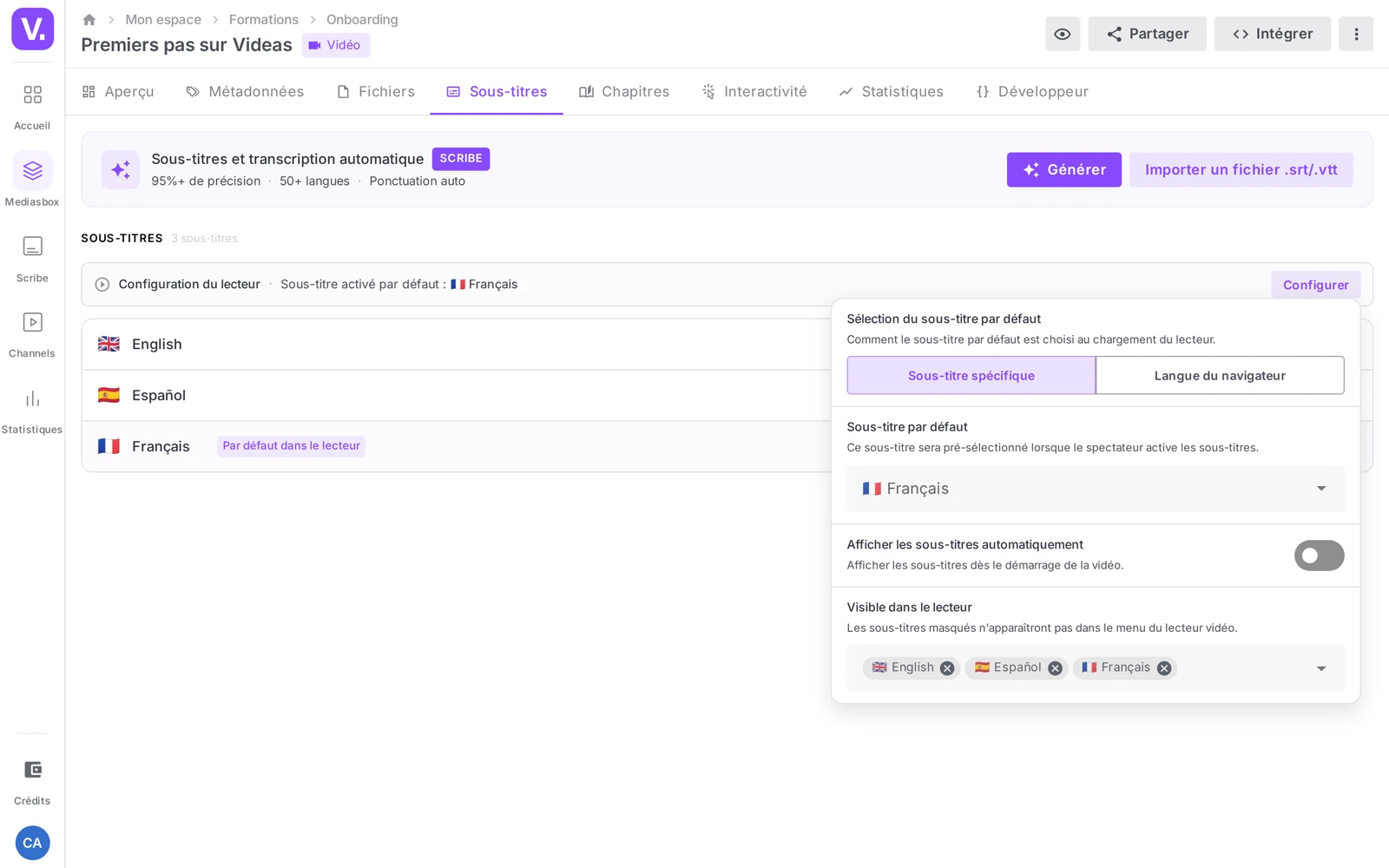
Conseil : le mode Langue du navigateur est idéal quand vous proposez plusieurs langues — un visiteur français voit le français, un anglophone l’anglais, sans rien régler.
Bonnes pratiques
- Relisez avant de publier. Scribe est précis (95 %+ sur un audio propre) mais pas infaillible : vérifiez noms propres, termes métier et ponctuation dans l’éditeur, ou faites relire la piste par un tiers.
- Préchargez votre vocabulaire. Si Scribe bute toujours sur les mêmes termes (raison sociale, jargon, acronymes), alimentez le glossaire : il en tient compte aux générations suivantes.
- Validez la langue source avant de traduire. Corriger la piste d’origine avant de la traduire donne de meilleures traductions.
Sous-titrer sans compte Videas ? L’outil Sous-titrer une vidéo fait la même génération automatique depuis le navigateur — pratique pour tester le rendu avant d’industrialiser dans Mediasbox.
Combien de temps faut-il pour sous-titrer une vidéo ?
Comptez 1 à 3 minutes de traitement pour 10 minutes de vidéo, selon la charge des serveurs. Scribe travaille en arrière-plan : vous pouvez fermer la page et revenir plus tard, le statut de la piste se rafraîchit tout seul et un message vous prévient à la fin.
À cela s’ajoute, la première fois, une courte analyse audio du média — l’étape qui vérifie qu’il y a bien de la parole à transcrire avant de lancer la génération.
Quelle est la précision des sous-titres automatiques ?
Au-delà de 95 % sur un audio propre. C’est suffisant pour publier après une relecture rapide, mais pas pour publier sans relire : les noms propres, le jargon métier et la ponctuation sont les trois postes qui demandent une vérification.
Deux leviers améliorent durablement le résultat. Le glossaire apprend à Scribe l’orthographe de votre raison sociale, de vos marques et de vos acronymes, et il en tient compte aux générations suivantes. La relecture externe permet de faire vérifier la piste par un tiers, sans lui ouvrir de compte.
Pourquoi le bouton Générer est-il indisponible sur mon média ?
Parce que l’analyse audio n’a détecté aucune parole exploitable — le cas typique d’un contenu purement musical ou d’une captation sans voix. La génération est alors désactivée, ce qui est le comportement attendu.
Le bandeau Scribe en haut de l’onglet vous dit exactement où vous en êtes : Analyse audio requise (bouton Analyser), Analyse en cours (patienter), Échec de l’analyse (bouton Réessayer, souvent un format audio inhabituel), ou Aucune parole détectée. Dans ce dernier cas, il reste possible d’importer un fichier .srt/.vtt.
Comment faire pour qu’un visiteur voie automatiquement les sous-titres dans sa langue ?
Réglez le mode Langue du navigateur dans la fenêtre Configurer, en haut de la liste des pistes. Le lecteur active alors la piste qui correspond à la langue du visiteur, si elle existe : un visiteur français voit le français, un anglophone l’anglais, sans rien régler de son côté.
L’autre mode, Sous-titre spécifique, impose une piste unique à tout le monde. La même fenêtre permet aussi d’activer les sous-titres dès la lecture, et de décocher une piste que vous gardez en interne — elle reste dans Videas mais disparaît du sélecteur du lecteur.
Générer dans une autre langue, est-ce la même chose que traduire ?
Oui, c’est le même bouton et le même mécanisme : choisir une langue qui n’est pas celle parlée dans la vidéo revient à demander une traduction.
D’où la règle : commencez toujours par générer dans la langue réellement parlée, corrigez cette piste d’origine, et traduisez ensuite. Une traduction produite depuis une source non relue reproduit et amplifie ses erreurs.
En résumé
- Onglet Sous-titres → Générer (après l’analyse audio), fenêtre Ajouter une langue
- Plus de 100 langues ; sélection multiple possible (une piste par langue)
- Traitement de quelques minutes ; statut auto-rafraîchi, Réessayer en cas d’erreur
- Chaque piste : Modifier, Télécharger (.srt/.vtt), Supprimer ; badge Autogénéré
- Le bouton Configurer règle la piste par défaut, le mode (spécifique / langue du navigateur), l’affichage auto et la visibilité des pistes
- Sous-titres hébergés en France ; générer demande le rôle Éditeur (ou supérieur)
Articles liés
Les captures sont prises sur Videas Academy, une chaîne d'exemple créée pour ce centre d'aide. Elle appartient à un client fictif, pas à Videas : votre chaîne porte votre nom, votre identité et vos tarifs.