Comment partager une vidéo par lien
Pour partager une vidéo par lien dans Videas : ouvrez le média, cliquez sur Partager, copiez l’URL qui s’affiche. Le lien est généré automatiquement à l’ouverture de la fenêtre — il n’y a pas de bouton « créer » à chercher. Votre destinataire ouvre la vidéo dans son navigateur, sans créer de compte.
Le reste de cet article détaille comment régler ce que ce lien autorise : une date d’expiration — activée par défaut à 7 jours —, un mot de passe, un nombre d’ouvertures maximum, l’autorisation ou non de télécharger la vidéo. La même procédure fonctionne pour tout autre média — voir plus bas Partager un document, un audio ou une image.
Créer le lien
- Ouvrez le média dans votre espace de travail Videas
- Cliquez sur Partager, en haut de l’écran
- La fenêtre Partager des fichiers s’ouvre et affiche Création du lien…, puis l’URL apparaît
- Cliquez sur Copier — le bouton passe à Copié !
L’URL ressemble à https://app.videas.com/share/aBc123XyZ. Les neuf caractères de fin sont tirés au hasard : le lien n’est pas devinable, mais il n’est pas non plus secret — toute personne qui l’obtient peut ouvrir la vidéo, sauf si vous ajoutez un mot de passe.
Le bouton Partager est également accessible par clic droit sur une vignette, et depuis la barre d’actions quand vous sélectionnez plusieurs fichiers d’un coup.
À savoir : ces entrées n’apparaissent que lorsque vous êtes à l’intérieur d’un espace de travail. Depuis une vue globale du type « Tous les fichiers », le bouton Partager est masqué.
Partager plusieurs fichiers, un dossier ou une collection
Sélectionnez plusieurs médias avant de cliquer sur Partager : ils sont regroupés dans un seul lien, et le destinataire navigue entre eux depuis une même page. Un dossier se partage de la même façon, avec tout son contenu. Procédure complète : Partager plusieurs fichiers avec un seul lien.
Une collection se partage exactement comme un média isolé, et s’affiche côté visiteur sous forme de playlist — voir Partager une collection par lien.
Partager un document, un audio ou une image
Le partage n’est pas réservé aux vidéos. Un PDF, une image, un fichier audio ou tout autre document importé dans votre espace de travail se partage par le même bouton Partager, avec les mêmes réglages (expiration, mot de passe, limite d’ouvertures, téléchargement). Selon le type de fichier, le destinataire le visionne ou le consulte directement dans son navigateur, toujours sans créer de compte.
C’est pratique pour accompagner une vidéo de ses supports — un replay accompagné de son slide deck en PDF, une capsule audio et sa transcription — le tout dans un seul lien si vous les sélectionnez ensemble.
Régler qui peut voir la vidéo
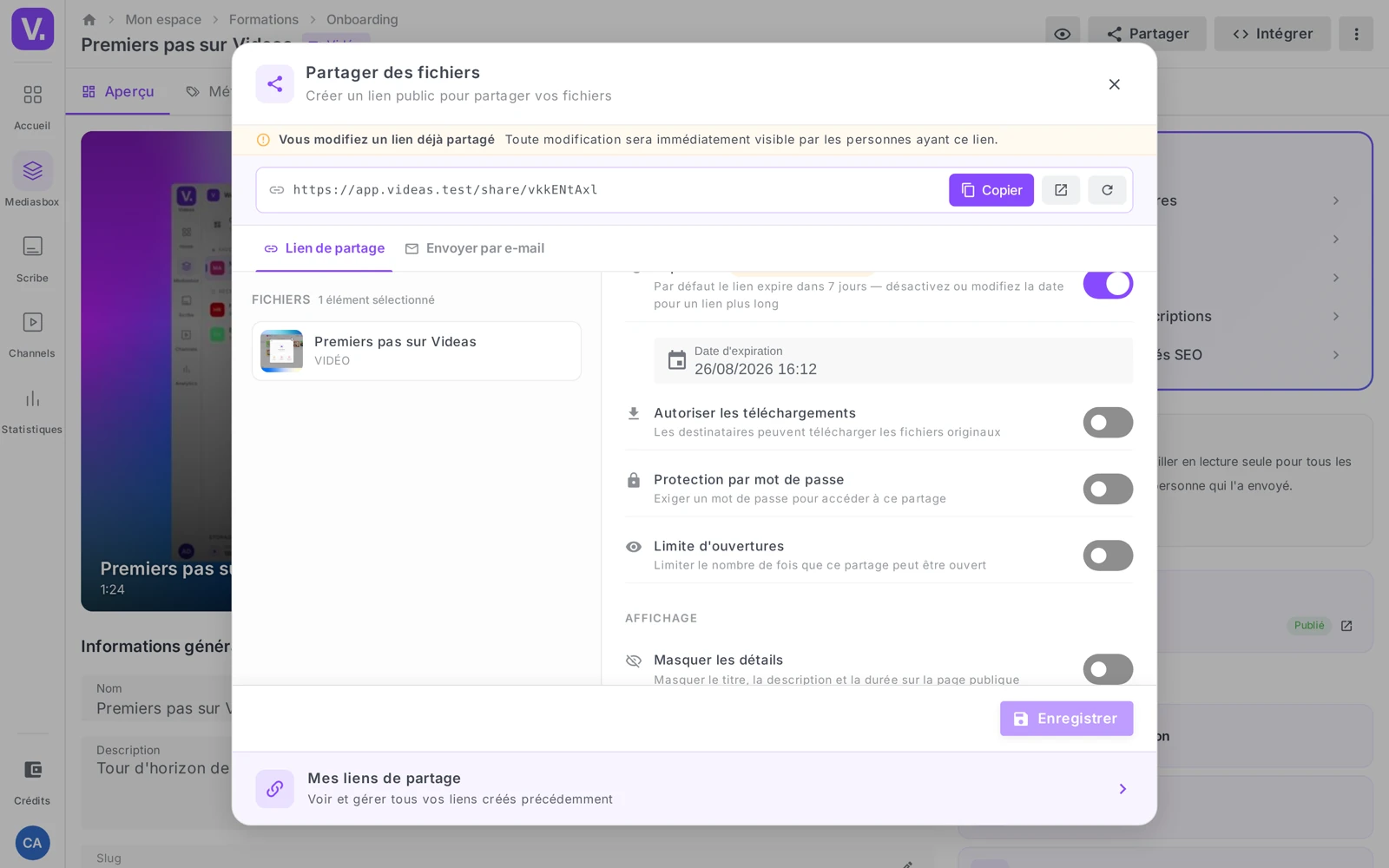
Les options se trouvent dans la colonne de droite de la fenêtre de partage. Ce qui suit en donne l’usage courant ; pour ce que fait exactement chacune et les combinaisons à retenir selon la situation, voir Les 6 options de confidentialité d’un partage vidéo.
Nom et description
Nom du lien est obligatoire et pré-rempli avec Partage du [date]. Remplacez-le par quelque chose de reconnaissable — c’est sous ce nom que vous retrouverez le lien plus tard, quand vous en aurez vingt. « Revue client — montage v3 » vous parlera dans six mois ; « Partage du 20 juillet », non.
Expiration
Le toggle Expiration est activé par défaut, sur 7 jours. Le champ Date d’expiration permet de choisir une date et une heure ; la date la plus proche sélectionnable est demain. Un badge affiche le compte à rebours (Expire dans 5 jours), puis Expiré.
Vous pouvez désactiver l’expiration pour obtenir un lien permanent. C’est pratique pour une page de documentation, risqué pour un contenu confidentiel : un lien sans date de fin est un lien que vous oublierez.
Un administrateur peut changer cette valeur par défaut pour toute l’organisation depuis les réglages Liens de partage (de 1 à 3 650 jours).
Protection par mot de passe
Le toggle Protection par mot de passe ajoute un champ de saisie. Le visiteur devra entrer ce mot de passe avant d’accéder au lecteur.
Videas n’impose aucune contrainte de longueur ni de complexité sur ce mot de passe — la robustesse dépend entièrement de vous. Et transmettez-le par un autre canal que le lien : un mot de passe envoyé dans le même e-mail que l’URL qu’il protège ne protège rien.
Limite d’ouvertures
Le toggle Limite d’ouvertures fait apparaître le champ Nombre maximum d’ouvertures, à 100 par défaut. Une fois ce total atteint, le lien se désactive tout seul.
Utile pour une démo commerciale, un extrait de formation, un contenu que vous voulez voir expirer à l’usage plutôt qu’à la date. Attention : le compteur suit les ouvertures, pas les personnes. Un même destinataire qui recharge la page trois fois en consomme trois.
Autoriser les téléchargements
Désactivé par défaut. Une fois activé, le destinataire peut récupérer le fichier original, pas seulement le regarder en streaming. À n’activer que si vous acceptez que le fichier circule hors de Videas.
Affichage : masquer les détails, masquer la date
Deux options cosmétiques mais utiles :
- Masquer les détails retire le titre, la description et la durée de la page publique. Pratique quand votre nom de fichier interne est
montage-final-v3-corrige.mp4. - Masquer la date retire la date de création — pour un contenu intemporel que vous rediffuserez plusieurs mois.
Envoyer le lien par e-mail depuis Videas
La fenêtre de partage propose un second onglet, Envoyer par e-mail, qui fait bien plus que copier-coller l’URL dans votre messagerie :
- jusqu’à 20 destinataires, avec objet et message personnalisés
- chaque destinataire reçoit son propre lien, distinct des autres
- une limite d’ouvertures par destinataire (3 par défaut), indépendante de la limite globale
- le suivi des ouvertures et des clics par personne, et la possibilité de révoquer un destinataire sans casser le lien des autres
C’est la seule façon, dans Videas, de savoir qui a réellement ouvert votre vidéo. Un lien copié-collé vous dira combien d’ouvertures, jamais par qui.
Note : le mot de passe et la limite d’ouvertures globale n’apparaissent pas sur cet onglet — ils sont remplacés par le lien individuel et sa propre limite. L’expiration et l’autorisation de téléchargement, elles, s’appliquent aux deux.
Quelles options choisir selon la situation
| Situation | Réglage conseillé |
|---|---|
| Relecture d’un montage par un client | Expiration 7–14 jours · téléchargement désactivé |
| Devis, contenu contractuel, données sensibles | Mot de passe · expiration courte · envoi par e-mail nominatif |
| Réplique d’un webinaire à une liste connue | Onglet e-mail · limite par destinataire · expiration 30 jours |
| Démo commerciale à un prospect | Limite d’ouvertures 3–5 · expiration 7 jours |
| Documentation permanente en interne | Expiration désactivée · détails visibles |
| Livraison de fichiers sources à un prestataire | Téléchargement activé · mot de passe · expiration courte |
Modifier, désactiver ou supprimer un lien
Rouvrez Partager sur le même média : si un partage actif existe déjà, Videas le recharge au lieu d’en créer un second, et affiche l’avertissement « Vous modifiez un lien déjà partagé — toute modification sera immédiatement visible par les personnes ayant ce lien ».
Couper l’accès à un lien déjà diffusé
C’est le point à ne pas se tromper.
Pour révoquer un lien, deux méthodes, et deux seulement :
- Le toggle Actif, dans la section Statut de la fenêtre de partage en mode modification. Désactivé, le lien cesse immédiatement de fonctionner, mais reste dans votre historique — vous pouvez le réactiver.
- La suppression depuis la page Mes liens de partage. Videas prévient : « Cela révoquera l’accès pour toute personne utilisant ce lien. » C’est définitif.
Attention — le bouton « Régénérer un nouveau lien » ne révoque rien. Il crée un second partage, avec une nouvelle URL et les options remises à zéro. L’ancien lien reste actif. Si vous cherchez à couper l’accès après une fuite, utilisez le toggle Actif ou supprimez le partage : régénérer laisserait le lien fuité en circulation.
Retrouver tous vos liens
Le bandeau Mes liens de partage, en bas de la fenêtre, mène à la page qui recense tous les partages de l’espace de travail : nom, expiration, nombre de fichiers, statut. C’est l’écran à passer en revue de temps en temps pour repérer les liens permanents oubliés.
Consulter les statistiques d’un lien
Trois tableaux de bord statistiques dans Videas — selon ce que vous cherchez :
- Un lien de partage (qui a ouvert et regardé ce lien précis) : cette section.
- Vos vidéos et contenus (lectures, complétion, géographie) : Comprendre les statistiques de vos vidéos.
- Votre chaîne (audience de votre site, membres inscrits) : Comprendre les statistiques de votre chaîne.
Chaque lien de partage a ses propres statistiques, dans l’historique des partages (Mes liens de partage, ou Paramètres de l’espace → Partages). Dans la liste, la colonne Ouvertures donne déjà le compteur ; l’action Voir les statistiques (icône graphe) sur une ligne ouvre le détail.
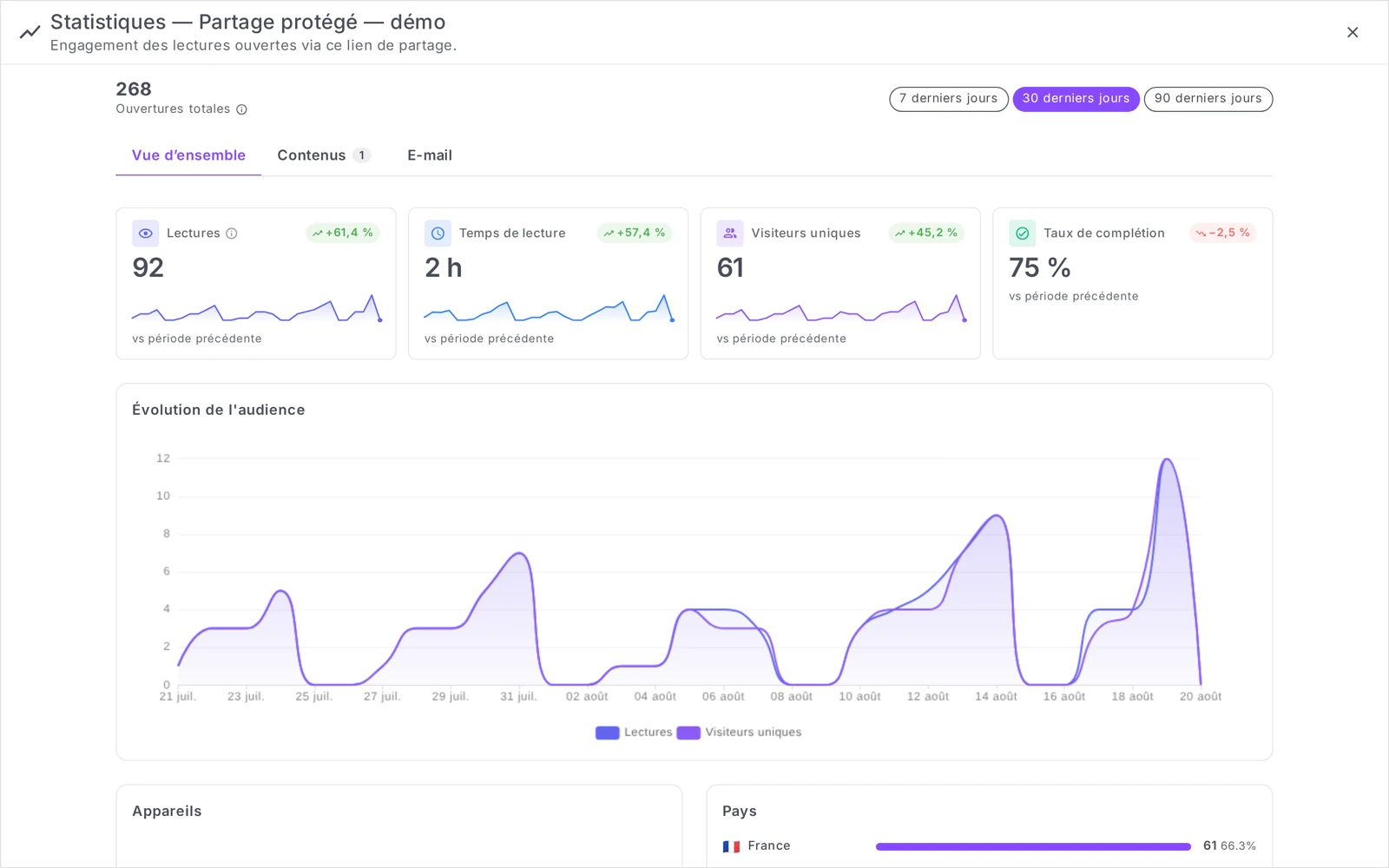
Le panneau Statistiques — {nom du partage} propose un sélecteur de période (7, 30 ou 90 derniers jours) et trois onglets :
-
Vue d’ensemble — Ouvertures totales en tête, puis quatre indicateurs sur la période choisie, chacun comparé à la période précédente, et une courbe d’évolution de l’audience :
- Ouvertures totales : le nombre de fois où le lien a été ouvert, compté une fois par visiteur et par 24 h, sur tout l’historique — quel que soit le contenu regardé ensuite. C’est le seul chiffre qui ne dépend pas du sélecteur de période.
- Lectures : les contenus réellement consommés — une lecture de plus de 10 s pour les vidéos et audios, une ouverture pour les images.
- Temps de lecture : le cumul du temps passé à regarder.
- Visiteurs uniques : le nombre de personnes distinctes, quel que soit leur nombre de retours.
- Taux de complétion : la part moyenne du contenu regardée avant l’arrêt.
Plus bas, la répartition par appareil, le Top des pays et une carte horaire des ouvertures.
-
Contenus — le détail média par média quand le lien pointe vers une collection : quels contenus ont été consommés, avec un accès direct à chacun.
-
E-mail — visible si vous avez envoyé le lien via l’onglet Envoyer par e-mail : l’entonnoir de l’envoi (envoyés → remises → ouvertures → clics) et le détail par destinataire.
À savoir : vous voyez toujours les statistiques des liens que vous avez créés, quel que soit votre rôle. La permission Gérer l’espace n’est exigée que pour lire l’audience des liens créés par quelqu’un d’autre : un éditeur consulte donc ses propres partages sans restriction, mais pas ceux de ses collègues. Les données détaillées ne sont enregistrées qu’à partir de la mise en service de cette fonctionnalité : un lien ancien n’affiche pas d’historique antérieur.
Ce que le partage Videas ne fait pas
Autant le savoir avant de s’appuyer dessus :
- Il ne vérifie pas l’identité du visiteur. Il n’existe pas de restriction par domaine e-mail : impossible de limiter un lien aux adresses
@votre-entreprise.com. Toute personne disposant du lien — et du mot de passe s’il y en a un — entre. Pour tracer les accès nominativement, passez par l’onglet Envoyer par e-mail. - Il n’empêche pas la rediffusion. Aucun filigrane, aucune protection contre l’enregistrement d’écran. Un lien confidentiel reste un lien qu’on peut transférer.
- Les statistiques des liens des autres demandent une permission supérieure. Créer un lien relève de la permission
asset:share, accordée par défaut au rôle Éditeur, et son auteur en voit toujours les statistiques. En revanche, lire l’audience d’un lien créé par quelqu’un d’autre exige la permission Gérer l’espace : un éditeur ne peut donc pas suivre les partages de ses collègues.
Un partage ponctuel, sans compte : l’outil Envoyer une vidéo crée un lien depuis le navigateur, sans rien importer dans un espace de travail.
Questions fréquentes
Le destinataire doit-il créer un compte Videas ?
Non. Il ouvre le lien dans son navigateur et accède directement au lecteur.
Puis-je changer les options après avoir envoyé le lien ?
Oui. Rouvrez Partager sur le média, ajustez, enregistrez : l’URL ne change pas et les modifications s’appliquent immédiatement à tous ceux qui l’ont déjà.
Combien de temps le lien reste-t-il valide ?
Sept jours par défaut, modifiable au cas par cas, ou désactivable pour un lien permanent. Un administrateur peut changer la valeur par défaut de l’organisation.
Que voit le visiteur quand le lien a expiré ?
Une page d’erreur. Le lien est marqué Expiré de votre côté ; il vous suffit de repousser la date d’expiration pour le réactiver.
Puis-je savoir qui a regardé ma vidéo ?
Pas avec un lien copié-collé, qui ne compte que les ouvertures. Utilisez l’onglet Envoyer par e-mail : chaque destinataire reçoit un lien personnel et son activité est suivie individuellement.
« Régénérer un nouveau lien » coupe-t-il l’ancien ?
Non, et c’est le piège le plus coûteux de cette fenêtre. Régénérer crée un second partage, avec une nouvelle URL et des options remises à zéro — l’ancien lien reste actif et continue de fonctionner pour tous ceux qui l’ont.
Pour couper réellement l’accès, deux gestes et deux seulement : basculer le toggle Actif dans la section Statut (réversible, le lien reste dans votre historique), ou supprimer le partage depuis Mes liens de partage (définitif). Après une fuite, régénérer laisserait le lien fuité en circulation.
La limite d’ouvertures compte-t-elle les personnes ou les visites ?
Les visites. Le compteur s’incrémente à chaque ouverture du lien, pas à chaque nouveau visiteur : un même destinataire qui recharge la page trois fois consomme trois ouvertures sur le quota.
Prévoyez donc de la marge. Pour une démo destinée à une personne, dix ouvertures sont plus réalistes que trois. Si vous avez besoin d’un compte par destinataire, passez plutôt par l’onglet Envoyer par e-mail : chacun reçoit son lien personnel avec sa propre limite (3 par défaut).
Peut-on limiter un lien aux adresses e-mail de mon entreprise ?
Non. Le partage par lien ne filtre pas sur le domaine e-mail : il n’existe pas de réglage pour n’autoriser que les adresses @votre-entreprise.com. Toute personne qui obtient le lien — et le mot de passe s’il y en a un — entre.
Pour tracer les accès nominativement, l’onglet Envoyer par e-mail est la bonne réponse : jusqu’à 20 destinataires, un lien distinct pour chacun, un suivi des ouvertures et des clics personne par personne, et la possibilité de révoquer un destinataire sans casser le lien des autres.
Peut-on partager un PDF ou un fichier audio de la même façon ?
Oui, le partage n’est pas réservé aux vidéos. Un PDF, une image, un fichier audio ou tout autre document importé dans votre espace de travail se partage par le même bouton Partager, avec les mêmes réglages : expiration, mot de passe, limite d’ouvertures, téléchargement.
Le destinataire le consulte directement dans son navigateur, toujours sans compte. En sélectionnant plusieurs fichiers avant de cliquer sur Partager, vous obtenez d’ailleurs un seul lien pour l’ensemble — de quoi envoyer un replay et son support PDF d’un coup.
Pourquoi le bouton Partager n’apparaît-il pas ?
Parce que vous n’êtes pas à l’intérieur d’un espace de travail. Depuis une vue globale du type « Tous les fichiers », le bouton est masqué : ouvrez l’espace qui contient le média, et il réapparaît — sur la fiche du média, par clic droit sur une vignette, ou dans la barre d’actions d’une sélection multiple.
Si le bouton reste absent une fois dans l’espace, c’est une question de rôle : créer un lien relève de la permission asset:share, accordée par défaut au rôle Éditeur.
En résumé
- Le lien est créé automatiquement à l’ouverture de la fenêtre Partager — pas de bouton à chercher
- Le destinataire n’a pas besoin de compte
- Expiration activée par défaut à 7 jours ; mot de passe, limite d’ouvertures et téléchargement sont désactivés par défaut
- Pour révoquer un lien : toggle Actif ou suppression. « Régénérer » ne révoque pas l’ancien lien
- L’onglet Envoyer par e-mail donne un lien personnel par destinataire, avec suivi individuel — la seule façon de savoir qui a ouvert
- Aucune limite au nombre de liens créés
Articles liés
- Les 6 options de confidentialité d’un partage vidéo
- Comment partager une vidéo en privé
- Protéger une vidéo par mot de passe
- Partager plusieurs fichiers avec un seul lien
- Partager une collection par lien
- Intégrer une vidéo Videas sur votre site web
- Importer vos premières vidéos dans Videas
- Comment envoyer une vidéo par e-mail
Les captures sont prises sur Videas Academy, une chaîne d'exemple créée pour ce centre d'aide. Elle appartient à un client fictif, pas à Videas : votre chaîne porte votre nom, votre identité et vos tarifs.