Ajouter des chapitres à vos vidéos
Pour ajouter des chapitres à une vidéo : ouvrez sa fiche dans la médiathèque, puis l’onglet Chapitres. Vous les créez de trois façons — manuellement un par un, automatiquement par IA depuis la transcription, ou par import depuis le presse-papiers. Des chapitres bien posés transforment une vidéo longue en contenu navigable, où le spectateur saute directement au passage qui l’intéresse — comptez un chapitre toutes les 2 à 5 minutes sur un tutoriel.
Il faut le rôle Éditeur ou supérieur sur l’espace (permission Modifier le contenu) et une vidéo déjà importée. La génération IA suppose en plus une transcription disponible (Videas l’analyse automatiquement à l’import sur les médias avec parole).
Voir en pratique : la démo Chapitres et transcription montre comment les chapitres se présentent côté spectateur (marqueurs sur la timeline, panneau de navigation, recherche).
Étape 1 : Accéder à l’éditeur de chapitres
Depuis votre médiathèque :
- Ouvrez la fiche du média concerné (un clic sur la vignette)
- Cliquez sur l’onglet Chapitres
L’éditeur s’ouvre avec un bandeau qui dépend de l’état de l’analyse audio (voir étape 3) et la liste des chapitres existants en dessous, avec en bas un encadré d’import depuis le presse-papiers.
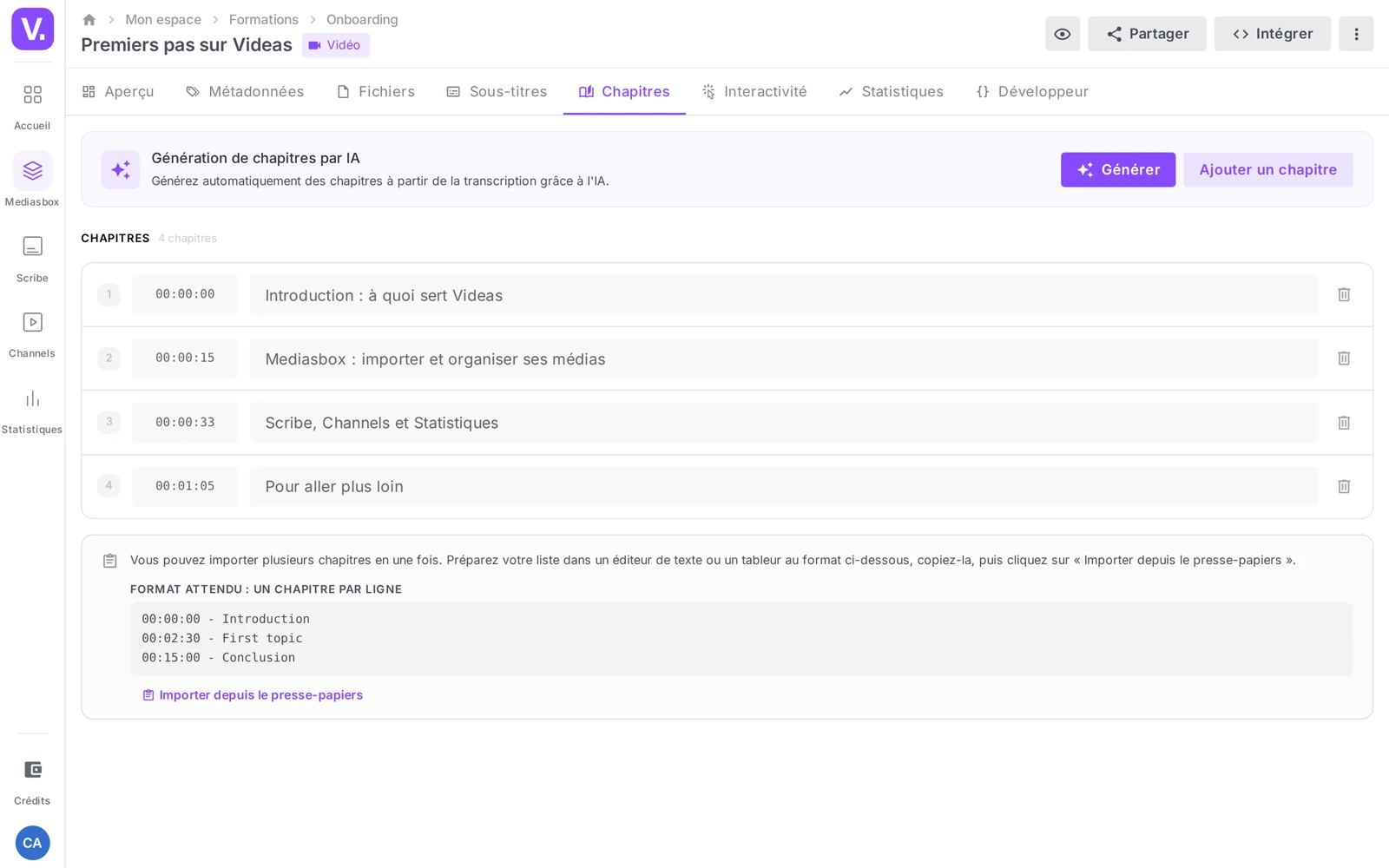
Étape 2 : Ajouter un chapitre manuellement
C’est la voie la plus directe quand vous savez déjà où vous voulez poser les marqueurs.
- Cliquez sur Ajouter un chapitre (bouton en haut à droite du bandeau)
- Une nouvelle ligne apparaît dans la liste, avec deux champs :
- Timecode au format
HH:MM:SS(par exemple00:02:30) - Nom du chapitre (par exemple “Introduction”, “Démo en pratique”, “Questions/réponses”)
- Timecode au format
- Saisissez vos valeurs ; le timecode est reformaté automatiquement quand vous quittez le champ
- Répétez pour chaque chapitre
- Cliquez sur Enregistrer dans la barre qui apparaît en bas de l’écran
Conseil : ouvrez la vidéo dans une fenêtre à côté pour repérer les transitions clés et noter leur timecode au fil de la lecture, puis revenez dans l’éditeur pour les saisir d’un coup.
Étape 3 : Générer les chapitres par IA
Videas peut générer automatiquement les chapitres à partir de la transcription de votre média grâce à l’IA. Cette fonctionnalité fonctionne par étapes.
Comprendre le bandeau
En haut de l’onglet Chapitres, un bandeau indique l’état de l’analyse audio de votre média :
| État | Ce que ça signifie | Que faire |
|---|---|---|
| Analyse requise | Le média n’a pas encore été analysé pour détecter les paroles | Cliquez sur Analyser pour lancer l’analyse |
| Analyse en cours | L’analyse tourne en arrière-plan (quelques minutes) | Attendre |
| Échec de l’analyse | L’analyse a échoué (audio illisible, format inhabituel…) | Cliquez sur Réessayer |
| Aucune parole détectée | Le média ne contient pas de voix exploitable | Génération IA indisponible — passez à l’ajout manuel |
| Génération de chapitres par IA | L’analyse est faite, l’IA est prête | Cliquez sur Générer |
Lancer la génération
Une fois l’état “Génération par IA” atteint, cliquez sur Générer. Une modale s’ouvre :
- Génération en cours : l’IA analyse la transcription pour identifier les chapitres pertinents (quelques secondes)
- Aperçu des chapitres générés : la modale affiche la liste avec leur numéro, leur timecode et leur titre
- Choisir comment intégrer :
- Ajouter aux existants : conserve vos chapitres déjà en place et ajoute ceux générés à la suite
- Remplacer tout : efface vos chapitres existants et les remplace par ceux générés
Validez votre choix : les chapitres apparaissent immédiatement dans la liste, où vous pouvez les ajuster (titres, timecodes) avant d’enregistrer.
Conseil : la génération IA est un excellent point de départ, pas une finalité. Relisez systématiquement les titres et ajustez-les pour correspondre à votre ton (l’IA produit des titres parfois trop génériques type “Discussion sur le sujet”).
Étape 4 : Importer une liste depuis le presse-papiers
Si vous avez déjà préparé vos chapitres dans un éditeur de texte ou un tableur, l’import en copier-coller est la méthode la plus rapide.
Format attendu
Un chapitre par ligne, sous la forme :
00:00:00 - Introduction
00:02:30 - Premier sujet
00:15:00 - Conclusion
Le séparateur entre le timecode et le titre est un tiret entouré d’espaces. Le timecode peut être au format HH:MM:SS ou MM:SS pour les vidéos courtes.
Procédure
- Préparez votre liste dans un fichier texte ou un tableur, copiez-la (Ctrl+C / Cmd+C)
- Dans l’éditeur de chapitres, cliquez sur Importer depuis le presse-papiers (encadré en bas de la liste)
- Si vous avez déjà des chapitres existants, une boîte de confirmation propose :
- Ajouter à la suite : conserve les chapitres existants et ajoute les nouveaux
- Tout remplacer : efface l’existant et le remplace par les chapitres importés
- Si la liste est vide, l’import se fait directement
- Enregistrez la modification
Astuce : cette méthode est aussi pratique pour dupliquer une trame de chapitres entre vidéos similaires (ex: une série de capsules avec la même structure). Copiez la liste depuis une vidéo, ajustez les timecodes, collez sur la suivante.
Étape 5 : Modifier, réordonner, supprimer
Dans la liste des chapitres :
- Modifier un timecode ou un titre : cliquez dans le champ correspondant et tapez ; la barre d’enregistrement apparaît en bas
- Supprimer un chapitre : cliquez sur l’icône corbeille à droite de la ligne
- Réordonner : modifiez les timecodes pour faire évoluer l’ordre — la liste se réorganise automatiquement par ordre chronologique à l’enregistrement
Toutes vos modifications sont batchées : tant que vous n’avez pas cliqué sur Enregistrer, vous pouvez annuler d’un clic toutes les modifications en cours.
Étape 6 : Effet sur le lecteur
Une fois enregistrés, les chapitres apparaissent immédiatement sur le lecteur Videas, à plusieurs endroits :
- Marqueurs sur la barre de progression : un petit repère indique le début de chaque chapitre. Le spectateur le voit en survolant la timeline.
- Tooltip de chapitre : au survol de la barre de progression, le titre du chapitre courant apparaît
- Panneau Chapitres : un bouton dédié (icône signets) ouvre la liste complète, où le spectateur peut cliquer sur un chapitre pour y sauter directement
- Sur les vidéos avec transcription : les chapitres servent aussi de structure de navigation dans le panneau de transcription
Voir en pratique : la démo Chapitres et transcription illustre toutes ces interactions côté spectateur — particulièrement utile pour montrer la valeur des chapitres à votre équipe.
Bonnes pratiques
Ni trop, ni trop peu
- Vidéo courte (< 5 min) : pas de chapitres ou 2-3 max
- Tutoriel ou formation (5-30 min) : un chapitre tous les 2 à 5 minutes, soit 5-15 chapitres sur une heure
- Webinaire ou interview long (> 30 min) : un chapitre par sujet, par intervenant ou par grande étape
Titres clairs et orientés spectateur
- Privilégier “Configurer la SSO” à “Configuration”
- Ajouter des numéros pour les séries : “Étape 1 — Création du compte”
- Éviter les titres internes : “Démo Yves” sera incompréhensible pour un spectateur externe
Ne pas oublier le premier chapitre
Posez toujours un chapitre à 00:00:00 — typiquement “Introduction” ou “Présentation”. Sinon le tout début de la vidéo n’a pas de marqueur, ce qui peut désorienter.
Vérifier après IA
La génération IA est rapide et bluffante, mais relisez systématiquement les titres avant publication. C’est dix secondes qui transforment un “L’auteur explique le concept” en “Définition de la cohérence forte” — votre spectateur s’y repère mieux.
Combien de chapitres faut-il sur une vidéo ?
Cela dépend de la durée. Sous cinq minutes, deux ou trois suffisent — souvent aucun. Sur un tutoriel ou une formation de cinq à trente minutes, comptez un chapitre toutes les deux à cinq minutes, soit cinq à quinze chapitres sur une heure. Au-delà de trente minutes, calez-vous sur la structure réelle : un chapitre par sujet, par intervenant ou par grande étape.
Le repère qui compte n’est pas le nombre mais l’utilité : un chapitre doit correspondre à un endroit où quelqu’un aurait envie de sauter directement.
Faut-il un chapitre à 00:00 ?
Oui, systématiquement. Sans marqueur au tout début, l’ouverture de la vidéo n’appartient à aucun chapitre, et le panneau de navigation démarre dans le vide — ce qui désoriente le spectateur.
Nommez-le simplement : Introduction, Présentation, ou le sujet réel des premières minutes.
Faut-il relire les chapitres générés par l’IA ?
Oui, toujours. La génération est un excellent point de départ, pas une finalité : l’IA produit régulièrement des titres trop génériques du type « L’auteur explique le concept » ou « Discussion sur le sujet », qui n’aident personne à se repérer.
Dix secondes de relecture transforment « L’auteur explique le concept » en « Définition de la cohérence forte ». Profitez-en pour écarter les titres internes : « Démo Yves » est parfaitement clair pour votre équipe et incompréhensible pour un spectateur externe.
Quel est le moyen le plus rapide de chapitrer une série de vidéos ?
L’import depuis le presse-papiers. Préparez la liste dans un éditeur de texte ou un tableur, au format 00:02:30 - Titre — un chapitre par ligne, tiret entouré d’espaces — puis collez-la.
C’est aussi la méthode pour dupliquer une trame entre vidéos similaires : copiez la liste depuis une capsule, ajustez les timecodes, collez sur la suivante. Sur une série qui suit toujours la même structure, cela remplace entièrement la saisie manuelle.
Pourquoi la génération IA est-elle indisponible sur ma vidéo ?
Parce que l’analyse audio n’a détecté aucune parole exploitable — le bandeau en haut de l’onglet le dit explicitement. Sans transcription, l’IA n’a pas de matière pour découper le contenu.
Le bandeau distingue cinq états : Analyse requise (bouton Analyser), Analyse en cours (patienter quelques minutes), Échec de l’analyse (bouton Réessayer, souvent un format audio inhabituel), Aucune parole détectée (passez à l’ajout manuel), et l’état prêt qui affiche Générer.
Que se passe-t-il si je génère alors que j’ai déjà des chapitres ?
Vous choisissez. L’aperçu qui suit la génération propose deux options : Ajouter aux existants, qui conserve vos chapitres et ajoute ceux générés à la suite, ou Remplacer tout, qui efface les vôtres.
Dans les deux cas, les chapitres apparaissent d’abord dans la liste, où vous pouvez ajuster titres et timecodes — rien n’est appliqué tant que vous n’avez pas cliqué sur Enregistrer.
En résumé
- Les chapitres se gèrent depuis l’onglet Chapitres d’un média, dans la médiathèque
- Trois méthodes complémentaires : ajout manuel, génération IA depuis la transcription, import depuis le presse-papiers
- La génération IA suit cinq états (analyse requise, en cours, échec, sans parole, prêt) et propose un aperçu à valider avec choix Ajouter ou Remplacer
- L’import se fait au format
HH:MM:SS - Titre, un chapitre par ligne - Les chapitres apparaissent côté spectateur sur la timeline, en tooltip et dans un panneau dédié
- Comptez un chapitre toutes les 2-5 minutes pour une vidéo de formation, et soignez les titres
Articles liés
Les captures sont prises sur Videas Academy, une chaîne d'exemple créée pour ce centre d'aide. Elle appartient à un client fictif, pas à Videas : votre chaîne porte votre nom, votre identité et vos tarifs.