Importer des fichiers audio et documents
Videas n’héberge pas que de la vidéo : Mediasbox (votre médiathèque) accepte aussi les fichiers audio (podcasts, enregistrements, musiques) et les documents (PDF, Word, PowerPoint, Excel…). L’import se fait exactement comme pour la vidéo — glisser-déposer, ou Nouveau → Importer des fichiers — avec la même reprise automatique en cas de coupure. Il faut le rôle Éditeur (ou supérieur).
La procédure d’envoi étant identique (voir Importer vos premières vidéos dans Videas), cet article se concentre sur ce qui diffère pour l’audio et les documents.
Les fichiers audio
Formats pris en charge
- Compressés : MP3, AAC, M4A, OGG, Opus, WMA
- Sans perte : WAV, FLAC, ALAC, AIFF
Conseil : pour un podcast en ligne, le MP3 ou l’AAC offrent le meilleur compromis taille/compatibilité. Réservez WAV et FLAC aux masters et archives.
Ce que Videas fait après l’import
- Conversion web : encodage en AAC/M4A pour une lecture fluide sur tous les navigateurs et mobiles
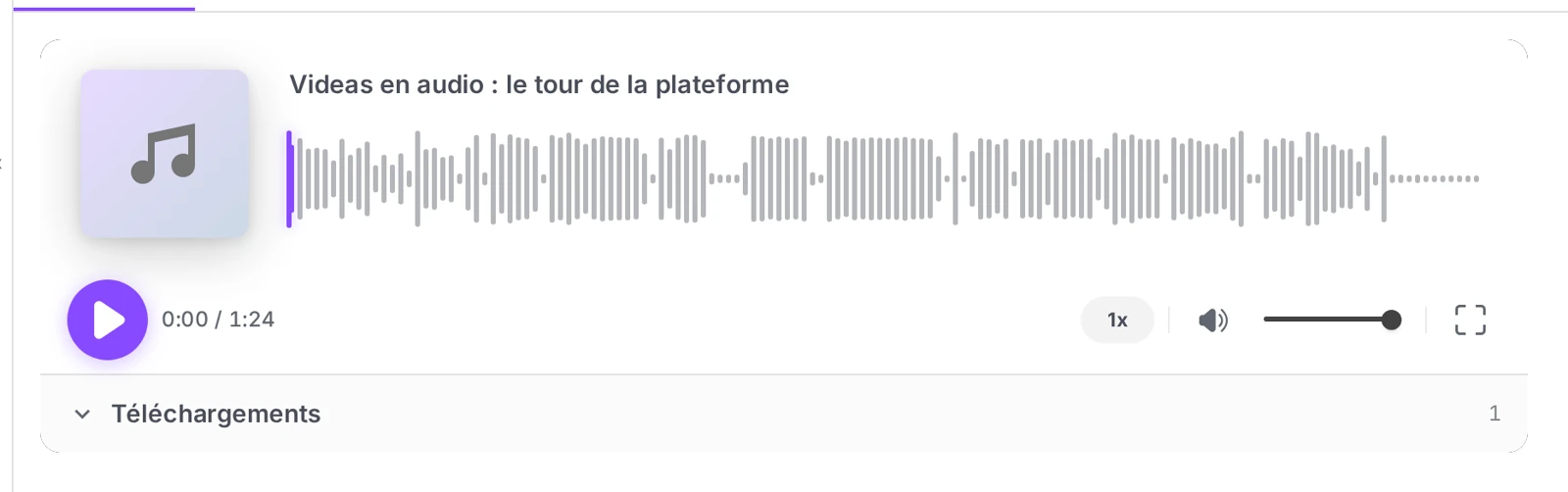
- Forme d’onde (waveform) : représentation visuelle affichée dans le lecteur pour faciliter la navigation
- Métadonnées : durée, débit, canaux (mono/stéréo) et tags ID3 (titre, artiste, album, pochette) s’ils sont présents
- Lecteur audio dédié : prêt à partager par lien ou à intégrer sur votre site
Sous-titres
La transcription Scribe (sous-titres) fonctionne aussi sur l’audio, à condition qu’une parole soit détectée : parfait pour un podcast ou une interview, sans effet pour un fichier purement musical. Détails dans Générer automatiquement les sous-titres d’une vidéo.
Les documents
Formats pris en charge
PDF, la suite Microsoft Office (Word, PowerPoint, Excel), la suite OpenDocument (Writer, Calc, Impress), les formats texte (RTF, TXT, Markdown, HTML, CSV) et les livres numériques (EPUB, MOBI).
Conversion et consultation en ligne
- Conversion automatique en PDF : les documents Office/OpenDocument sont convertis côté serveur dès l’import. Vos lecteurs consultent le fichier dans un lecteur PDF intégré, sans avoir Word ou PowerPoint.
- OCR : un PDF scanné (sans texte sélectionnable) passe par une reconnaissance optique de caractères pour rendre son contenu recherchable.
- Miniature : la première page devient la vignette dans Mediasbox.
- Indexation : le texte est extrait et indexé, donc retrouvable via la recherche de Mediasbox.
Conseil : renseignez le titre et l’auteur de vos PDF avant l’import — Videas les reprend et ils améliorent la recherche.
Les fichiers liés
Vous pouvez importer un fichier en tant que fichier lié à un média existant (un PDF de support rattaché à une vidéo de formation, une transcription jointe à un podcast). Les fichiers liés n’encombrent pas Mediasbox : ils restent attachés à leur média parent, dans la section Fichiers de sa fiche. Voir Associer des fichiers liés à un média.
Dépannage
| Symptôme | Cause probable | Solution |
|---|---|---|
| Format refusé | Extension non reconnue | Convertir en MP3, AAC, PDF ou DOCX selon le cas |
| Pas de transcription audio | Aucune parole détectée (musique) | Comportement attendu |
| PDF non recherchable | Scan sans OCR à la source | Videas applique l’OCR — patientez quelques minutes |
| Conversion Office échoue | Fichier protégé ou corrompu | Retirer la protection et réimporter |
Peut-on sous-titrer un fichier audio, ou seulement une vidéo ?
Un fichier audio se sous-titre exactement comme une vidéo. Scribe analyse la parole détectée, pas l’image : un podcast, une interview ou l’enregistrement d’une réunion produisent une transcription complète. Un morceau de musique sans voix, en revanche, ne donnera rien — c’est le comportement attendu, pas une erreur.
La transcription obtenue sert ensuite aux mêmes usages que sur une vidéo : édition dans Scribe, traduction, résumé et mots-clés par l’assistant IA.
Faut-il que mes lecteurs aient Word ou PowerPoint pour ouvrir un document ?
Non. Videas convertit automatiquement en PDF, côté serveur et dès l’import, tous les documents Office et OpenDocument. Vos lecteurs les consultent dans un lecteur PDF intégré, directement dans le navigateur, sans installer quoi que ce soit.
La conversion produit aussi une miniature (la première page) et extrait le texte pour l’indexer, ce qui rend le document trouvable par la recherche de Mediasbox.
Pourquoi mon PDF scanné n’est-il pas trouvable par la recherche ?
Parce qu’un scan est une image : il ne contient aucun texte sélectionnable tant qu’il n’a pas été analysé. Videas applique une reconnaissance optique de caractères (OCR) à ces PDF pour en extraire le contenu, mais l’opération prend quelques minutes après l’import.
Si le document reste introuvable après ce délai, vérifiez la qualité du scan : un document flou, très incliné ou en très basse résolution résiste à l’OCR.
Faut-il importer un PDF de support comme média ou comme fichier lié ?
Comme fichier lié, s’il n’a de sens qu’à côté d’un autre média — le support de cours d’une vidéo de formation, la transcription d’un podcast. Il reste attaché à son média parent, dans la section Fichiers de sa fiche, et n’encombre pas votre médiathèque.
Importez-le comme média à part entière dans le cas inverse : un livre blanc, un rapport ou une plaquette qui se consulte, se partage et se publie pour lui-même.
En résumé
- Mediasbox centralise vidéos, audios, documents, images au même endroit, avec le même import que la vidéo
- Les audios sont convertis en AAC pour le web, avec forme d’onde et métadonnées ID3
- Les documents Office sont convertis en PDF pour la consultation en ligne ; les PDF scannés passent par l’OCR
- Un fichier peut être importé en fichier lié pour l’attacher à un média parent
- Importer demande le rôle Éditeur (ou supérieur)
Articles liés
Les captures sont prises sur Videas Academy, une chaîne d'exemple créée pour ce centre d'aide. Elle appartient à un client fictif, pas à Videas : votre chaîne porte votre nom, votre identité et vos tarifs.