Remplacer une vidéo sans casser ses liens
Pour remplacer le fichier d’un média sans casser ses URLs, embeds, partages et statistiques, utilisez le système de versions de Videas : ouvrez la fiche du média dans Mediasbox (votre médiathèque), allez sur l’onglet Fichiers, cliquez sur Remplacer le fichier et envoyez le nouveau. La version précédente reste dans l’historique, et vos liens existants pointent automatiquement vers la nouvelle. Il faut le rôle Éditeur (ou supérieur), et un fichier de remplacement du même type (vidéo → vidéo, audio → audio…).
Versions ≠ fichiers liés. Sur l’onglet Fichiers, ne confondez pas les versions (le même média, un contenu qui évolue dans le temps — ce guide) et les Fichiers liés (d’autres médias attachés, comme un PDF de support — voir Associer des fichiers liés à un média).
Remplacer le fichier source
Sur la fiche du média, ouvrez l’onglet Fichiers (section Fichiers & Versions), puis cliquez sur Remplacer le fichier. Videas prévient : « Cela créera une nouvelle version. La version actuelle sera conservée dans l’historique. » Confirmez, choisissez votre fichier, et l’envoi démarre (reprenable en cas de coupure, comme un import classique).
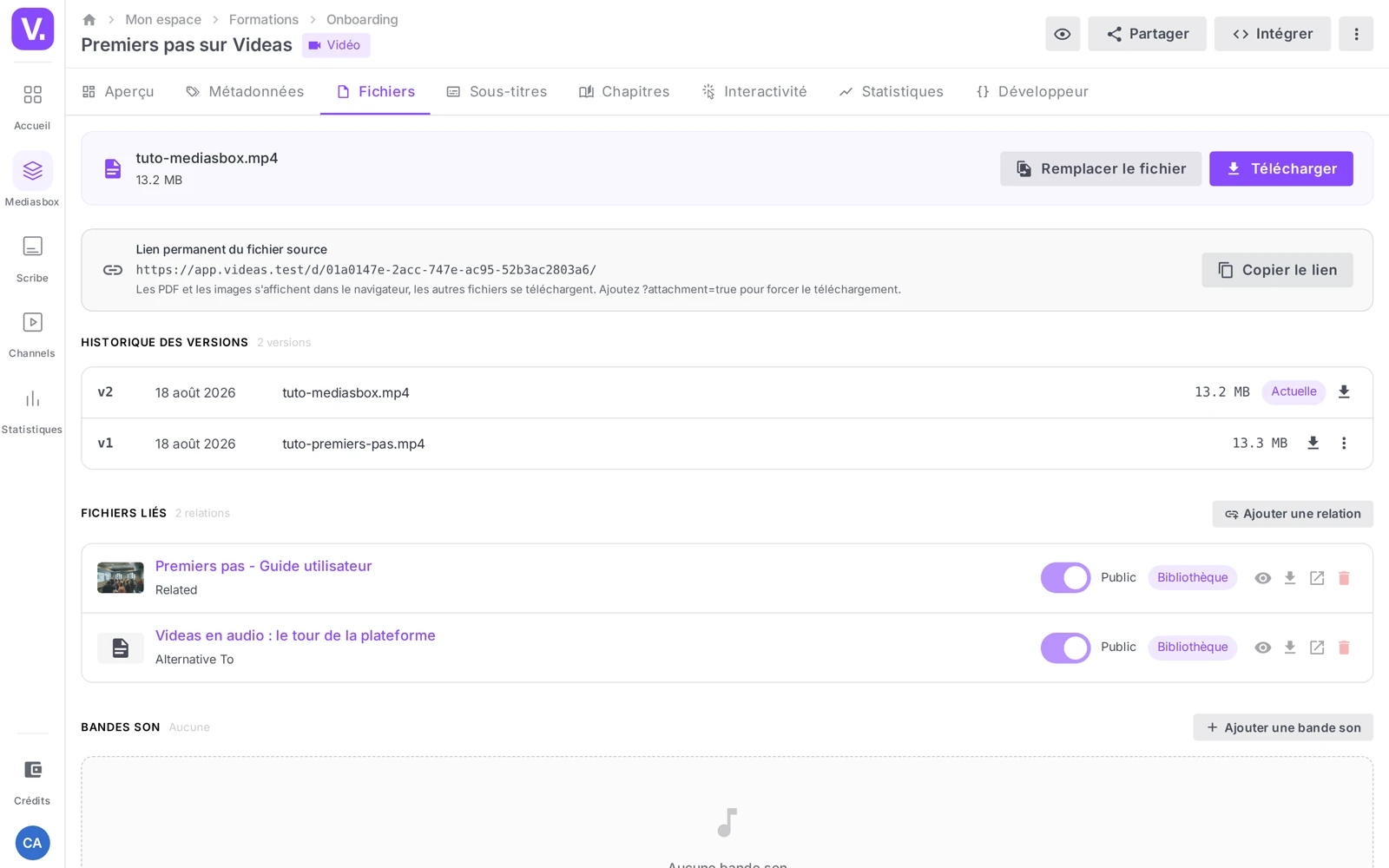
À la fin de l’envoi, Videas relance le traitement (métadonnées, vignettes, encodage, forme d’onde pour l’audio). Une fois terminé, la nouvelle version devient Actuelle et la précédente bascule dans l’historique.
Deux règles à connaître :
- Le type du fichier doit correspondre à celui du média (un média vidéo n’accepte que des vidéos, etc.).
- La durée, la résolution ou le ratio ne sont pas vérifiés : vous pouvez remplacer une vidéo de 10 min par une de 8 min, mais cela peut désynchroniser chapitres, sous-titres et interactivité (voir plus bas).
L’historique des versions
Sous le bouton, l’Historique des versions liste les versions successives, la version active portant le badge Actuelle (et Supprimée sur une version supprimée). Sur chaque version, vous pouvez :
- Télécharger le fichier source d’origine
- Revenir à cette version — elle redevient la version courante
- Supprimer cette version — uniquement sur une version non courante
Bon à savoir : l’historique est purement chronologique — pas de note, de label ni d’auteur par version. Pour tracer le pourquoi de chaque changement, tenez un court changelog dans la description du média.
Revenir à une version antérieure
Revenir à cette version remet la version choisie comme courante sans créer de nouvelle ligne : si vous revenez à v1, c’est v1 qui redevient Actuelle (pas une copie v4). L’opération est rapide (le fichier est déjà encodé) et réversible à tout moment.
Supprimer une version
Supprimer cette version retire le fichier source d’une version non courante ; la ligne reste avec le badge Supprimée. On ne peut pas supprimer la version courante — revenez d’abord à une autre version, puis supprimez l’ancienne.
Ce qui suit (ou non) un remplacement
| Élément | Après remplacement |
|---|---|
| URL publique, code embed, liens de partage | Inchangés — vos liens ne cassent pas |
| Statistiques cumulées | Préservées |
| Description, tags, métadonnées | Préservés |
| Miniature personnalisée | Préservée (les vignettes auto sont régénérées) |
| Chapitres, sous-titres, interactivité | Conservés tels quels — leurs timecodes peuvent ne plus correspondre si la durée a changé |
| Encodage / streaming | Ré-encodés sur la nouvelle version |
Conseil : après un remplacement qui change la durée, faites le tour des onglets Chapitres, Sous-titres et Interactivité pour vérifier les timecodes.
Limites à connaître
- Pas de versions parallèles : impossible d’exposer une version courte et une version longue sur le même média. Pour ce besoin, créez deux médias distincts (regroupés en collection ou attachés en fichiers liés).
- Pas de note, label ni auteur par version (historique chronologique).
- Les anciennes versions restent stockées et occupent de l’espace — supprimez les versions abandonnées.
Le système fonctionne à l’identique pour vidéos, audios, images et documents (chaque type n’accepte qu’un remplacement du même type).
Que devient un lien déjà envoyé après un remplacement ?
Il continue de fonctionner et sert la nouvelle version. C’est tout l’objet du système : l’URL publique, le code d’intégration et les liens de partage sont inchangés, et vos statistiques cumulées, votre description, vos tags et votre miniature personnalisée sont préservés.
C’est la différence avec un ré-import : réimporter crée un nouveau média, avec une nouvelle URL, des statistiques repartant de zéro et tous les liens précédents à refaire.
Faut-il vérifier quelque chose après avoir remplacé un fichier ?
Oui, dès que la durée change. Videas ne vérifie ni la durée, ni la résolution, ni le ratio du fichier de remplacement : il accepte une version de huit minutes à la place d’une de dix. Or les chapitres, les sous-titres et l’interactivité sont conservés tels quels, avec leurs timecodes d’origine.
Le tour à faire après un remontage : les trois onglets Chapitres, Sous-titres et Interactivité. Si le montage a bougé de plus de quelques secondes, il est souvent plus rapide de regénérer les sous-titres que de rattraper le décalage segment par segment.
Peut-on proposer une version courte et une version longue du même média ?
Non. Le système de versions est chronologique : une seule version est Actuelle à un instant donné, et les autres sont dans l’historique. Il n’y a pas de versions parallèles exposées simultanément.
Pour ce besoin, créez deux médias distincts — vous les regrouperez ensuite en collection, ou vous attacherez l’un à l’autre en fichier lié pour marquer leur parenté.
Comment revenir à la version précédente ?
Par l’action Revenir à cette version dans l’historique. La version choisie redevient Actuelle sans créer de nouvelle ligne : si vous revenez à la v1, c’est bien la v1 qui reprend la place, pas une copie numérotée v4.
L’opération est rapide, puisque le fichier est déjà encodé, et réversible à tout moment. Notez que la version courante ne peut pas être supprimée : pour effacer une version, revenez d’abord à une autre, puis supprimez l’ancienne.
Comment savoir pourquoi une version a été remplacée ?
L’historique ne vous le dira pas : il est purement chronologique, sans note, sans label ni auteur par version. C’est sa principale limite.
La parade tient en une habitude : tenez un court changelog dans la description du média, une ligne par remplacement. Sans cela, trois versions plus tard, personne ne saura laquelle correspond au montage validé par le client.
En résumé
- Onglet Fichiers → Remplacer le fichier conserve URL, embed, partages et statistiques
- L’Historique des versions marque la version active d’un badge Actuelle
- Revenir à cette version la remet courante sans créer de nouvelle ligne
- Supprimer cette version ne marche que sur une version non courante
- Chapitres, sous-titres, interactivité sont conservés mais à revérifier si la durée change
- Pas de versions parallèles ; rôle Éditeur (ou supérieur) requis
Articles liés
Les captures sont prises sur Videas Academy, une chaîne d'exemple créée pour ce centre d'aide. Elle appartient à un client fictif, pas à Videas : votre chaîne porte votre nom, votre identité et vos tarifs.