Régler un espace de travail : membres, lecteur, partages
Les paramètres d’un espace de travail s’ouvrent depuis l’icône engrenage en haut de l’espace : une dizaine d’onglets y regroupent l’identité de l’espace, les membres, le lecteur, les tags, l’intégration, la publicité, les CTA, les partages et leurs réglages, l’export de données et l’historique des suppressions. Plusieurs de ces réglages héritent de la configuration de l’organisation et peuvent être surchargés par espace quand un projet le demande.
Configurer un espace demande le rôle Admin sur cet espace (ou Propriétaire de l’organisation) ; les rôles Lecteur et Éditeur se limitent à consulter les paramètres. Ce guide fait le tour de chaque onglet et indique où aller pour chacun.
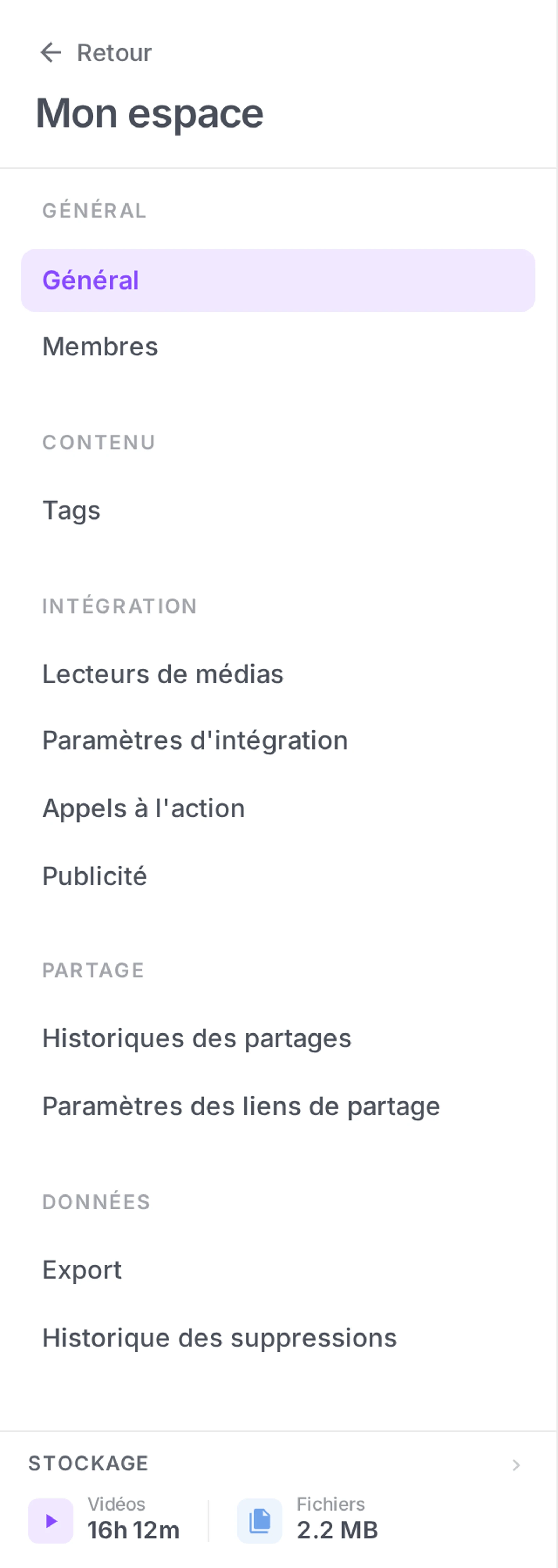
Vue d’ensemble des onglets
| Onglet | À quoi ça sert |
|---|---|
| Général | Nom, description, couleur, visibilité (public/privé), suppression de l’espace |
| Membres | Liste des membres de l’espace, invitations, gestion des rôles |
| Lecteurs de médias | Logo du lecteur, verrouillage de la personnalisation, préréglages |
| Tags | Création et gestion des tags, restriction aux tags existants |
| Intégration | Restriction des domaines autorisés à embarquer vos médias |
| Publicité | Configuration des paramètres VAST pour la publicité dans les vidéos |
| Appels à l’action | Création de CTA, avis et recommandations affichés sur le lecteur |
| Partages | Suivi, statistiques et gestion des liens de partage publics |
| Paramètres des liens de partage | Expiration par défaut des liens, logo de la page de partage |
| Export | Export des métadonnées en CSV ou Excel |
| Historique des suppressions | Liste des éléments supprimés, restauration |
Étape 1 : Accéder aux paramètres
Depuis votre espace de travail :
- Cliquez sur l’icône engrenage (Paramètres) en haut de l’espace
- Le menu latéral des paramètres s’ouvre, avec les onglets listés ci-dessus
- Naviguez librement d’un onglet à l’autre — chaque modification est sauvegardée par sa propre barre d’enregistrement, en bas de l’écran
Onglet Général
C’est l’identité de l’espace.
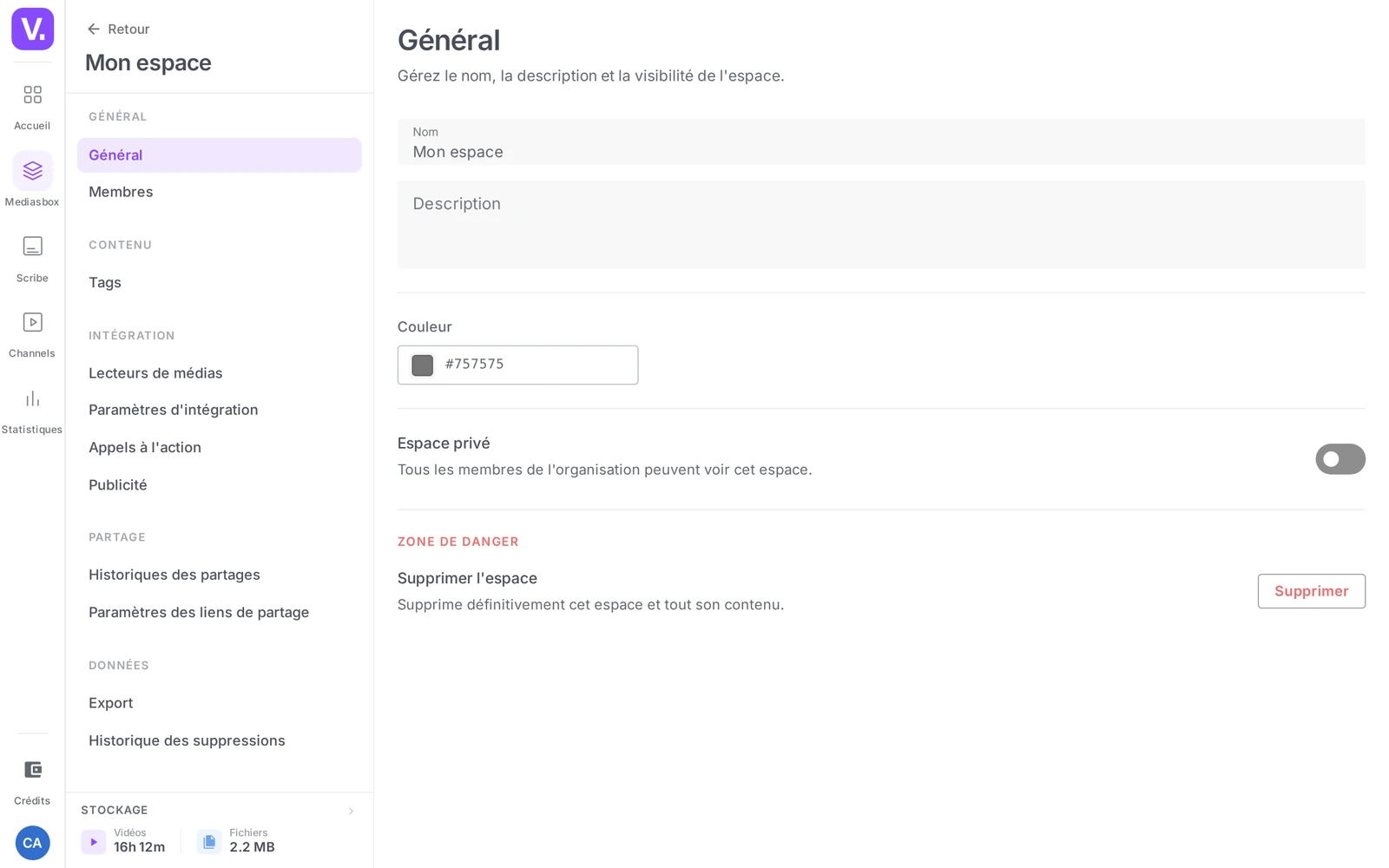
- Nom et description : visibles dans le drawer des espaces, dans la médiathèque, dans les e-mails de partage
- Couleur : un sélecteur de palette utilisé pour distinguer visuellement l’espace dans les listes (drawer, vue d’ensemble équipe…)
- Privé / Public : un toggle qui définit la visibilité de l’espace pour les autres membres de l’organisation. Privé = seuls les membres invités le voient ; Public = tous les membres de l’organisation peuvent y entrer
- Zone de danger : suppression de l’espace, action irréversible — seuls les utilisateurs avec la permission Supprimer des espaces (typiquement Admin) y ont accès
Onglet Membres
Liste des membres ayant accès à cet espace, avec leur rôle, leur statut (Actif / En attente / Expirée) et un bouton Inviter pour ajouter de nouvelles personnes.
Renvoi : pour la procédure complète d’invitation (e-mail individuel, en masse, lien réutilisable, expiration à 7 jours, modification de rôle, retrait avec garde-fous), voir Inviter des collaborateurs dans un espace de travail.
Onglet Lecteurs de médias
Configure les défauts visuels du lecteur Videas pour cet espace.
- Logo du lecteur : image affichée sur le lecteur. Si rien n’est défini, l’espace hérite automatiquement du logo de l’organisation
- Verrouiller la personnalisation du lecteur : un toggle qui empêche les utilisateurs de modifier le lecteur média par média ou de créer des préréglages — ils ne peuvent alors qu’appliquer les préréglages existants, pratique pour imposer la charte
- Préréglages : modèles de configuration du lecteur (autoplay, contrôles, thème, ratio…). On les gère ici (défaut par type, promotion org ↔ espace) ; on les crée depuis l’onglet Développeur d’un média
Renvoi : pour le détail des préréglages, voir Personnaliser le lecteur vidéo par défaut.
Onglet Tags
Gestion centralisée des tags utilisés dans l’espace.
- Liste de tous les tags existants, avec leur nombre d’utilisations
- Renommage, fusion et suppression de tags
- Restriction aux tags existants : un toggle qui empêche les utilisateurs de créer de nouveaux tags à la volée. Les tags ne peuvent alors être ajoutés à un média qu’en piochant dans une liste fermée — utile pour discipline éditoriale stricte
C’est le levier principal pour structurer votre médiathèque (voir Organiser ses médias : dossiers, collections et tags).
Onglet Intégration
Contrôle qui peut embarquer vos médias via iframe sur des sites externes.
- Restriction des domaines : un toggle activant une liste blanche
- Liste des domaines autorisés : vous saisissez les domaines (
exemple.com,partner-x.fr…) et les iframes ne fonctionneront que sur ces domaines
Sans restriction, n’importe quel site peut intégrer vos vidéos. Avec restriction, seuls les domaines listés peuvent. Pratique pour des contenus à diffusion contrôlée (formations payantes, contenus internes).
Onglet Publicité
Configuration des paramètres VAST pour activer la diffusion de publicités dans le lecteur de cet espace, ou utiliser celle héritée de l’organisation. Réservée aux organisations qui monétisent leur contenu publicitairement.
Renvoi : pour la configuration détaillée et les bonnes pratiques de monétisation, voir les articles de la catégorie Monétisation & Ventes.
Onglet Appels à l’action
Crée et gère les interactions affichées sur les médias de l’espace : appels à l’action (boutons cliquables), avis (collecte de feedback spectateur), recommandations (vidéos à proposer en fin de lecture). Ces interactions s’appliquent ensuite à un ou plusieurs médias selon votre choix.
C’est l’endroit où les responsables marketing branchent les interactions à grande échelle plutôt que les configurer un média à la fois.
Onglet Partages
Vue d’ensemble des liens de partage générés depuis cet espace.
- Liste des liens actifs avec leur média cible, leur statut et leur nombre d’ouvertures
- Statistiques par lien : l’action Voir les statistiques ouvre le détail d’audience d’un partage — Ouvertures totales, Vues consommées (période 7 / 30 / 90 j), détail par contenu et entonnoir e-mail
- Possibilité de désactiver ou supprimer un lien à tout moment, et de filtrer par média
Utile pour les audits réguliers : qui a partagé quoi, vers où, avec quelle audience, et révoquer les liens qui n’ont plus de raison d’être actifs.
Renvoi : création, révocation et lecture des statistiques d’un lien dans Comment partager une vidéo par lien.
Onglet Paramètres des liens de partage
Les réglages par défaut appliqués aux nouveaux liens de partage de cet espace (hérités de l’organisation, surchargeables ici) :
- Expiration par défaut : un toggle et une durée. Activé, tout nouveau lien de partage arrive avec une date d’expiration pré-remplie — l’utilisateur peut toujours la retirer au cas par cas
- Logo de la page de partage : le logo affiché en en-tête de la page publique qu’ouvre un destinataire. Il est distinct du logo du lecteur (onglet Lecteurs de médias) et hérite lui aussi de l’organisation par défaut
Onglet Export
Outil d’extraction des métadonnées des médias en CSV ou Excel : filtres par date, type, nom ; choix des colonnes ; export immédiat ou par e-mail au-delà de 1 000 médias ; préréglages réutilisables.
Renvoi : procédure complète et limites dans Exporter les données d’un espace de travail Videas.
Onglet Historique des suppressions
La corbeille de l’espace : tous les médias, dossiers et collections supprimés récemment s’y retrouvent avec leur date de suppression et l’auteur de l’action. Vous pouvez :
- Restaurer un élément en un clic
- Supprimer définitivement un élément (action irréversible, libère le stockage)
L’historique est limité dans le temps (typiquement 30 jours) après quoi les éléments sont purgés automatiquement. Pour une demande de récupération au-delà de cette fenêtre, contactez le support.
Comprendre l’héritage organisation → espace
Plusieurs paramètres se définissent à deux niveaux : dans les paramètres de l’organisation (où ils s’appliquent par défaut à tous les espaces) et dans les paramètres de chaque espace (où vous pouvez les surcharger). C’est notamment le cas du logo du lecteur, des préréglages d’intégration et de la publicité.
Concrètement :
- Si l’espace n’a pas de valeur définie pour ce paramètre, il hérite automatiquement de celui de l’organisation. Une mention “Hérité” apparaît à côté du champ.
- Si l’espace définit sa propre valeur, elle prend le pas sur celle de l’organisation. Une mention “Personnalisé” apparaît.
Vous pouvez à tout moment revenir au comportement hérité en effaçant la valeur surchargée — l’espace reprendra automatiquement la configuration de l’organisation.
À retenir : définissez vos défauts au niveau organisation pour la cohérence de marque, et ne surchargez au niveau d’un espace que pour des cas particuliers (chaîne client avec une charte différente, projet à part…). C’est le meilleur compromis entre cohérence et flexibilité.
Permissions par rôle
| Action | Lecteur / Éditeur | Admin | Propriétaire |
|---|---|---|---|
| Voir les paramètres | Oui | Oui | Oui |
| Modifier l’identité (Général) | Non | Oui | Oui |
| Inviter / retirer des membres | Non | Oui | Oui |
| Configurer le lecteur | Non | Oui | Oui |
| Gérer les tags / intégration / publicité / CTA | Non | Oui | Oui |
| Exporter les données | Non | Oui | Oui |
| Supprimer l’espace | Non | Oui* | Oui |
| Restaurer depuis l’historique | Non | Oui | Oui |
* L’Admin doit avoir la permission Supprimer des espaces dans son rôle (active par défaut pour Admin, peut être retirée par un rôle personnalisé).
Renvoi : pour la grille complète des permissions, voir Gérer les rôles et permissions.
Que veut dire « Hérité » à côté d’un réglage ?
Que la valeur vient des paramètres de l’organisation et s’applique automatiquement, faute d’avoir été définie ici. Dès que vous saisissez une valeur propre à l’espace, la mention passe à Personnalisé et la valeur locale prend le pas.
Le retour en arrière est toujours possible : effacez la valeur surchargée, et l’espace reprend automatiquement la configuration de l’organisation. Cela concerne notamment le logo du lecteur, les préréglages d’intégration et la publicité.
Faut-il régler les défauts au niveau de l’organisation ou de l’espace ?
Au niveau de l’organisation pour tout ce qui relève de la cohérence de marque, et ne surchargez au niveau d’un espace que pour des cas particuliers — une chaîne client avec une charte différente, un projet à part.
C’est le meilleur compromis entre cohérence et souplesse. L’excès inverse — tout régler espace par espace — produit une médiathèque où chaque projet a sa propre identité, et où une refonte visuelle demande de repasser partout.
Quel logo apparaît sur une page de partage ?
Pas celui du lecteur. Ce sont deux réglages distincts : le logo du lecteur (onglet Lecteurs de médias) se superpose à la vidéo, tandis que le logo de la page de partage (onglet Paramètres des liens de partage) s’affiche en en-tête de la page publique qu’ouvre votre destinataire.
Les deux héritent de l’organisation par défaut et se surchargent indépendamment. C’est une confusion fréquente quand on cherche pourquoi un logo n’apparaît pas là où on l’attendait.
Comment imposer une date d’expiration à tous les nouveaux partages ?
Par l’onglet Paramètres des liens de partage, réglage Expiration par défaut. Activé, tout nouveau lien créé dans cet espace arrive avec une date d’expiration pré-remplie.
Une nuance à connaître : ce n’est pas une contrainte mais un défaut. L’utilisateur peut toujours retirer l’expiration au cas par cas au moment de créer son lien. Pour un contrôle plus strict, l’audit régulier de l’onglet Partages reste nécessaire.
Comment empêcher la création de tags à la volée ?
Par l’onglet Tags, réglage Restriction aux tags existants. Une fois actif, les utilisateurs ne peuvent plus créer de tag en tapant : ils choisissent uniquement dans la liste fermée que vous avez constituée.
Le même onglet permet de renommer, fusionner et supprimer des tags, avec leur nombre d’utilisations. C’est le levier principal pour structurer une médiathèque, et le moment de fusionner les doublons accumulés en mode libre.
Combien de temps garde-t-on un média supprimé ?
Environ trente jours, dans l’Historique des suppressions de l’espace. Chaque élément y figure avec sa date de suppression et l’auteur de l’action, et se restaure en un clic ou se supprime définitivement pour libérer le stockage.
Passé ce délai, les éléments sont purgés automatiquement. Pour une récupération au-delà de cette fenêtre, il faut contacter le support — sans garantie.
En résumé
- Les paramètres d’un espace s’organisent en une dizaine d’onglets : Général, Membres, Lecteurs de médias, Tags, Intégration, Publicité, Appels à l’action, Partages, Export, Historique des suppressions
- Plusieurs paramètres héritent de l’organisation et peuvent être surchargés par espace (logo du lecteur, intégration, publicité)
- Chaque modification est enregistrée par onglet via une barre d’enregistrement en bas d’écran
- L’Admin de l’espace pilote la quasi-totalité des paramètres ; les rôles Lecteur et Éditeur se limitent à les consulter
- Pour les sujets profonds (équipe, lecteur, export), des articles dédiés détaillent les procédures
Articles liés
Les captures sont prises sur Videas Academy, une chaîne d'exemple créée pour ce centre d'aide. Elle appartient à un client fictif, pas à Videas : votre chaîne porte votre nom, votre identité et vos tarifs.