Personnaliser le lecteur vidéo
Pour personnaliser le lecteur d’une vidéo : ouvrez le média, allez dans l’onglet Développeur, puis réglez les options dans la section Paramètres du lecteur. Un aperçu en direct affiche le rendu à chaque changement. Quand une configuration vous convient, vous pouvez l’enregistrer comme préréglage pour la réappliquer en un clic sur tous vos autres médias.
Cet article couvre le comportement du lecteur (contrôles, lecture automatique, chapitres, mode éco plafonné à 720p…) et la mécanique des préréglages. Pour l’apparence (couleurs, logo, thème), voir Personnaliser l’apparence du lecteur et créer un préréglage.
Ouvrir l’onglet Développeur
Deux entrées mènent au même écran :
- sur la fiche du média, cliquez sur l’onglet Développeur ;
- ou, depuis la fenêtre Intégrer, cliquez sur la carte Options avancées en bas.
L’écran empile plusieurs sections : le code d’intégration avec son aperçu, les Préréglages, les Paramètres du lecteur, l’Apparence, les Liens directs et identifiants, et une Référence API. Cliquez sur Aperçu pour afficher un lecteur fonctionnel juste sous le code : il se met à jour au fil de vos réglages, ce qui vous évite de coller un embed mal configuré sur votre site.
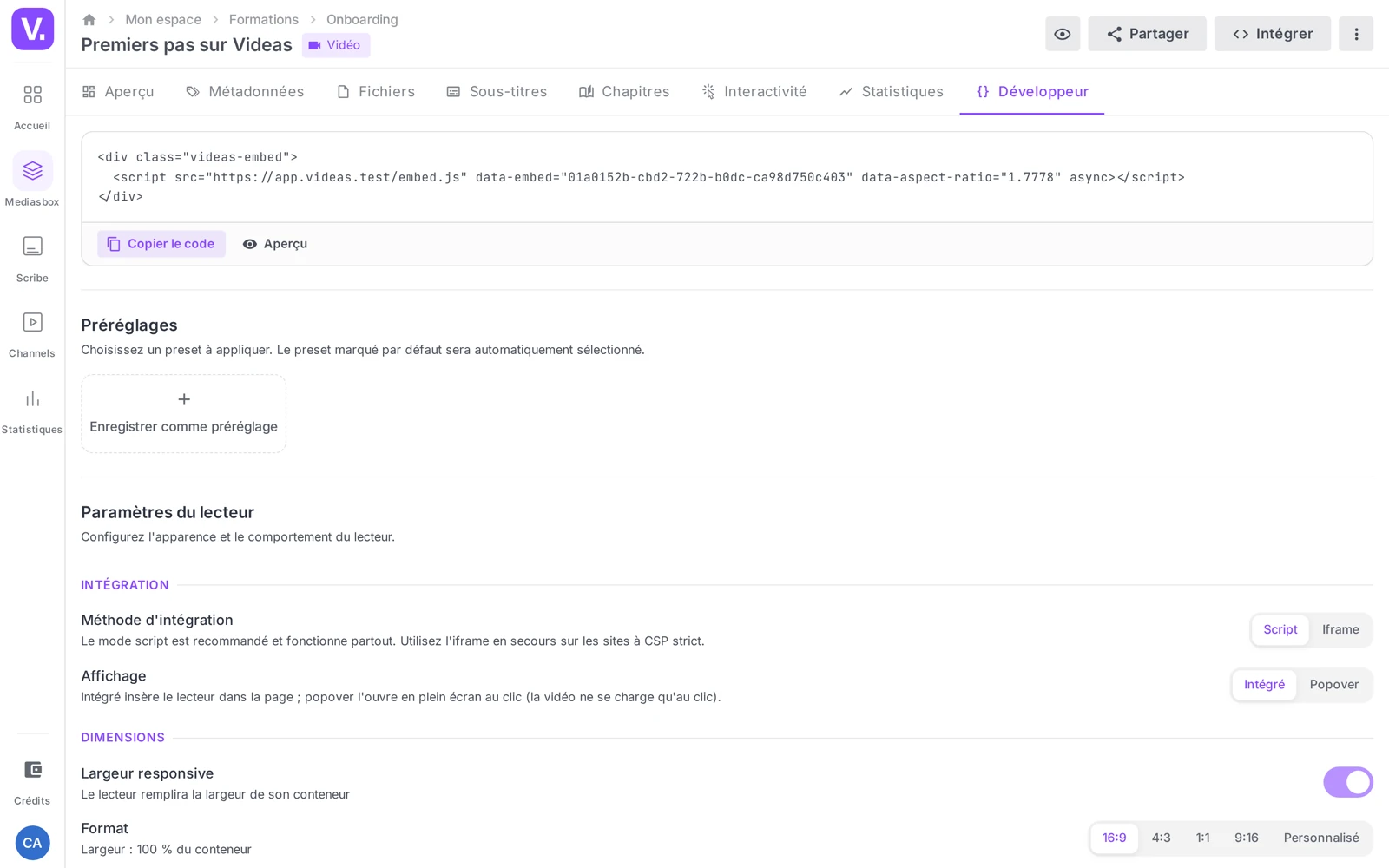
Régler les options du lecteur
La section Paramètres du lecteur — « Configurez l’apparence et le comportement du lecteur » — affiche les réglages pertinents pour le type de média ouvert.
Pour une vidéo :
- Lecture automatique — démarrer seul au chargement de la page
- Boucle — reprendre depuis le début à la fin
- Muet — démarrer sans le son (requis pour une lecture automatique fiable)
- Contrôles — afficher la barre de contrôle au spectateur
- Contrôles toujours visibles — garder la barre affichée en permanence
- Afficher les chapitres — marqueurs de chapitres sur la barre de progression
- Picture-in-picture — autoriser la mini-fenêtre flottante
- Plein écran — autoriser le passage en plein écran
- Afficher les infos / Afficher le bouton lecture — titre, durée et bouton sur la vignette
- Bouton info — bouton d’information dans le lecteur
- Téléchargement de la source — autoriser le spectateur à récupérer le fichier original
- Démarrer à — commencer la lecture à un instant précis (ex.
2:30), sans modifier la vidéo - Ajustement de la vignette — Ajuster (vignette entière, avec bandes si besoin) ou Remplir (remplit la zone, avec rognage éventuel)
À savoir : si vous activez Lecture automatique sans Muet, un avertissement s’affiche à côté du réglage — la plupart des navigateurs bloquent la lecture automatique avec le son. Activez Muet pour un démarrage fiable.
Les autres types de médias ont leurs propres options : un audio propose Lecture aléatoire, Afficher la forme d’onde, Afficher la playlist ; une image propose Activer le zoom et Autoriser le téléchargement ; un document propose Afficher les miniatures, Afficher le sommaire, Activer la recherche et une Page de départ ; une collection propose Lecture suivante auto et, pour les collections de vidéos, un Mode d’affichage (Défaut, Barre inférieure ou Barre latérale). Voir Intégrer une collection de vidéos sur votre site pour ces options.
Le mode éco
Deux réglages, spécifiques à la vidéo, concernent le mode éco (qui plafonne la qualité de streaming à 720p pour économiser la bande passante) :
- Bouton mode éco — afficher le bouton dans le lecteur pour que le spectateur l’active lui-même (activé par défaut) ;
- Mode éco par défaut — démarrer directement la lecture en mode éco (désactivé par défaut).
Il n’existe pas de réglage de vitesse de lecture ni de sélecteur de qualité imposé : le choix de la qualité revient au spectateur dans le lecteur (voir Comprendre l’encodage et les qualités de streaming).
Enregistrer un préréglage réutilisable
Un préréglage fige une configuration complète du lecteur (options + apparence) pour l’appliquer d’un clic à d’autres médias — indispensable pour garder une présentation cohérente sans tout re-régler à chaque fois.
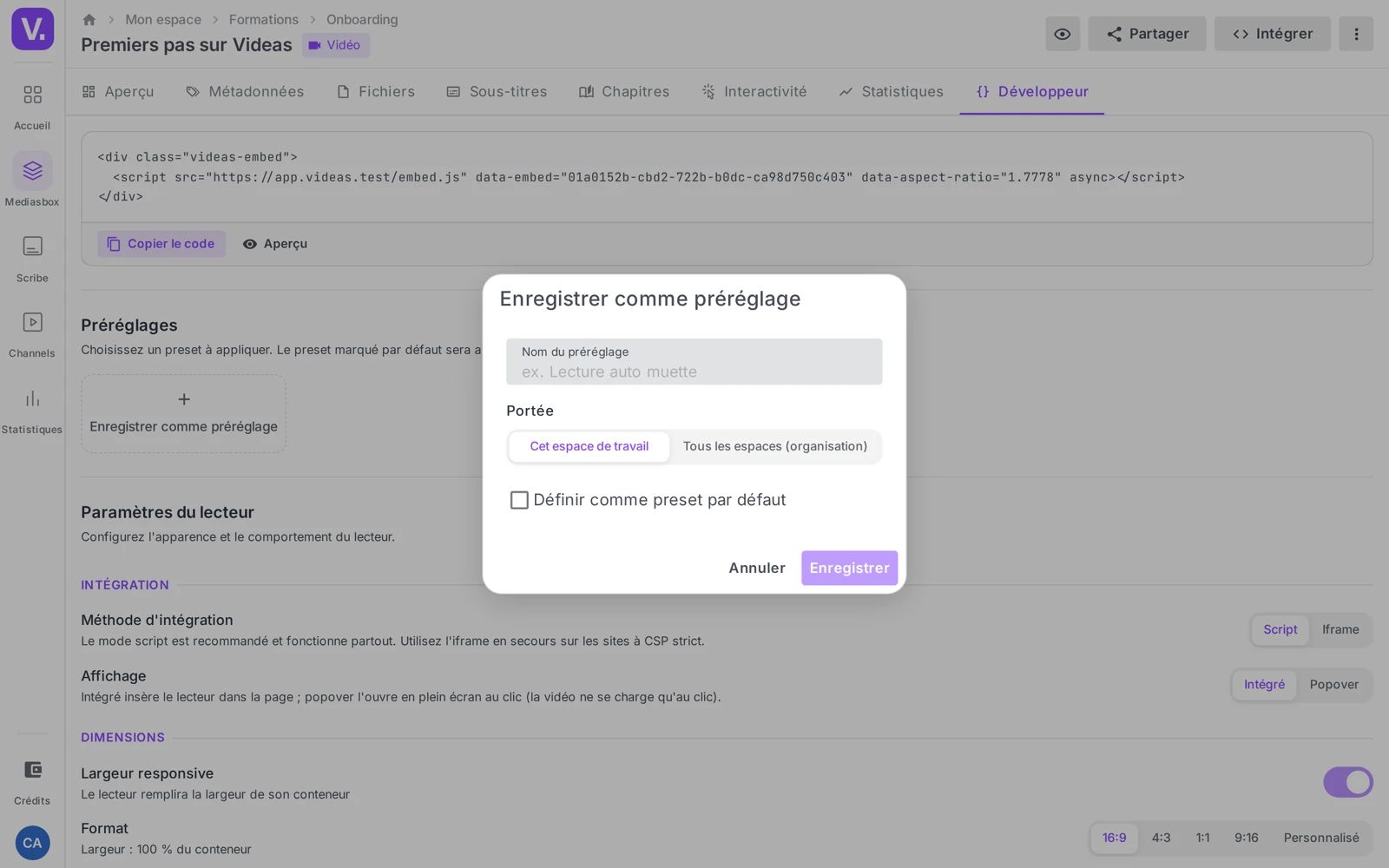
Un préréglage se crée uniquement depuis l’onglet Développeur d’un média (jamais depuis les paramètres) :
- Réglez les options voulues
- Cliquez sur la carte Enregistrer comme préréglage
- Dans la boîte de dialogue Enregistrer comme préréglage, renseignez :
- Nom du préréglage (ex. « Lecture auto muette »)
- Portée : Cet espace de travail ou Tous les espaces (organisation)
- Définir comme preset par défaut — pour l’appliquer automatiquement aux nouveaux médias du même type
- Cliquez sur Enregistrer — un message « Préréglage enregistré » confirme
Un préréglage par défaut s’applique automatiquement aux nouveaux médias de son type ; si un défaut existe à la fois pour l’espace et pour l’organisation, c’est celui de l’espace qui l’emporte.
Appliquer et modifier un préréglage
Cliquer sur la carte d’un préréglage l’applique et verrouille les options : une bannière indique « Preset “{nom}” actif — les réglages sont verrouillés ». Pour repartir de ce préréglage et l’ajuster, cliquez sur Personnaliser : une bannière « Modification du preset… » apparaît, et vous enregistrez vos changements avec Enregistrer le preset.
Le menu ⋮ de chaque préréglage propose Définir par défaut / Retirer le défaut, Renommer, Partager avec tous les espaces (pour un préréglage d’espace) et Supprimer.
Gérer vos préréglages et le logo par défaut
La liste de vos préréglages se gère depuis les paramètres, à deux niveaux.
- Au niveau de l’espace : Paramètres de l’espace → section Intégration → Lecteurs de médias. Vous y trouvez le Logo du lecteur de l’espace, le verrou de personnalisation, et la liste Presets d’intégration.
- Au niveau de l’organisation : Paramètres de l’organisation → Lecteurs de médias. Vous y définissez le Logo du lecteur par défaut de toute l’organisation et les préréglages partagés.
Dans la liste Presets d’intégration, des onglets filtrent par type (Tous / Vidéo / Audio / Image / Document / Collection). Chaque préréglage porte un badge Par défaut ou Organisation le cas échéant, et se gère avec les actions Partager avec tous les espaces / Restreindre à cet espace, définir par défaut, ou supprimer. Si la liste est vide, un message rappelle où créer un préréglage : « Créez un preset depuis l’onglet Développeur sur n’importe quel fichier. »
Verrouiller la personnalisation
Pour imposer une charte stricte (chaîne corporate, médiathèque pédagogique), un administrateur d’espace peut activer, dans Lecteurs de médias, le réglage Verrouiller la personnalisation du lecteur. Les utilisateurs ne peuvent alors plus modifier les options ni créer de préréglages — seulement appliquer les préréglages existants. L’onglet Développeur affiche alors « La personnalisation du lecteur est verrouillée. Contactez l’administrateur de l’espace pour modifier les préréglages. » Les administrateurs de l’espace ne sont pas concernés par ce verrou.
Identifiants techniques et API
La section Liens directs et identifiants rassemble les identifiants copiables utiles aux intégrations sur mesure : ID de l’asset, ID d’intégration, URL d’intégration, et URL de téléchargement du fichier source.
Attention : l’URL de téléchargement du fichier source pointe directement vers le fichier original et contourne les protections du lecteur. Ne la diffusez pas publiquement — réservez-la aux scripts internes.
La section Référence API propose des exemples prêts à copier (cURL, JavaScript, Python) pour deux appels — Obtenir les métadonnées d’intégration (GET) et Obtenir les infos de lecture (POST). Pour créer une clé, connaître les scopes et la documentation complète, voir Accéder à l’API Videas (développeurs).
Qui peut personnaliser le lecteur
- Régler les options d’un média et enregistrer un préréglage : rôle Éditeur sur l’espace (permission de modification des fichiers).
- Gérer les préréglages d’espace, le logo par défaut et le verrou : rôle Admin (permission de gestion de l’espace).
- Réglages au niveau organisation (logo et préréglages d’organisation) : gestion des paramètres de l’organisation.
Voir chaque option en fonctionnement : les démos du lecteur présentent une page par réglage — chapitres, playlist, forme d’onde, thèmes.
Où crée-t-on un préréglage ?
Uniquement depuis l’onglet Développeur d’un média, jamais depuis les paramètres. Réglez les options voulues, puis cliquez sur la carte Enregistrer comme préréglage : vous choisissez un nom, une portée (cet espace de travail ou toute l’organisation) et, si vous le souhaitez, la case Définir comme preset par défaut.
Les paramètres — Paramètres de l’espace → Intégration → Lecteurs de médias — servent ensuite à gérer la liste : partager un préréglage avec tous les espaces, le définir par défaut, le supprimer. C’est aussi ce que rappelle le message affiché quand la liste est vide.
Espace ou organisation : quelle portée choisir pour un préréglage ?
Organisation pour votre charte principale, celle que tous vos embeds doivent suivre. Espace de travail pour les cas locaux — un microsite événementiel, un client aux couleurs différentes, une expérimentation.
Si un préréglage par défaut existe aux deux niveaux, c’est celui de l’espace qui l’emporte. Un préréglage d’espace qui s’avère utile ailleurs peut d’ailleurs être promu par l’action Partager avec tous les espaces, sans le recréer.
Pourquoi mes options du lecteur sont-elles verrouillées ?
Deux causes possibles. Soit vous avez appliqué un préréglage : une bannière indique alors « Preset “{nom}” actif — les réglages sont verrouillés », et le bouton Personnaliser vous rend la main pour ajuster puis enregistrer.
Soit un administrateur a activé Verrouiller la personnalisation du lecteur dans les paramètres de l’espace. Vous ne pouvez alors plus qu’appliquer les préréglages existants. Ce verrou ne s’applique pas aux administrateurs de l’espace ; pour obtenir une variante, demandez-leur de publier un préréglage supplémentaire.
Peut-on imposer une vitesse de lecture ou une qualité ?
Non. Il n’existe ni réglage de vitesse ni sélecteur de qualité imposé : le choix de la qualité appartient au spectateur, dans son lecteur.
Ce que vous contrôlez, c’est le mode éco, qui plafonne le streaming à 720p. Deux réglages distincts : Bouton mode éco affiche le bouton pour que le spectateur l’active lui-même (activé par défaut), et Mode éco par défaut démarre directement la lecture en mode éco (désactivé par défaut).
Pourquoi les options proposées changent-elles d’un média à l’autre ?
Parce que la section Paramètres du lecteur n’affiche que les réglages pertinents pour le type de média ouvert. Une vidéo propose la lecture automatique, la boucle, les chapitres, le picture-in-picture ; un audio propose la lecture aléatoire, la forme d’onde et la playlist ; une image propose le zoom et le téléchargement ; un document propose miniatures, sommaire, recherche et page de départ ; une collection propose la lecture suivante auto et, pour les vidéos, un mode d’affichage.
C’est aussi pour cette raison que la liste des préréglages se filtre par type dans les paramètres : un préréglage vaut pour le type de média sur lequel il a été créé.
En résumé
- Le lecteur se personnalise dans l’onglet Développeur d’un média, avec aperçu en direct
- La section Paramètres du lecteur propose des options adaptées au type de média ; le mode éco plafonne la qualité à 720p
- Une configuration s’enregistre comme préréglage (portée espace ou organisation, avec option par défaut) — création depuis le Développeur uniquement
- La liste des préréglages et le logo par défaut se gèrent dans Paramètres → Lecteurs de médias, au niveau espace et organisation
- Le réglage Verrouiller la personnalisation limite les utilisateurs aux préréglages existants
- Personnaliser un média = Éditeur ; gérer les réglages d’espace = Admin
Articles liés
Les captures sont prises sur Videas Academy, une chaîne d'exemple créée pour ce centre d'aide. Elle appartient à un client fictif, pas à Videas : votre chaîne porte votre nom, votre identité et vos tarifs.