Paramétrer votre organisation : identité, membres, facturation
Les paramètres de votre organisation s’ouvrent depuis votre avatar (en haut à droite) → Paramètres de l’organisation : identité, langue, branding, membres, rôles, facturation, crédits et défauts du lecteur y sont regroupés. L’organisation est l’entité racine de votre compte Videas — elle porte l’abonnement, regroupe vos espaces de travail, héberge la liste de vos collaborateurs et définit les défauts visuels (logo lecteur, couleur principale) appliqués à toute votre activité.
La plupart de ces réglages demandent le rôle Propriétaire ou Administrateur de l’organisation ; les autres membres n’en ont qu’une vue limitée. Ce guide fait le tour des sections et précise, pour chacune, qui peut faire quoi et où poser la main.
La hiérarchie Videas en un coup d’œil
Organisation
└── Espace de travail (n)
└── Médias (n)- Organisation : votre entreprise ou votre entité. Une seule par compte client. C’est ici qu’on règle l’identité globale, les membres, la facturation.
- Espaces de travail : les subdivisions internes (par projet, client, équipe…). Ils héritent de plusieurs réglages de l’organisation et peuvent les surcharger.
- Médias : vidéos, audios, documents, images, collections — rangés dans un espace.
Les paramètres décrits ci-dessous s’appliquent à tous les espaces de votre organisation, sauf indication contraire.
Étape 1 : Accéder aux paramètres de l’organisation
Depuis n’importe quel écran Videas, cliquez sur votre avatar en haut à droite, puis sur Paramètres de l’organisation (selon votre version, l’entrée peut s’appeler Administration ou Paramètres). Une nouvelle page s’ouvre avec un menu latéral qui regroupe toutes les sections décrites ci-dessous.
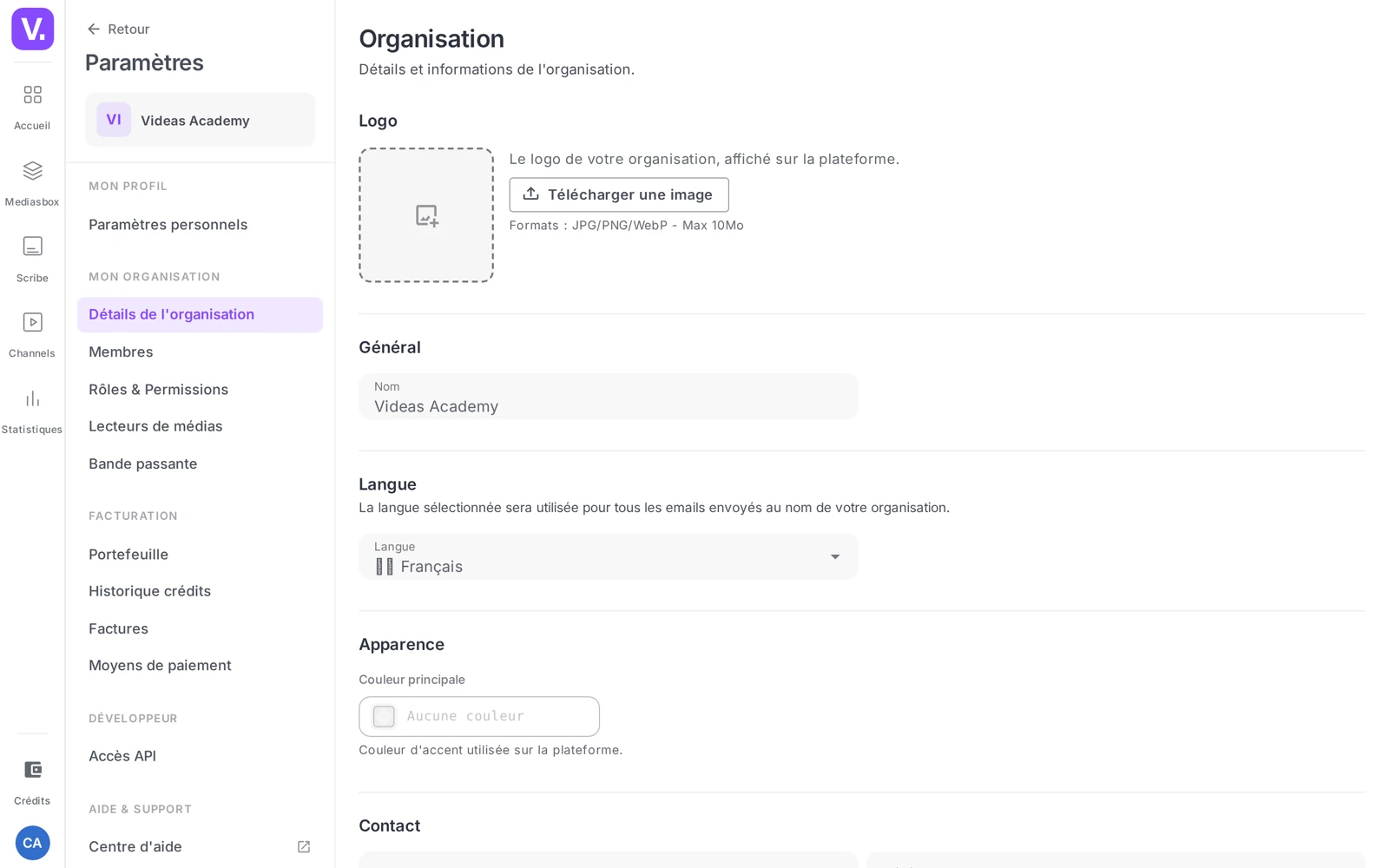
Étape 2 : Renseigner l’identité et le branding
La section Compte (ou Général) contient les informations qui définissent l’image de votre organisation dans Videas.
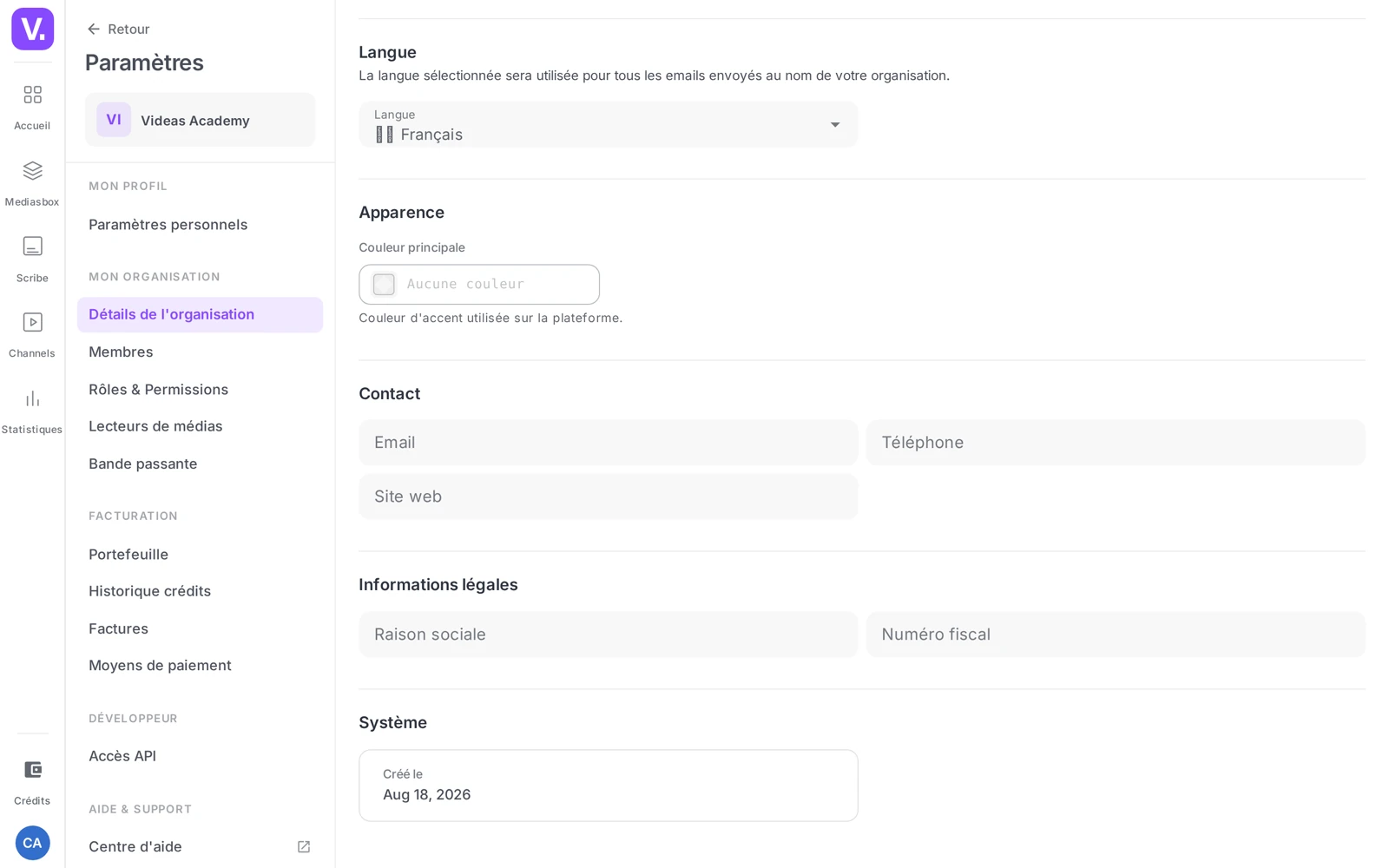
Identité
- Nom : le nom de votre organisation, visible partout (haut de l’interface, e-mails, factures)
- Icône : un petit logo carré (PNG, JPEG ou WebP recommandé), affiché dans le commutateur d’organisation et l’en-tête des paramètres
Langue
- Langue par défaut : français ou anglais, applicable aux interfaces des nouveaux membres et aux e-mails automatiques. Chaque utilisateur peut ensuite changer sa langue depuis ses préférences personnelles.
Branding
- Couleur primaire : un sélecteur de couleur (par défaut violet Videas). Cette couleur pilote les boutons, les liens et les accents visuels — elle peut être surchargée au niveau d’un espace pour des chaînes spécifiques.
Contact
- E-mail, téléphone, site web : les coordonnées affichées sur les factures et utilisées par le support
Informations légales
- Raison sociale, numéro de TVA : pour les factures et la conformité comptable. Renseignez-les soigneusement avant la première facturation.
Système
- La date de création de l’organisation (lecture seule)
Étape 3 : Vue d’ensemble des membres
Pour voir d’un coup d’œil tous les collaborateurs présents dans votre organisation, ouvrez n’importe quel espace de travail puis Paramètres > Équipe. Cette vue équipe est cross-espaces : elle liste l’ensemble des membres de l’organisation avec leur nom, leur e-mail, leur rôle et l’espace dans lequel ils ont accès. Vous pouvez la filtrer par espace ou par rôle, et chercher par nom.
L’invitation d’un nouveau collaborateur, le changement de rôle d’un membre et son retrait se font depuis cet écran, ou directement depuis les paramètres d’un espace particulier.
Renvoi : pour les détails d’invitation et les bonnes pratiques d’onboarding, voir Inviter des collaborateurs dans un espace de travail.
Étape 4 : Comprendre les rôles
Videas s’appuie sur un système de rôles + permissions pour définir qui peut faire quoi.
Le Propriétaire
Un seul Propriétaire par organisation. C’est la personne qui a créé le compte ou à qui la propriété a été transférée. Il a tous les droits sur l’organisation, y compris la facturation et la suppression. Le Propriétaire n’est pas un rôle qu’on assigne dans la liste : il est défini directement au niveau de l’organisation et est protégé (impossible de le retirer).
Les rôles d’un espace
Les rôles que vous attribuez au quotidien se règlent dans chaque espace de travail : un membre y est Lecteur (consultation seule), Éditeur (créer et modifier des médias) ou Admin (gérer l’espace et ses membres). Un même utilisateur peut avoir un rôle différent d’un espace à l’autre.
Au niveau de l’organisation, l’appartenance donne un socle commun (créer des espaces, inviter des personnes dans l’organisation) ; la facturation, elle, reste réservée au Propriétaire.
Les rôles personnalisés
Au-delà des rôles système, vous pouvez créer vos propres rôles (par exemple Rédacteur en chef, Validateur, Analyste) avec un sous-ensemble précis de permissions — directement depuis Paramètres → Rôles & Permissions, sans passer par le support.
Renvoi : création des rôles, catalogue complet des permissions et procédure détaillée dans Gérer les rôles et permissions.
Étape 5 : Suivre la facturation et les crédits
Videas fonctionne au crédit prépayé (portefeuille en euros), pas par paliers d’abonnement. La section Facturation regroupe cinq pages : Portefeuille (solde + recharge), Coûts récurrents, Historique des crédits, Factures et Moyens de paiement.
À retenir : vous consommez des crédits selon votre activité réelle (stockage, bande passante, transcodage, sous-titrage IA) et vous rechargez votre portefeuille quand vous voulez — manuellement ou en automatique. Il n’y a pas de plan à choisir ni à faire évoluer, donc rien à demander au support pour « changer d’offre ».
Renvoi : modèle de crédits, recharge, consommation, factures et cartes dans Facturation et crédits : comprendre le portefeuille Videas.
Étape 6 : Personnaliser le lecteur par défaut
La section Lecteurs de médias définit les défauts visuels du lecteur pour tous les espaces de l’organisation :
- Logo du lecteur : un logo affiché sur le lecteur, pour vos vidéos comme vos audios. Chaque espace en hérite par défaut et peut le surcharger dans ses propres paramètres.
- Préréglages : les modèles de configuration du lecteur (autoplay, contrôles, thème clair / sombre / coloré, ratio…). Cette page gère les préréglages d’organisation (les désigner par défaut par type de média, les supprimer) ; on crée un préréglage depuis l’onglet Développeur d’un média.
C’est l’outil qui impose une charte unique sur tous vos lecteurs sans reconfigurer espace par espace.
Renvoi : procédure complète (préréglages par type, promotion / restriction org ↔ espace, verrouillage) dans Personnaliser le lecteur vidéo par défaut.
Naviguer entre plusieurs organisations
Si vous appartenez à plusieurs organisations Videas (par exemple, un freelance qui travaille pour deux clients, ou un consultant rattaché à plusieurs structures), vous pouvez basculer entre elles.
- Cliquez sur le commutateur d’organisation en haut à gauche (ou depuis votre avatar)
- La liste des organisations dont vous êtes membre apparaît
- Cliquez sur une autre organisation : Videas bascule dans son contexte (ses espaces, ses membres, son branding)
- Un overlay de transition de moins d’une seconde signale le changement
Chaque organisation est complètement isolée des autres : médias, espaces, membres, factures restent cloisonnés.
Ce qui ne se gère pas ici
Pour éviter les fausses pistes, voici les sujets qui semblent appartenir à l’organisation mais se règlent ailleurs ou ne sont pas encore disponibles.
- Liste / création / suppression des espaces de travail → se fait depuis le drawer des espaces dans la médiathèque, pas depuis les paramètres d’org
- Schémas de métadonnées personnalisées → configurés par l’équipe Videas — contactez le support si vous en avez besoin
- Modération avancée (espaces de pré-validation) → également à activer avec le support, voir Cycle de vie d’un média
- SSO / SAML / vérification de domaine → pas en self-service, contactez le support pour les besoins spécifiques
- Suppression d’une organisation entière → sur demande au support (pas en self-service). En revanche, supprimer votre compte ou un espace se fait vous-même — voir Supprimer son compte, une organisation ou un espace
Où crée-t-on un espace de travail ?
Pas dans les paramètres de l’organisation, malgré ce que l’on pourrait croire. La liste, la création et la suppression des espaces se font depuis le panneau des espaces, à l’intérieur de la médiathèque.
C’est la fausse piste la plus fréquente sur cette page. Les paramètres d’organisation portent l’identité, les membres, les rôles, la facturation et les défauts du lecteur — pas la gestion des espaces eux-mêmes.
Peut-on appartenir à plusieurs organisations ?
Oui, et c’est fréquent chez les indépendants et les consultants. Le commutateur d’organisation, en haut à gauche ou depuis votre avatar, liste celles dont vous êtes membre et bascule d’un contexte à l’autre en moins d’une seconde.
Chaque organisation est totalement isolée des autres : médias, espaces, membres et factures restent cloisonnés. Rien ne circule d’une organisation à l’autre, y compris vos rôles.
Comment appliquer une charte visuelle à tous les lecteurs d’un coup ?
Par la section Lecteurs de médias des paramètres d’organisation. Le logo du lecteur que vous y déposez est hérité par tous les espaces, et les préréglages d’organisation peuvent y être désignés comme défaut par type de média.
Chaque espace peut ensuite surcharger ce logo pour un cas particulier — une chaîne client aux couleurs différentes. Notez la répartition des rôles entre les deux écrans : on gère les préréglages ici, mais on en crée un depuis l’onglet Développeur d’un média.
Que faut-il renseigner avant la première facture ?
La raison sociale et le numéro de TVA, dans la section Informations légales, ainsi que vos coordonnées de contact — e-mail, téléphone, site web — qui apparaissent sur les factures.
Ces champs alimentent directement les documents comptables. Les corriger après coup n’a pas d’effet rétroactif sur les factures déjà émises, d’où l’intérêt de les remplir avant le premier paiement.
Qu’est-ce qui n’est pas en self-service ?
Quatre sujets passent par le support : les schémas de métadonnées personnalisées, la modération avancée avec espaces de pré-validation, le SSO / SAML et la vérification de domaine, et la suppression d’une organisation entière.
À l’inverse, deux choses que l’on croit souvent réservées au support ne le sont pas : la création de rôles personnalisés, qui se fait depuis Rôles & Permissions, et la suppression de votre compte ou d’un espace, que vous faites vous-même.
Qui peut modifier ces paramètres ?
Le Propriétaire ou un Administrateur de l’organisation pour la plupart des sections ; les autres membres n’en ont qu’une vue limitée. La facturation, elle, reste réservée au Propriétaire.
Ce dernier est unique et protégé : c’est la personne qui a créé le compte, ou à qui la propriété a été transférée. Ce n’est pas un rôle que l’on attribue depuis la liste des membres, et son transfert passe par le support.
En résumé
- L’organisation est la racine de votre compte Videas : elle porte l’abonnement, les membres, les défauts visuels
- Les paramètres se découpent en plusieurs sections : Compte / Branding, Membres, Rôles, Facturation, Lecteurs de médias
- Un Propriétaire unique ; les rôles du quotidien (Lecteur, Éditeur, Admin) se règlent par espace ; les rôles personnalisés se configurent via le support
- Facturation au crédit, pas au quota strict
- Upgrade de plan, suppression d’org, audit log et SSO passent par le support Videas
- Multi-organisation supportée : un utilisateur peut appartenir à plusieurs orgs et basculer en un clic
Articles liés
Les captures sont prises sur Videas Academy, une chaîne d'exemple créée pour ce centre d'aide. Elle appartient à un client fictif, pas à Videas : votre chaîne porte votre nom, votre identité et vos tarifs.