Créer un espace de travail
Un espace de travail (« espace ») cloisonne vos médias par projet, client ou équipe : chacun a sa médiathèque, ses membres et ses réglages. Pour en créer un : dans Mediasbox, ouvrez le panneau Espaces et cliquez sur Créer un nouvel espace. La création est ouverte aux membres de l’organisation (permission accordée par défaut ; un administrateur peut la restreindre).
Hiérarchie Videas : Organisation → Espaces → Médias. L’organisation paie l’abonnement et regroupe les espaces ; les espaces en sont la subdivision, au même niveau que les chaînes.
Étape 1 : Créer l’espace
Dans le panneau Espaces (à gauche dans Mediasbox), cliquez sur Créer un nouvel espace. La fenêtre Créer un espace demande :
- Nom — par exemple
Marketing 2026,Client Acme(placeholder Mon espace) - Description (facultatif) — le périmètre de l’espace
- Couleur — un marqueur visuel pour repérer l’espace d’un coup d’œil
- Confidentialité — Public ou Privé
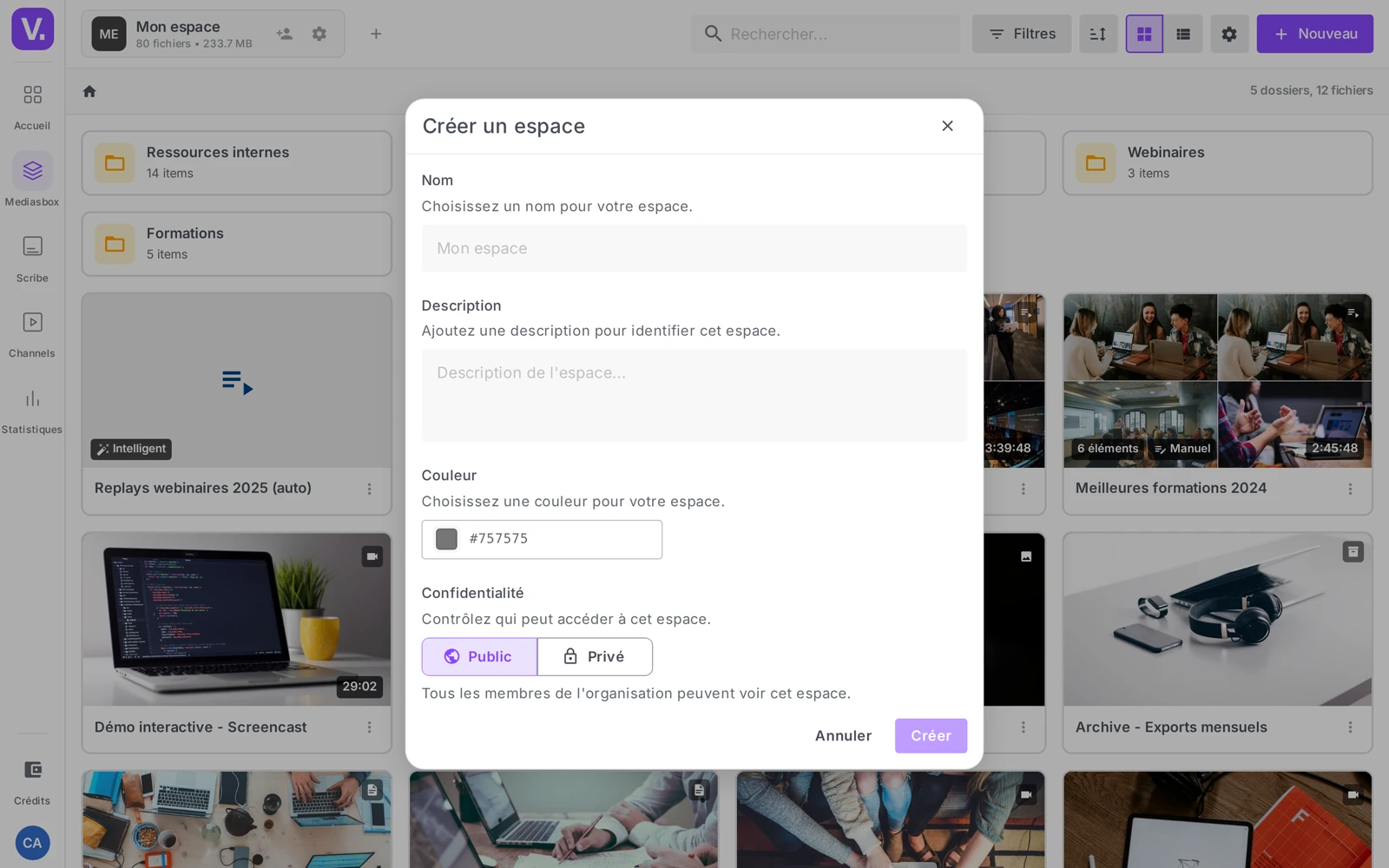
Public = visible par tous les membres de l’organisation (idéal pour une banque de ressources partagée). Privé = réservé aux personnes explicitement invitées (projet client, contenu sensible). Ce choix se modifie plus tard dans les paramètres.
Validez avec Créer : l’espace est créé et Videas vous y emmène.
Étape 2 : Régler l’espace
Ouvrez les paramètres de l’espace (accessible aux Admins de l’espace). Les réglages sont regroupés en sections :
| Section | Contient |
|---|---|
| Général | Nom, description, confidentialité, membres, suppression de l’espace |
| Membres | Inviter, lister, changer le rôle ou retirer des collaborateurs |
| Contenu → Tags | Vocabulaire de tags, mode liste fermée |
| Intégration | Lecteurs de médias, Paramètres d’intégration, Appels à l’action, Publicité |
| Partage | Historiques des partages, Paramètres des liens de partage |
| Données | Export, Historique des suppressions |
Héritage : plusieurs réglages affichent « Hérité de l’organisation » — la valeur vient des paramètres globaux et s’applique automatiquement. Vous pouvez la surcharger pour cet espace (par exemple un logo de lecteur au nom d’un client). Certaines sections n’apparaissent que si la fonctionnalité est activée sur votre offre.
Étape 3 : Inviter des collaborateurs
Dans Membres, la liste affiche chaque personne, son rôle et son statut (Actif ou invitation en attente). Invitez par e-mail en choisissant un rôle :
- Propriétaire — tous les droits, y compris supprimer l’espace (c’est le créateur ; non attribuable à l’invitation)
- Admin — gère les contenus, les membres et les paramètres
- Éditeur — crée, modifie et organise les médias, sans toucher aux paramètres ni aux membres
- Lecteur — consultation seule
Détail dans Gérer les rôles et permissions et Inviter des collaborateurs dans un espace.
Régler les défauts avant d’inviter
Un espace porte des réglages par défaut hérités par tous ses médias. À caler dès le départ :
- Lecteurs de médias (Intégration) — le logo et le style du lecteur appliqués à toutes les vidéos
- Tags en liste fermée (Contenu → Tags) — interdit la création de tags à la volée, pour éviter les doublons (
marketing,Marketing,mkt…) - Paramètres d’intégration — verrouiller les options du lecteur pour une charte homogène
Conseil : réglez ces défauts avant d’inviter beaucoup de monde — c’est plus simple que de corriger une médiathèque déjà remplie.
Naviguer et supprimer
Le panneau Espaces permet de basculer entre projets (recherche, favoris épinglés, couleur, nombre de médias, stockage) et propose une Vue d’ensemble agrégeant tous vos espaces.
Pour supprimer un espace : paramètres → Général → Zone de danger → Supprimer l’espace. Videas demande de saisir le nom exact pour confirmer. L’opération est irréversible — exportez d’abord les données (section Données → Export) en cas de doute.
Espace public ou privé : que choisir ?
Public signifie visible par tous les membres de l’organisation — c’est le bon réglage pour une banque de ressources partagée, une médiathèque de marque, un fonds documentaire commun. Privé réserve l’espace aux personnes explicitement invitées : projet client, contenu RH, dossier sensible.
Le choix n’est pas définitif : il se modifie dans les paramètres de l’espace. Mais l’ordre compte — un espace créé en public dès le départ aura été vu par toute l’organisation avant que vous ne le fermiez.
Faut-il un espace ou un dossier ?
Un dossier range à l’intérieur d’un espace ; un espace cloisonne les médias, les membres et les réglages. Créez un espace quand les personnes qui y accèdent ne sont pas les mêmes, ou quand les réglages doivent différer — un logo de lecteur au nom d’un client, une liste de tags propre à un métier.
Si tout le monde a accès à tout et que les réglages sont communs, restez dans un seul espace et organisez avec des dossiers : c’est plus léger à administrer.
Que faut-il régler avant d’inviter l’équipe ?
Trois défauts, parce qu’ils sont hérités par tous les médias créés ensuite. Le logo et le style du lecteur (Intégration → Lecteurs de médias), qui s’appliqueront à toutes les vidéos de l’espace. Les tags en liste fermée (Contenu → Tags), qui empêchent la création à la volée et évitent les doublons du type marketing / Marketing / mkt. Et les paramètres d’intégration, si vous voulez verrouiller les options du lecteur pour une charte homogène.
Corriger ces trois points sur une médiathèque déjà remplie par cinq contributeurs coûte nettement plus cher que de les poser avant.
Que signifie « Hérité de l’organisation » sur un réglage ?
Que la valeur vient des paramètres globaux et s’applique automatiquement, sans que vous l’ayez définie ici. Vous pouvez la surcharger pour cet espace — c’est ce qui permet, par exemple, un logo de lecteur aux couleurs d’un client sur un espace donné, sans toucher au reste.
Notez aussi que certaines sections des paramètres n’apparaissent que si la fonctionnalité est activée sur votre offre : une section absente n’est pas nécessairement un problème de droits.
Que se passe-t-il quand on supprime un espace ?
L’opération est irréversible, et Videas le rappelle en exigeant que vous saisissiez le nom exact de l’espace pour confirmer. Elle se trouve dans les paramètres, section Général → Zone de danger.
Le réflexe avant de confirmer : passer par Données → Export pour récupérer les métadonnées de l’espace, et télécharger les fichiers sources que vous voulez conserver. L’export ne contient que les métadonnées, pas les fichiers eux-mêmes.
En résumé
- Hiérarchie Organisation → Espace → Médias ; les espaces cloisonnent vos médias
- Création via le panneau Espaces → Créer un nouvel espace (Nom, Description, Couleur, Public/Privé), ouverte aux membres de l’organisation
- Paramètres (Admin) : Général, Membres, Contenu (Tags), Intégration, Partage, Données
- Réglages hérités de l’organisation et surchargeables par espace
- Rôles : Propriétaire, Admin, Éditeur, Lecteur
- Suppression via Général → Zone de danger (irréversible)
Articles liés
Les captures sont prises sur Videas Academy, une chaîne d'exemple créée pour ce centre d'aide. Elle appartient à un client fictif, pas à Videas : votre chaîne porte votre nom, votre identité et vos tarifs.