Décider qui peut faire quoi dans votre organisation
Les rôles et permissions se règlent depuis Paramètres → Rôles & Permissions, où vous ajustez les rôles système et créez vos propres rôles sur mesure. Un rôle est une collection de permissions ; c’est toujours la permission qui est vérifiée, jamais le rôle directement — c’est ce qui répond à qui peut importer une vidéo, publier, inviter un collaborateur ou consulter la facturation ?
Créer ou modifier des rôles demande le rôle Administrateur ou Propriétaire de l’organisation. Ce guide fait le tour des deux familles de rôles (organisation et espace), du catalogue des permissions et de la page qui vous permet de tout régler vous-même.
Deux familles de rôles : organisation et espace
Videas sépare les accès en deux familles, gérées au même endroit (Paramètres → Rôles & Permissions) :
- Rôles d’organisation — la portée « entreprise » : gérer les membres, la facturation, créer des espaces, ouvrir l’accès à Analytics ou à Scribe…
- Rôles d’espace — la portée « médiathèque » : ce qu’on peut faire sur les médias d’un espace précis.
Un même utilisateur a un rôle d’organisation et un rôle par espace. Au quotidien, c’est surtout le rôle d’espace qui compte : c’est lui qui décide ce qu’on peut faire sur les vidéos.
Le Propriétaire
Deux « propriétaires », tous deux protégés (non réassignables comme un rôle ordinaire) :
- Le Propriétaire de l’organisation : la personne qui a créé le compte (ou à qui la propriété a été transférée). Un seul par organisation, tous les droits, y compris la facturation. Pour transférer la propriété, contactez le support.
- Le Propriétaire d’un espace : le créateur de l’espace, avec tous les droits sur cet espace. Affiché en lecture seule dans la liste des membres.
Les rôles système
Chaque famille arrive avec des rôles système prêts à l’emploi (badge Système).
Rôles d’organisation :
| Rôle | Rôle par défaut | Rôle |
|---|---|---|
| Administrateur | Gère l’organisation : membres, paramètres, espaces | |
| Membre | ✅ | Le rôle des nouveaux arrivants : peut créer des espaces et inviter |
| Invité | Accès restreint, principalement en consultation |
Rôles d’espace :
| Rôle | Rôle par défaut | Rôle |
|---|---|---|
| Administrateur | Gère l’espace et ses membres | |
| Éditeur | Crée, modifie et supprime les médias | |
| Lecteur | ✅ | Consultation seule |
Bon à savoir : vous pouvez ajuster les permissions de la plupart des rôles système, et les réinitialiser à tout moment. Seul le rôle Administrateur est verrouillé — « Le rôle Admin a toujours toutes les permissions. » Le nom des rôles système, lui, ne se change pas.
Ce que chaque rôle d’espace peut faire
Vue pratique des rôles d’espace système. Le Propriétaire de l’espace dispose de tout.
| Action | Lecteur | Éditeur | Admin |
|---|---|---|---|
| Voir et lire les médias | Oui | Oui | Oui |
| Créer / importer des médias | — | Oui | Oui |
| Modifier le contenu (titre, description, tags) | — | Oui | Oui |
| Organiser (dossiers, collections, tags) | — | Oui | Oui |
| Partager par lien / intégrer | — | Oui | Oui |
| Corbeille et restauration | — | Oui | Oui |
| Supprimer définitivement | — | — | Oui |
| Modérer / publier / dépublier | — | — | Oui |
| Voir les statistiques de l’espace | — | — | Oui |
| Exporter le contenu | — | — | Oui |
| Créer et gérer des streams (live) | — | — | Oui |
| Gérer l’espace et ses membres | — | — | Oui |
Cas particulier — les sous-titres : l’éditeur de sous-titres n’est pas restreint par un rôle dédié : dès qu’une personne a accès au média, elle peut en corriger les sous-titres (voir Corriger et modifier les sous-titres).
Le catalogue des permissions
Quand vous créez ou ajustez un rôle, vous cochez des permissions regroupées par catégorie. Voici le catalogue complet, par famille de rôle.
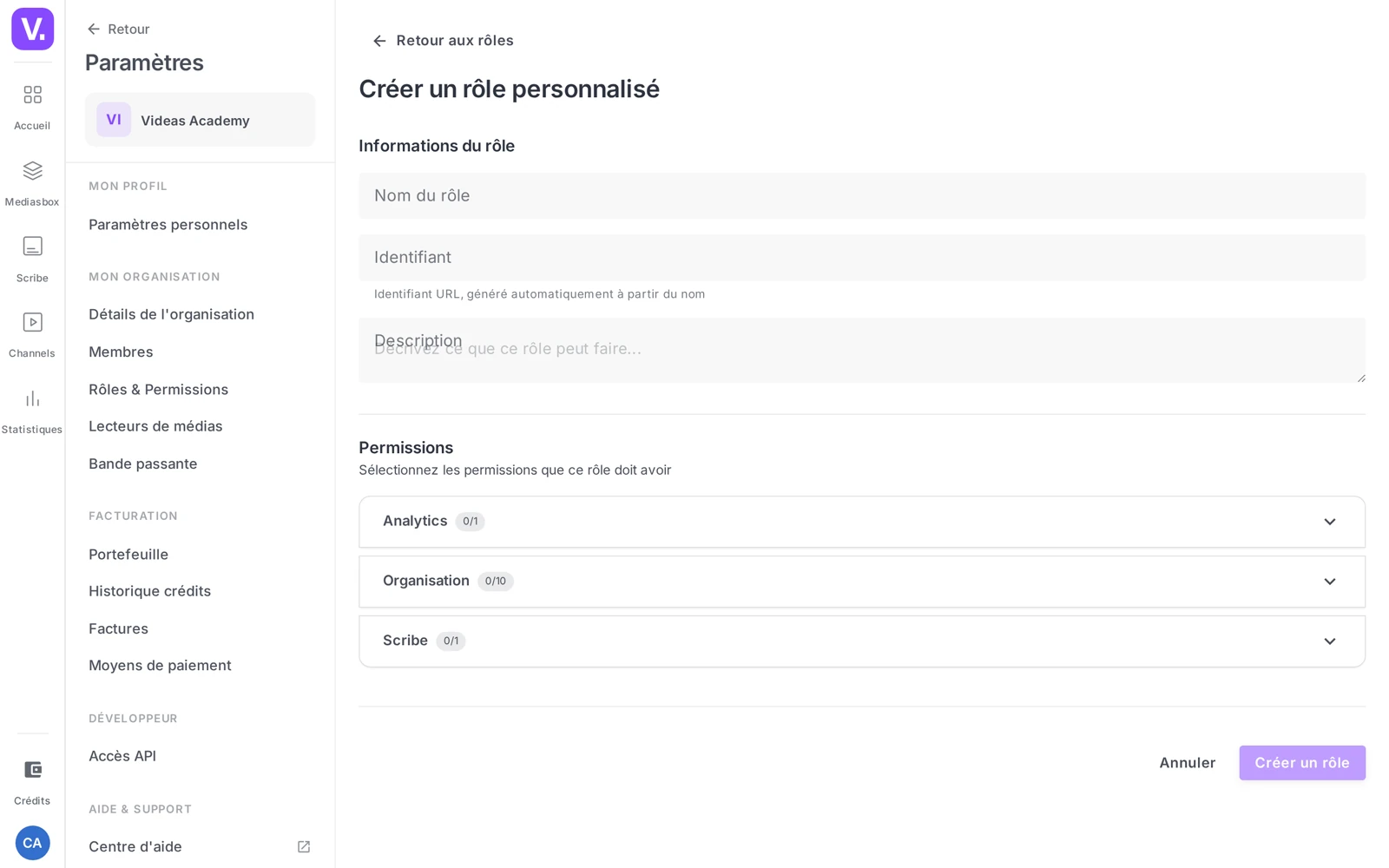
Permissions d’un rôle d’organisation :
| Catégorie | Permissions |
|---|---|
| Organisation | Gérer les membres · Inviter des membres · Gérer toutes les invitations · Gérer la facturation · Gérer les paramètres · Accéder à tous les espaces · Gérer tous les espaces · Créer des espaces · Voir tous les espaces · Voir les espaces publics |
| Analytics | Accéder aux statistiques |
| Scribe | Accéder à Scribe |
Permissions d’un rôle d’espace :
| Catégorie | Permissions |
|---|---|
| Espace de travail | Supprimer l’espace · Gérer l’espace · Inviter des membres dans l’espace · Gérer les membres de l’espace |
| Contenu | Créer du contenu · Modifier le contenu · Supprimer le contenu · Corbeille et restauration · Exporter le contenu · Voir les statistiques · Modérer le contenu · Partager le contenu |
| Stream | Créer des streams · Gérer les streams |
Créer et gérer des rôles personnalisés
Si les rôles système ne suffisent pas — un Rédacteur en chef qui publie mais ne supprime pas, un Analyste qui voit les statistiques sans toucher au contenu — créez les vôtres, en self-service.
Rendez-vous dans Paramètres → Rôles & Permissions (réservé aux Administrateurs et au Propriétaire). Deux onglets : Rôles d’organisation et Rôles d’espace ; chacun sépare les rôles Système et Personnalisé.
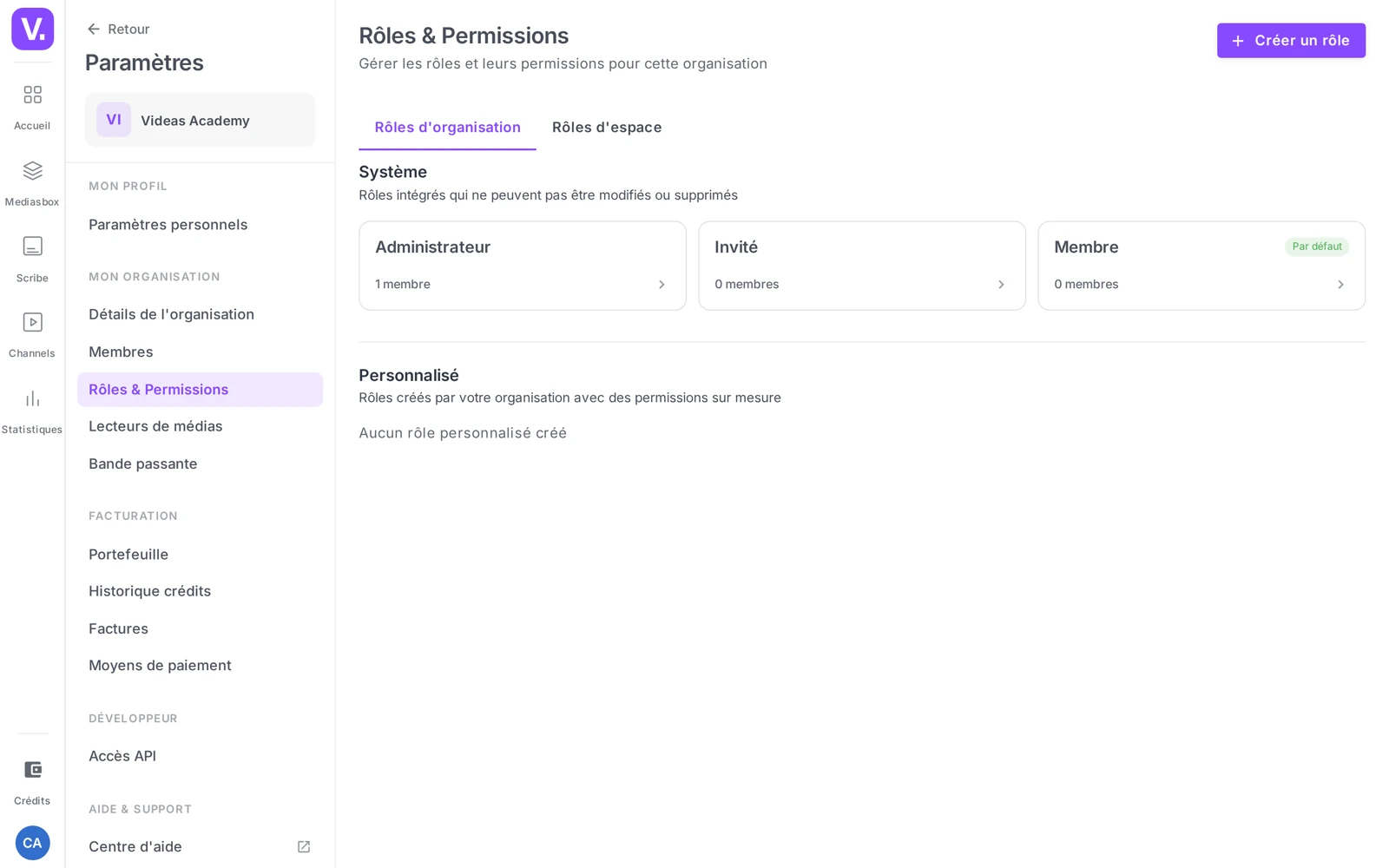
- Créer — bouton Créer un rôle (ou Créer un rôle d’espace). Renseignez un Nom du rôle, un Identifiant (généré automatiquement depuis le nom), une Description, puis cochez les permissions dans les panneaux par catégorie (Tout sélectionner, compteur {sélectionnées}/{total}).
- Modifier — ouvrez un rôle et ajustez ses permissions, puis Enregistrer. Un rôle système (sauf Admin) reste ajustable, avec un bouton Réinitialiser qui remet ses permissions par défaut.
- Supprimer — dans la Zone de danger d’un rôle personnalisé. Impossible tant que des membres y sont assignés : « Réassignez-les d’abord à un autre rôle. »
Un rôle différent par espace
Toute la souplesse du système : au moment de l’invitation comme de la modification, c’est le rôle dans l’espace concerné qui est demandé.
Marie peut ainsi gérer l’organisation (inviter, voir la liste générale) tout en étant simplement Éditeur dans l’espace Marketing International, où Paul est l’Admin du quotidien. On délègue la gestion d’un espace à son responsable métier sans lui ouvrir toute l’organisation.
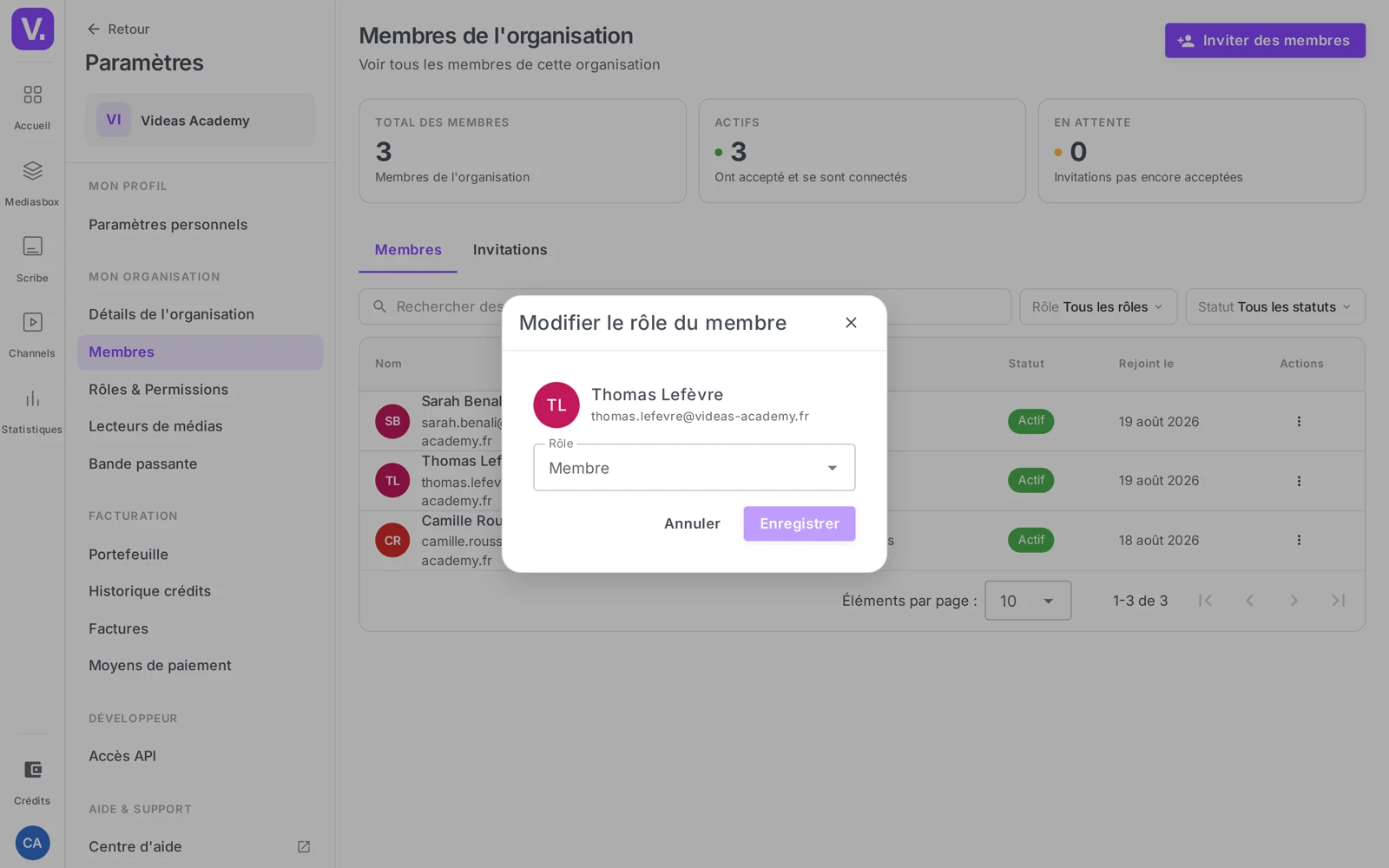
Modifier le rôle d’un membre
Deux chemins :
- Depuis Paramètres de l’espace → Général → Membres : cliquez sur le rôle actuel d’un membre, choisissez le nouveau, validez.
- Depuis Rôles & Permissions : ouvrez un rôle pour voir les membres qui le portent et changer le rôle de l’un d’eux.
Le changement est immédiat : à la prochaine action du membre, ses permissions sont recalculées.
Bonnes pratiques
- Moindre privilège — donnez à chacun le rôle minimum utile. Le rôle Éditeur couvre la majorité des contributeurs.
- Limiter les Admin — un ou deux Admin par espace suffisent.
- Aligner sur le métier — créateurs de contenu → Éditeur ; validateurs/publication → Admin ou un rôle personnalisé Validateur ; observateurs → Lecteur.
- Documenter — tenez à jour, en interne, qui a quel rôle et pourquoi.
Rôle d’organisation ou rôle d’espace : lequel décide ?
Les deux, mais pas sur le même terrain. Le rôle d’organisation porte sur la portée « entreprise » — gérer les membres, la facturation, créer des espaces, ouvrir l’accès aux statistiques ou à Scribe. Le rôle d’espace porte sur ce qu’on peut faire sur les médias d’un espace précis.
Un même utilisateur porte les deux. Au quotidien, c’est le rôle d’espace qui compte : c’est lui qui décide si l’on peut importer, publier ou supprimer une vidéo.
Peut-on avoir un rôle différent selon l’espace ?
Oui, et c’est tout l’intérêt du système. Au moment de l’invitation comme de la modification, c’est le rôle dans l’espace concerné qui est demandé.
Marie peut ainsi gérer l’organisation — inviter, voir la liste générale — tout en n’étant qu’Éditeur dans l’espace Marketing International, où Paul est l’Admin du quotidien. C’est ce qui permet de déléguer la gestion d’un espace à son responsable métier sans lui ouvrir toute l’organisation.
Peut-on modifier les permissions d’un rôle système ?
Oui pour la plupart, avec un bouton Réinitialiser qui remet les permissions d’origine à tout moment. Une seule exception : le rôle Administrateur, verrouillé — « Le rôle Admin a toujours toutes les permissions ».
Le nom des rôles système, lui, ne se change pas. Si vous avez besoin d’un intitulé métier, créez plutôt un rôle personnalisé : un Rédacteur en chef qui publie sans supprimer, un Analyste qui consulte les statistiques sans toucher au contenu.
Pourquoi ne puis-je pas supprimer un rôle personnalisé ?
Parce que des membres y sont encore assignés. La Zone de danger du rôle refuse la suppression tant que c’est le cas, avec le message « Réassignez-les d’abord à un autre rôle ».
Ouvrez le rôle pour voir les membres qui le portent : c’est de là que vous les basculez vers un autre rôle, un par un, avant de pouvoir supprimer.
Qui peut créer ou modifier des rôles ?
Le rôle Administrateur ou le Propriétaire de l’organisation, depuis Paramètres → Rôles & Permissions. C’est une opération self-service : il n’y a pas à passer par le support pour créer un rôle sur mesure.
Notez la distinction avec les deux propriétaires du système, tous deux protégés : le Propriétaire de l’organisation, unique, qui détient tous les droits y compris la facturation (son transfert passe par le support), et le Propriétaire d’un espace, son créateur, affiché en lecture seule dans la liste des membres.
Faut-il un rôle spécial pour corriger des sous-titres ?
Non. L’éditeur de sous-titres n’est pas protégé par un rôle dédié : dès qu’une personne a accès au média, elle peut en corriger les sous-titres.
C’est une exception assumée dans un système par ailleurs granulaire, et elle a une conséquence pratique : si vous ouvrez un média à un prestataire pour relecture, il pourra aussi en modifier les pistes. Pour une relecture sans droit d’accès au média, utilisez plutôt le partage pour relecture de Scribe.
En résumé
- Deux familles de rôles, gérées dans Paramètres → Rôles & Permissions : rôles d’organisation et rôles d’espace
- Rôles d’espace système : Lecteur (défaut, voir) → Éditeur (créer/modifier/partager) → Admin (gérer l’espace) → Propriétaire (tout) ; côté organisation : Membre (défaut), Administrateur, Invité
- Les permissions des rôles système sont ajustables (et réinitialisables) — sauf Admin, toujours complet
- Vous créez vos rôles personnalisés vous-même (nom + permissions cochées par catégorie), sans passer par le support
- C’est la permission qui est vérifiée, pas le rôle — un même utilisateur peut avoir un rôle différent par espace
- Créer / modifier des rôles demande le rôle Administrateur ou Propriétaire
Articles liés
Les captures sont prises sur Videas Academy, une chaîne d'exemple créée pour ce centre d'aide. Elle appartient à un client fictif, pas à Videas : votre chaîne porte votre nom, votre identité et vos tarifs.