Inviter des collaborateurs dans un espace de travail
Pour inviter un collaborateur : ouvrez votre espace de travail, allez dans Paramètres → Équipe et cliquez sur Inviter. La modale couvre aussi bien l’ajout d’une personne par e-mail que l’arrivée d’une équipe entière via un lien réutilisable.
Inviter demande d’être Admin de l’espace de travail concerné (ou Propriétaire de l’organisation), et l’espace doit déjà exister. Ce guide fait le tour de toutes les options : invitation par e-mail individuelle ou en masse, lien réutilisable, choix du rôle et des espaces, suivi et révocation.
Étape 1 : Ouvrir la modale d’invitation
Depuis votre espace de travail :
- Cliquez sur Paramètres (icône engrenage)
- Ouvrez l’onglet Équipe
- Cliquez sur le bouton Inviter
Une modale s’ouvre avec trois sections empilées : Rôle et espaces, Lien d’invitation, Inviter par e-mail. Vous pouvez naviguer librement entre les modes — par exemple commencer par paramétrer un lien, puis terminer par quelques invitations e-mail individuelles.
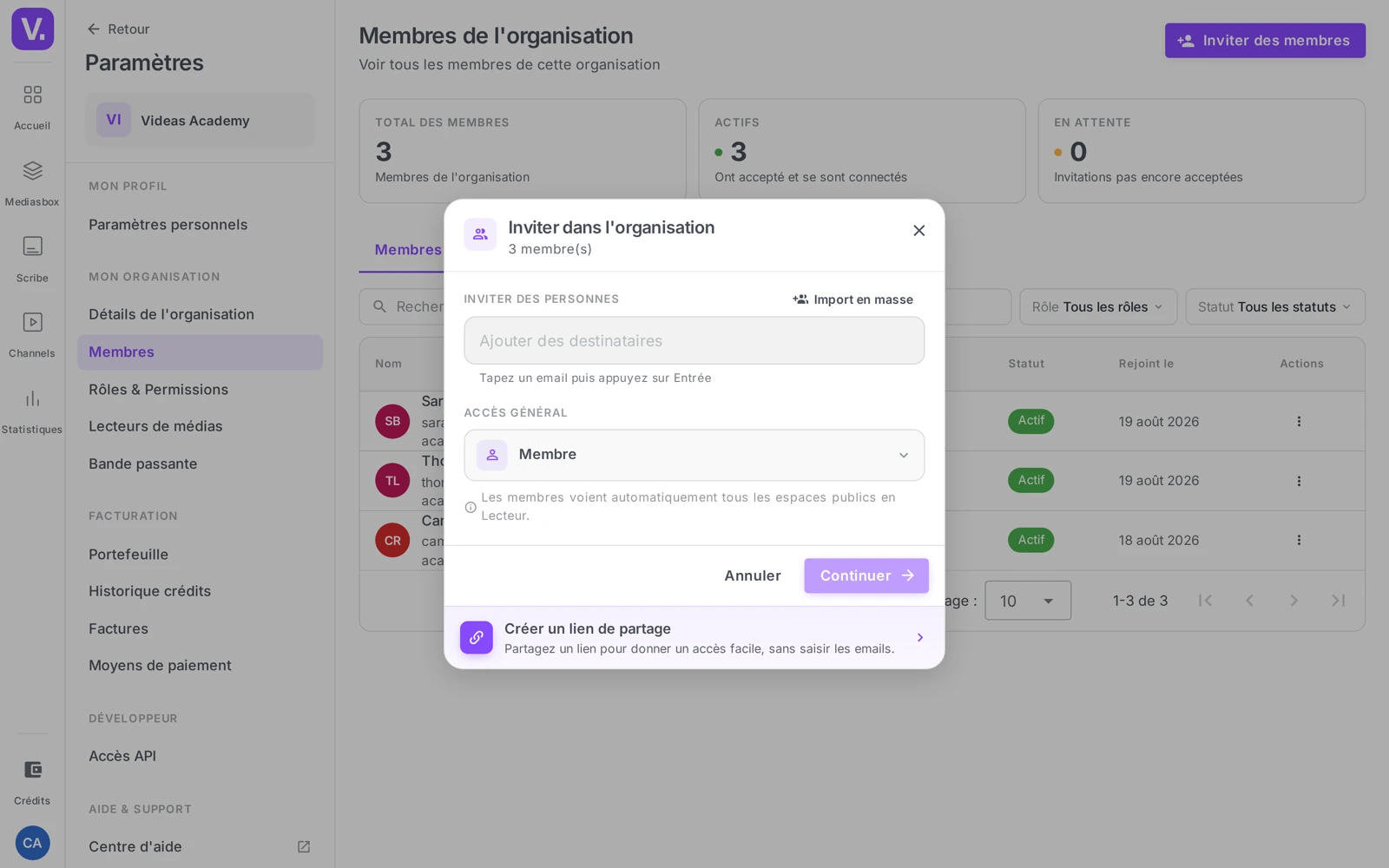
Important : la même modale invite des collaborateurs dans votre organisation ; vous précisez ensuite à quels espaces ils auront accès. Une personne déjà membre de l’organisation peut être ajoutée à un nouvel espace par cette même modale, sans recevoir de nouvel e-mail d’inscription.
Étape 2 : Choisir le rôle et les espaces
La première section, Rôle et espaces, conditionne tout le reste de l’invitation.
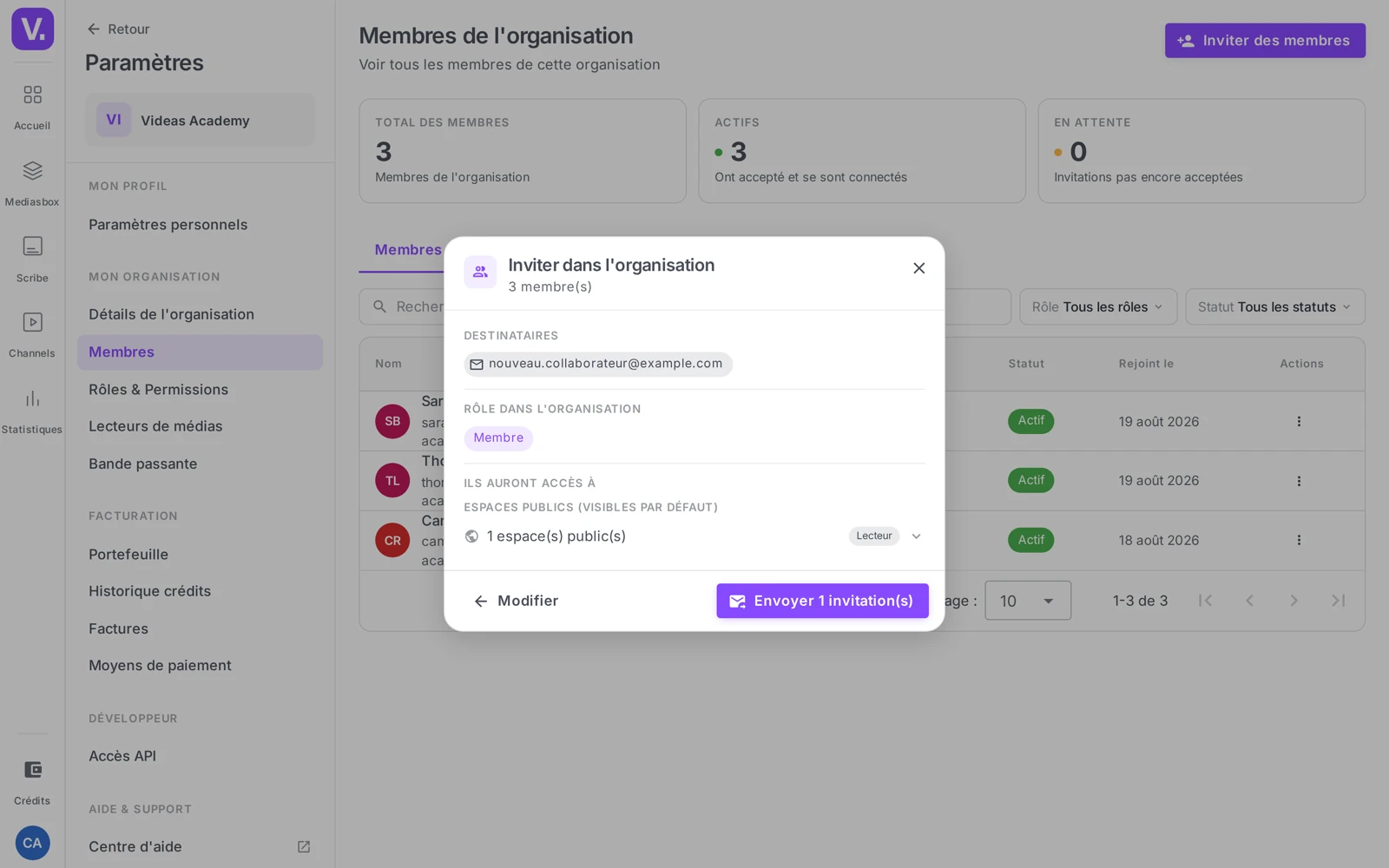
- Rôle : le niveau d’accès du collaborateur sur les espaces sélectionnés — Lecteur, Éditeur ou Admin (ou un rôle personnalisé si l’équipe Videas en a configuré pour vous). Il s’applique à tous les espaces où le collaborateur arrivera ; vous pourrez toujours l’ajuster espace par espace ensuite.
- Espaces de travail : multi-sélection. Vous pouvez choisir un seul espace (l’actuel), plusieurs, ou tous d’un coup. Pratique quand un nouveau collaborateur doit avoir accès à plusieurs projets simultanément.
Ce duo (rôle, espaces) est mémorisé pour toutes les invitations que vous lancez depuis cette modale — à la fois les e-mails individuels que vous saisirez et le lien d’invitation que vous générerez.
Conseil : pour gérer les nuances (un collaborateur qui doit être Admin sur un espace et Éditeur sur un autre), invitez-le d’abord avec le rôle le plus bas sur les deux, puis ajustez son rôle individuellement après acceptation. Voir plus bas la section Modifier le rôle.
Étape 3 : Inviter par e-mail
C’est la voie la plus fréquente.
Saisir des e-mails individuellement
Dans la section Inviter par e-mail, tapez une adresse et appuyez sur Entrée. Une “puce” apparaît. Continuez avec d’autres adresses tant que vous voulez. Cliquez sur Envoyer : Videas envoie un e-mail à chaque destinataire, contenant un lien personnel pour rejoindre l’organisation.
Selon la situation du destinataire :
- Il a déjà un compte Videas : il reçoit un e-mail pour accepter ou refuser l’invitation. Une fois acceptée, il rejoint immédiatement l’organisation et les espaces sélectionnés.
- Il n’a pas encore de compte : son e-mail contient un lien d’inscription. À la création de son compte, il rejoint automatiquement l’organisation.
Validité de l’invitation par e-mail : chaque invitation expire automatiquement au bout de 7 jours. Passé ce délai, le lien personnel envoyé n’est plus utilisable et le statut de l’invitation passe à Expirée. Pour relancer un destinataire qui n’a pas répondu à temps, retournez dans la modale d’invitation et renvoyez l’e-mail : une nouvelle invitation est créée avec une nouvelle fenêtre de 7 jours.
Importer une liste d’e-mails
Pour les invitations en masse (équipe entière qui rejoint, classe d’apprenants, panel de testeurs…), cliquez sur Importer dans la section e-mails. Un panneau s’ouvre où vous pouvez coller une liste d’adresses (séparées par virgule, point-virgule, retour à la ligne, ou même formatage type Nom <email@example.com>). Videas extrait les e-mails valides et les ajoute aux puces existantes.
Gestion des doublons et erreurs
Au moment de l’envoi, Videas détecte automatiquement deux situations :
- Déjà membre : l’adresse correspond à un membre existant. Une alerte jaune liste ces adresses, et l’invitation pour elles n’est pas réenvoyée.
- Échec d’envoi : une alerte rouge liste les adresses pour lesquelles l’envoi a échoué (typiquement adresse mal formée passée entre les mailles, ou problème côté SMTP).
Les invitations valides restantes sont, elles, bien envoyées. Vous pouvez réessayer ou corriger les adresses problématiques sans tout recommencer.
Étape 4 : Réutiliser un lien d’invitation
Quand vous savez qu’un grand nombre de personnes va rejoindre — sans pouvoir lister leurs e-mails à l’avance — le lien d’invitation est l’outil idéal. Il s’utilise à volonté, peut être partagé sur Slack, Teams, par e-mail, par QR code, etc.
Créer un lien
Dans la section Lien d’invitation de la modale, cliquez sur Générer un lien. Videas crée un lien associé au rôle et aux espaces que vous avez sélectionnés à l’étape 2. Cliquez sur Copier le lien pour l’enregistrer dans votre presse-papier.
Configurer le lien
Cliquez sur Paramètres (en bas de la modale, ou dans la section lien) pour ouvrir le panneau de configuration. Vous pouvez régler :
- Nom du lien : utile pour s’y retrouver quand vous en avez plusieurs (
Onboarding Q2,Stagiaires,Workshop client X…) - Nombre max d’utilisations : le lien expire automatiquement après ce nombre de inscriptions / acceptations. Laissez vide pour un lien illimité.
- Durée de validité : nombre de jours avant expiration. Recommandé pour les liens temporaires (par exemple un workshop d’une semaine).
Toute modification s’applique immédiatement.
Désactiver ou réactiver un lien
Vous pouvez désactiver un lien à tout moment depuis l’historique (voir étape suivante). Une fois désactivé, le lien retourne une page d’erreur s’il est utilisé. Vous pouvez le réactiver par la suite si besoin.
Bonne pratique : créez un nouveau lien par cohorte ou par occasion, plutôt que de réutiliser un lien éternel. C’est plus traçable, plus facile à révoquer en cas de partage non voulu, et ça vous donne un compteur clair de qui a rejoint via quel canal.
Étape 5 : Suivre et gérer les invitations
Liens créés : panneau Historique
Dans la modale d’invitation, cliquez sur la carte Historique des invitations. Un panneau liste tous les liens créés pour cette organisation, avec leur état (actif / inactif), leur compteur d’utilisations, leur date de création, leur date d’expiration éventuelle. Pour chaque lien, vous pouvez copier, désactiver ou réactiver. C’est la console centrale pour piloter vos liens en cours.
Membres et invitations en attente
Dans Paramètres > Équipe d’un espace, la liste affiche tous les membres avec leur statut :
- Actif : le membre a accepté son invitation et est opérationnel
- En attente : l’invitation est envoyée mais pas encore acceptée
- Expirée : la fenêtre de 7 jours s’est écoulée sans acceptation (l’ancien lien e-mail n’est plus valide)
Pour les membres en attente ou expirés, vous pouvez annuler l’invitation (en passant par l’action de retrait — voir plus bas) ou renvoyer une invitation, ce qui crée un nouvel envoi avec une fenêtre de 7 jours fraîche.
Modifier le rôle d’un membre
Depuis Paramètres > Équipe :
- Trouvez le membre dans la liste
- Cliquez sur son rôle actuel : un sélecteur s’ouvre
- Choisissez le nouveau rôle parmi ceux disponibles
- Validez
Le changement est immédiat : à la prochaine action du membre, ses permissions reflètent le nouveau rôle.
Renvoi : pour la grille complète des permissions par rôle et la stratégie d’attribution, voir Gérer les rôles et permissions.
Retirer un membre de l’espace
Depuis Paramètres > Équipe :
- Trouvez le membre
- Cliquez sur l’action Retirer (icône poubelle ou menu trois points)
- Confirmez
Le membre perd l’accès à l’espace immédiatement. S’il est encore membre d’autres espaces de l’organisation, il les conserve. S’il n’est plus dans aucun espace, son appartenance à l’organisation reste active mais il n’a plus de contenu visible — vous pouvez le retirer aussi de l’organisation depuis la vue d’ensemble.
Garde-fous :
- Vous ne pouvez pas vous retirer vous-même d’un espace dont vous êtes Admin (pour éviter qu’un espace se retrouve sans Admin)
- Vous ne pouvez pas retirer le Propriétaire de l’organisation
- Pour les invitations en attente, l’action Retirer annule l’invitation (le lien personnel devient invalide)
Bonnes pratiques
Quand préférer l’e-mail individuel
- Vous connaissez les adresses précises
- Vous voulez personnaliser le moment de l’invitation (au moment où la personne arrive vraiment)
- Vous avez besoin d’une trace claire dans la liste des membres dès l’envoi
Quand préférer le lien
- Vous attendez plus de 10 personnes dont vous n’avez pas la liste e-mail à l’avance
- Vous voulez partager via Slack / Teams / un QR code
- Vous gérez une cohorte (formation, workshop, équipe qui s’agrandit progressivement)
- Vous voulez limiter dans le temps ou par nombre d’utilisations sans gérer chaque invitation individuellement
Hygiène d’accès
- Faites un audit annuel : retirez les membres qui n’ont plus de raison d’avoir accès
- Désactivez les liens d’invitation après usage (ne laissez pas un lien d’onboarding actif éternellement)
- Donnez le rôle minimum nécessaire à chaque collaborateur — voir Gérer les rôles et permissions
Combien de temps une invitation par e-mail reste-t-elle valide ?
Sept jours. Passé ce délai, le lien personnel envoyé n’est plus utilisable et le statut de l’invitation passe à Expirée dans la liste des membres.
Pour relancer quelqu’un qui n’a pas répondu à temps, retournez dans la modale d’invitation et renvoyez l’e-mail : une nouvelle invitation est créée, avec une nouvelle fenêtre de sept jours.
E-mail ou lien d’invitation : que choisir ?
L’e-mail individuel quand vous connaissez les adresses, que vous voulez personnaliser le moment de l’invitation, et qu’il vous faut une trace claire dans la liste des membres dès l’envoi.
Le lien réutilisable quand vous attendez plus d’une dizaine de personnes dont vous n’avez pas la liste à l’avance, que vous voulez partager par Slack, Teams ou QR code, ou que vous gérez une cohorte qui s’étoffe progressivement. Il se limite par nombre d’utilisations et par durée, ce qui évite d’avoir à gérer chaque invitation une par une.
Que se passe-t-il si le destinataire n’a pas de compte Videas ?
Il reçoit un lien d’inscription plutôt qu’un lien d’acceptation. À la création de son compte, il rejoint automatiquement l’organisation et les espaces que vous aviez sélectionnés.
S’il a déjà un compte, il reçoit un e-mail pour accepter ou refuser ; une fois acceptée, l’invitation le fait entrer immédiatement. Dans les deux cas, une personne déjà membre de l’organisation peut être ajoutée à un nouvel espace par la même modale, sans recevoir de nouvel e-mail d’inscription.
Comment donner un rôle différent selon l’espace ?
Pas en une seule invitation : le duo (rôle, espaces) choisi en haut de la modale s’applique à tous les espaces sélectionnés.
La manœuvre consiste à inviter d’abord avec le rôle le plus bas sur l’ensemble, puis à ajuster individuellement après acceptation, depuis Paramètres → Équipe : cliquez sur le rôle actuel du membre et choisissez le nouveau. Le changement est immédiat.
Que devient un membre retiré d’un espace ?
Il perd l’accès à cet espace immédiatement, mais conserve les autres espaces dont il est encore membre. S’il n’appartient plus à aucun espace, son appartenance à l’organisation reste active — simplement, plus aucun contenu ne lui est visible.
Deux garde-fous encadrent l’opération : vous ne pouvez pas vous retirer vous-même d’un espace dont vous êtes Admin, pour éviter qu’il se retrouve sans administrateur, et vous ne pouvez pas retirer le Propriétaire de l’organisation. Sur une invitation encore en attente, l’action Retirer annule l’invitation et invalide le lien personnel.
Faut-il garder un lien d’invitation actif en permanence ?
Non. Créez plutôt un lien par cohorte ou par occasion — Onboarding Q2, Stagiaires, Workshop client X — et désactivez-le une fois l’opération terminée, depuis l’Historique des invitations.
C’est plus traçable, plus facile à révoquer en cas de partage non voulu, et cela vous donne un compteur clair de qui a rejoint par quel canal. Un lien d’onboarding laissé actif indéfiniment est, à l’inverse, une porte ouverte que personne ne surveille.
En résumé
- L’invitation se fait depuis Paramètres > Équipe d’un espace, bouton Inviter
- Vous pilotez rôle + espaces au début, puis vous choisissez e-mails ou lien
- L’e-mail accepte les invitations en masse (saisie ou import par collage)
- Le lien réutilisable se configure (nom, max d’utilisations, durée) et se révoque depuis l’historique
- Le statut (Actif / En attente) suit l’invitation jusqu’à acceptation
- Modifier un rôle ou retirer un membre se font sur la même page, avec des garde-fous (pas de retrait du Propriétaire ou de soi-même)
Articles liés
Les captures sont prises sur Videas Academy, une chaîne d'exemple créée pour ce centre d'aide. Elle appartient à un client fictif, pas à Videas : votre chaîne porte votre nom, votre identité et vos tarifs.