Rechercher et filtrer dans Mediasbox
Pour retrouver un média dans Mediasbox (votre médiathèque), tapez dans la barre de recherche en haut de l’écran, puis affinez avec le bouton Filtres. Vous pouvez sauvegarder une combinaison recherche + filtres pour la rappeler d’un clic. Ce guide détaille ce qui est réellement disponible.
La barre de recherche
En haut de Mediasbox, la barre de recherche (Rechercher…) filtre la liste en temps réel dès que vous tapez, avec un compteur de résultats. Elle cherche dans le nom du média (insensible à la casse, correspondances partielles), sans syntaxe avancée (pas de guillemets, pas de -, pas d’opérateur tag:). Pour chercher par tag, sous-titres ou métadonnées, utilisez les filtres.
Conseil : nommez vos médias explicitement (
Onboarding 01 — Présentation équipe.mp4plutôt queIMG_2401.mp4) — c’est le levier n°1 de la recherche textuelle.
Les filtres
Le bouton Filtres ouvre un panneau. Tous les filtres se cumulent en logique ET, et fonctionnent avec la barre de recherche :
| Filtre | Options |
|---|---|
| Type de fichier | Vidéo, Image, Audio, Document, Archive |
| Collections | Inclure les collections associées + Type de collection (Vidéos, Audios, Images, Documents) |
| Statut | Créé, En traitement, Prêt, Erreur, Archivé |
| Visibilité | Visible uniquement, Contenu sensible uniquement |
| Tags | Multi-sélection |
| Espaces | Filtrer par espace de travail |
| Métadonnées personnalisées | Si des schémas sont configurés pour votre organisation |
| Sous-titres | Tous, Avec, Sans |
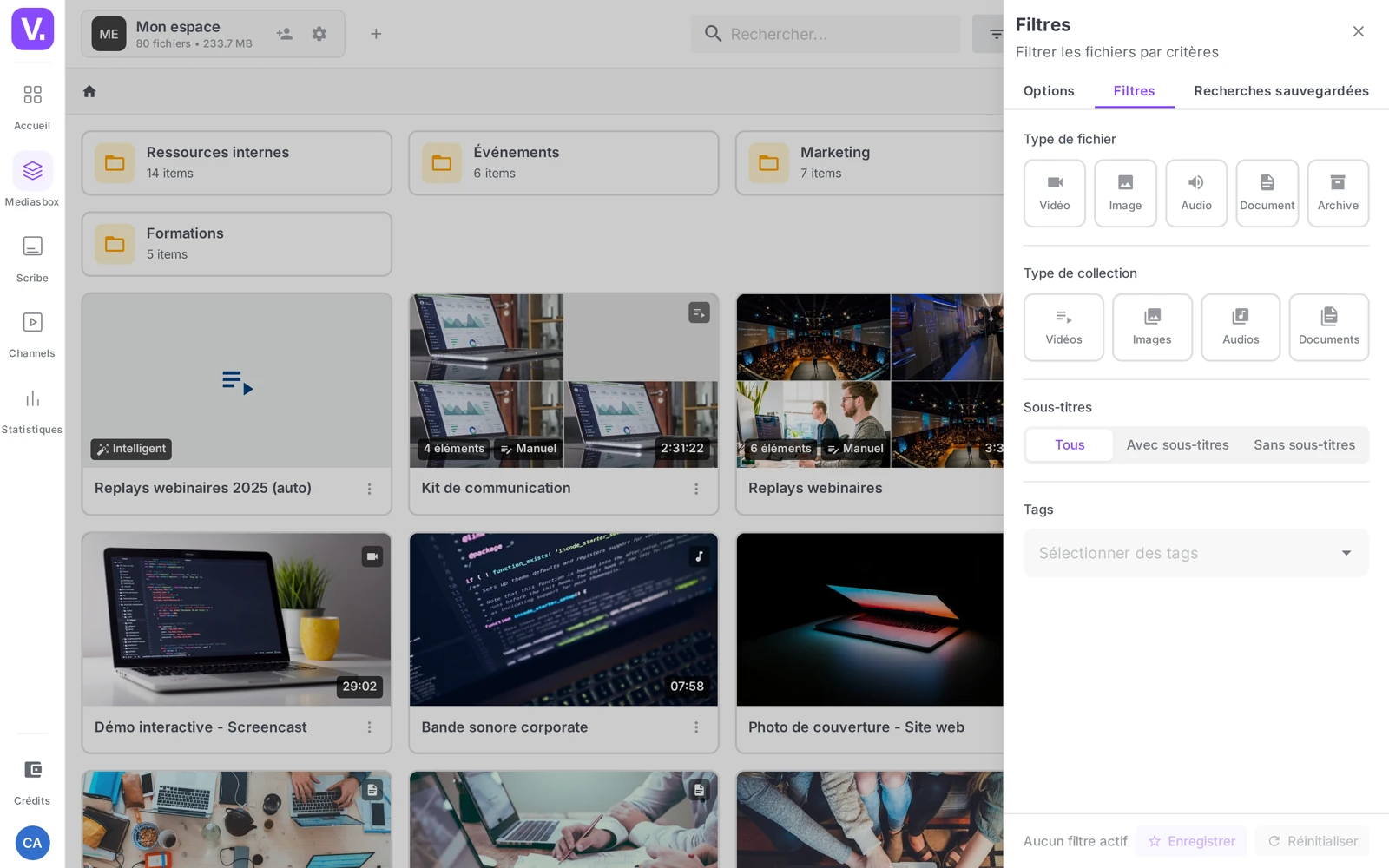
Exemple combiné : Type = Vidéo + Tags = formation + Sous-titres = Sans → toutes les vidéos de formation qui n’ont pas encore de sous-titres. Ajoutez « onboarding » dans la barre pour restreindre au nom.
Trier et afficher
Au-dessus de la liste, Trier propose : Nom (A → Z), Nom (Z → A), Date d’ajout (récents), Date d’ajout (anciens).
Le bouton Vue grille / Vue liste bascule la présentation. Les Options d’affichage règlent la densité : Compact, Confort ou Spacieux.
Recherches sauvegardées
Quand une combinaison vous sert souvent (vidéos sans sous-titres taguées formation), cliquez sur l’étoile dans la barre de recherche pour l’enregistrer sous un nom. Vos Recherches sauvegardées se retrouvent ensuite dans le menu de la barre, avec leur nombre de résultats. Elles sont stockées côté serveur (accessibles depuis n’importe quel poste) et peuvent être visibles dans un seul espace ou dans toute l’organisation.
Conseil : créez une recherche sauvegardée par tâche récurrente — À sous-titrer, À tagger, Importés cette semaine. Gain de temps quotidien garanti.
Chercher dans tous les espaces
Avec plusieurs espaces de travail, la Vue d’ensemble (depuis le panneau Espaces) applique vos filtres simultanément à tous les espaces auxquels vous avez accès — pratique pour retrouver un média sans savoir dans quel espace il se trouve.
Pourquoi la recherche est structurée ainsi : la page produit Mediasbox explique le modèle de données — types, statuts, métadonnées — sur lequel ces filtres s’appuient.
Recherche sauvegardée ou collection intelligente ?
Les deux montrent une liste de médias correspondant à des critères, mais :
- Une recherche sauvegardée est un outil de pilotage interne : elle reste dans Mediasbox, couvre tous les types, et se modifie à chaud.
- Une collection intelligente est un objet diffusable (nom, couverture, URL, publiable sur une chaîne ou en embed), restreint à un type et basé sur les tags.
Règle simple : pour vous et votre équipe → recherche sauvegardée ; pour vos spectateurs → collection intelligente.
Peut-on chercher par tag dans la barre de recherche ?
Non. La barre cherche uniquement dans le nom du média, en temps réel, sans syntaxe avancée : ni guillemets, ni exclusion par -, ni opérateur tag:.
Les tags, les sous-titres, le statut et les métadonnées passent par le bouton Filtres, qui se cumule avec la barre. Un exemple typique : « onboarding » dans la barre, Type = Vidéo et Tags = formation dans les filtres.
Les filtres se cumulent-ils en ET ou en OU ?
En ET. Tous les filtres actifs se combinent, et un média doit satisfaire chacun d’eux pour apparaître — la barre de recherche comprise.
C’est ce qui rend possible une requête précise comme Type = Vidéo + Tags = formation + Sous-titres = Sans, qui donne exactement les vidéos de formation qu’il reste à sous-titrer. C’est aussi ce qui explique les listes vides : un filtre oublié suffit à tout exclure.
Comment retrouver un média sans savoir dans quel espace il se trouve ?
Par la Vue d’ensemble, depuis le panneau Espaces. Elle applique vos filtres simultanément à tous les espaces auxquels vous avez accès, au lieu de vous faire ouvrir chaque espace l’un après l’autre.
Il existe aussi un filtre Espaces dans le panneau de filtres, pour restreindre la recherche à un sous-ensemble précis quand vous savez à peu près où chercher.
Comment afficher plus de médias à l’écran ?
Par les Options d’affichage, qui règlent la densité : Compact, Confort ou Spacieux. Le bouton Vue grille / Vue liste, à côté, bascule entre les vignettes et un tableau dense — c’est ce dernier qui rend une grosse médiathèque parcourable.
Le menu Trier complète l’ensemble avec quatre ordres : Nom (A → Z), Nom (Z → A), Date d’ajout (récents) et Date d’ajout (anciens).
Les recherches sauvegardées sont-elles partagées avec l’équipe ?
Elles peuvent l’être. Une recherche sauvegardée est stockée côté serveur — vous la retrouvez donc depuis n’importe quel poste — et sa visibilité se règle : cantonnée à un seul espace, ou ouverte à toute l’organisation.
L’usage qui paie est d’en créer une par tâche récurrente plutôt que par sujet : À sous-titrer, À tagger, Importés cette semaine. Mediasbox se comporte alors comme une file de travail partagée.
En résumé
- La barre de recherche cherche dans le nom, en temps réel, sans syntaxe avancée
- Les filtres : Type de fichier, Type de collection, Sous-titres, Tags, Espaces (vue tous espaces) et Métadonnées (si des schémas existent) — cumulés en ET
- Trier (Nom / Date d’ajout) et Vue grille/liste avec densité Compact/Confort/Spacieux
- Les recherches sauvegardées (étoile) accélèrent les tâches récurrentes ; la Vue d’ensemble couvre tous les espaces
- Pour un regroupement à diffuser, préférez une collection intelligente
Articles liés
Les captures sont prises sur Videas Academy, une chaîne d'exemple créée pour ce centre d'aide. Elle appartient à un client fictif, pas à Videas : votre chaîne porte votre nom, votre identité et vos tarifs.