Regrouper des médias automatiquement (collection intelligente)
Une collection intelligente se remplit toute seule à partir de règles de tags que vous définissez : quand un média correspondant apparaît dans Mediasbox (votre médiathèque), il rejoint la collection automatiquement ; quand il ne correspond plus, il en sort. C’est l’outil idéal pour des regroupements dynamiques (les épisodes d’un podcast, tout ce qui est tagué formation, le top du mois) sans tenir de liste à la main. Il faut le rôle Éditeur (ou supérieur).
La création est identique à une collection manuelle — même bouton, même choix de type (Vidéos, Audios, Images, Documents) ; c’est le mode qui change. Ce guide se concentre sur les règles.
Important : dans Videas, les règles d’une collection intelligente s’appuient exclusivement sur les tags. Sans tags cohérents, aucune règle ne remontera de résultat. Mettez-vous d’accord sur une nomenclature de tags claire au préalable — voir Organiser ses médias.
Étape 1 : Créer la collection et choisir « Intelligent »
Dans Mediasbox, cliquez sur Nouveau → Collection, renseignez le Nom de la collection et le Type de collection (le type est exclusif : une collection Vidéos ne contiendra que des vidéos, même si des audios portent le même tag). Videas ouvre la fiche.
Sur l’onglet Contenus, à la question Comment souhaitez-vous construire cette collection ?, choisissez la carte Intelligent. Le formulaire de règles apparaît, avec un aperçu en direct des médias correspondants (vide au début, c’est normal).
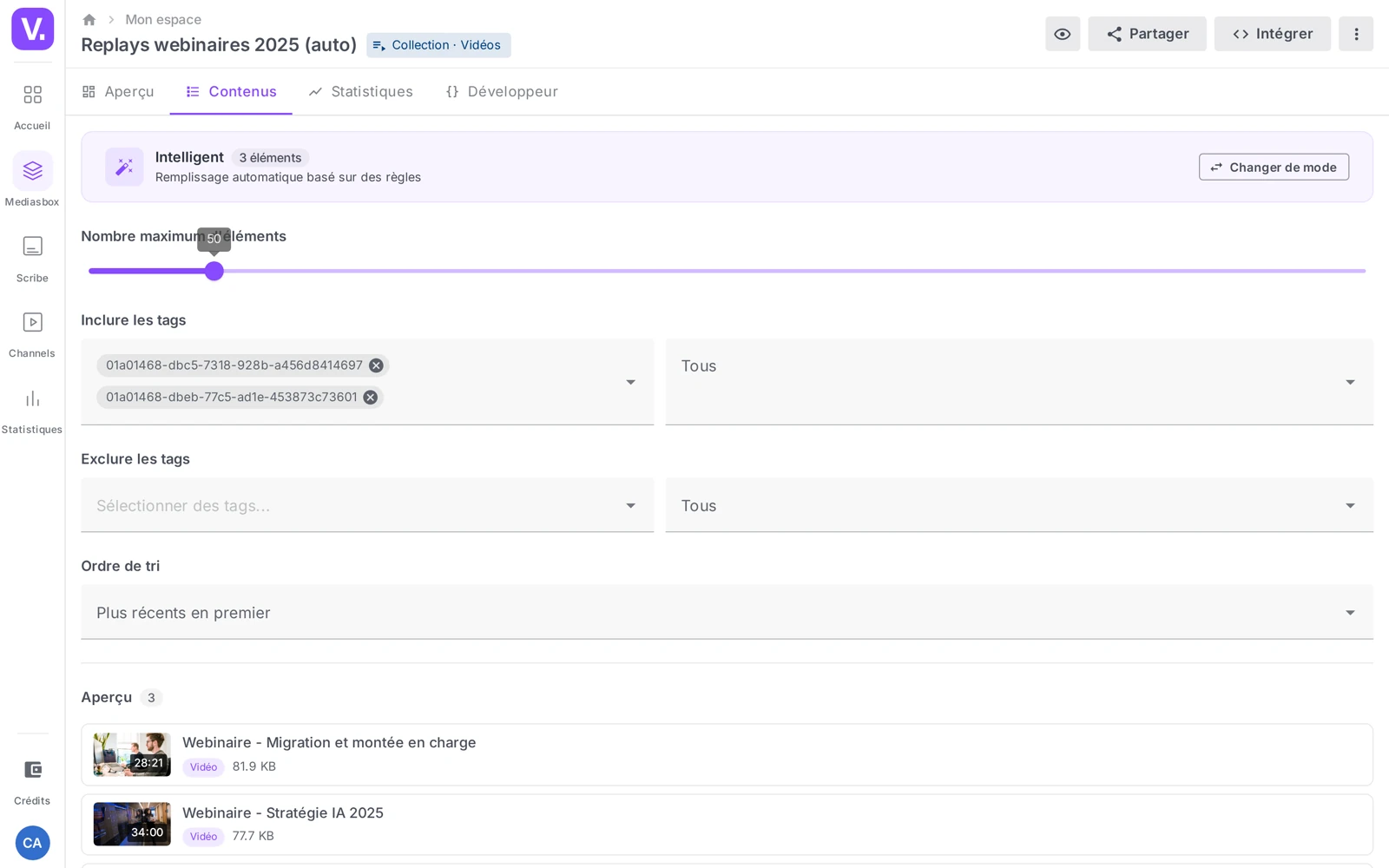
Étape 2 : Construire vos règles
Nombre maximum d’éléments
Un curseur (1 à 500) plafonne la taille de la collection. Combiné à un tri par date, il vous donne automatiquement les N derniers médias correspondant à vos tags — pratique pour un Top 10 ou pour garder une page de chaîne légère.
Inclure les tags
Choisissez un ou plusieurs tags, avec un opérateur :
- Au moins un (OU) : le média est inclus s’il porte au moins un des tags. Ex.
tutoriel+webinaire= tous les tutoriels et tous les webinaires. - Tous (ET) : le média est inclus s’il porte tous les tags. Ex.
formation+niveau-1= uniquement les formations niveau 1.
Conseil : l’opérateur Tous est plus sélectif et donne souvent moins de résultats que prévu. Vérifiez toujours dans l’aperçu que des médias remontent.
Exclure les tags
Le miroir : ces tags disqualifient les médias (avec le même opérateur Au moins un / Tous). Cas typique : inclure podcast, exclure brouillon = tous les épisodes sauf les brouillons. Très pratique pour piloter ce qui apparaît côté public.
Ordre de tri
Une liste déroulante : Plus récents en premier (par défaut), Plus anciens en premier, Nom (A-Z), Nom (Z-A), Plus longs en premier, Plus courts en premier. Le tri s’applique à la liste filtrée et détermine l’ordre côté spectateur.
Étape 3 : Aperçu et enregistrement
L’aperçu sous le formulaire liste les médias correspondants à l’instant T et se rafraîchit automatiquement à chaque modification (pas de bouton « lancer »). Quand le résultat convient, la barre d’enregistrement apparaît en bas : cliquez sur Enregistrer. La collection est alors active — tout nouveau média correspondant y entre automatiquement, en continu.
Pour modifier les règles plus tard, revenez sur l’onglet Contenus, ajustez, enregistrez.
Alimenter une collection vide
Si l’aperçu est vide, c’est que vos médias ne portent pas encore les bons tags. Ajoutez-les depuis l’onglet Aperçu de chaque média (champ Tags) : dès qu’un média porte les tags attendus, il rejoint la collection sans toucher au formulaire. Pour un gros volume, définissez un workflow d’équipe de tags (à l’import, à la validation, à la publication).
Figer une collection (convertir en manuelle)
Une collection intelligente parfois trop dynamique peut être figée : depuis l’onglet Contenus, rebasculez le mode sur Manuel. Videas propose de conserver les médias actuellement présents — la liste produite par vos règles devient une liste manuelle, que vous réorganisez ensuite à la main. L’inverse est aussi possible (Videas remplace la liste figée par un nouveau jeu de règles).
Diffuser la collection
Identique à une collection manuelle : action Ajouter à une chaîne (l’ajout d’un nouveau média se reflète automatiquement sur la chaîne), ou embed (voir Intégrer une collection sur votre site).
Pourquoi uniquement les tags ?
C’est un choix volontaire : un seul levier, les tags, pour des règles claires et prévisibles. Plutôt que dix critères à débugger, Videas pousse à investir dans une stratégie de tags — une convention qui sert aussi à la recherche, aux filtres et aux recherches sauvegardées. Pour un regroupement qui ne se prête pas aux tags (« tous les médias de plus de 10 minutes »), utilisez plutôt les filtres ou une recherche sauvegardée (voir Rechercher et filtrer dans Mediasbox).
Pourquoi les règles ne portent-elles que sur les tags ?
C’est un choix volontaire : un seul levier, pour des règles claires et prévisibles. Plutôt que dix critères à débuguer quand un média ne remonte pas, Videas pousse à investir dans une stratégie de tags — une convention qui sert aussi à la recherche, aux filtres et aux recherches sauvegardées.
La conséquence pratique : sans tags cohérents, aucune règle ne remontera de résultat. Et pour un regroupement qui ne se prête pas aux tags (« tous les médias de plus de dix minutes »), c’est du côté des filtres ou d’une recherche sauvegardée qu’il faut chercher.
Faut-il choisir « Au moins un » ou « Tous » ?
Au moins un (OU) élargit : le média entre s’il porte l’un des tags. tutoriel + webinaire réunit tous les tutoriels et tous les webinaires. Tous (ET) restreint : le média doit porter l’ensemble des tags. formation + niveau-1 ne garde que les formations de niveau 1.
L’opérateur Tous est nettement plus sélectif qu’il n’y paraît, et c’est la cause la plus fréquente d’un aperçu vide. Vérifiez systématiquement dans l’aperçu que des médias remontent avant d’enregistrer.
Mon aperçu est vide, qu’est-ce qui ne va pas ?
Dans la grande majorité des cas, vos médias ne portent pas encore les bons tags. L’aperçu ne se trompe pas : il montre exactement ce que la règle sélectionne à l’instant T.
Deux vérifications, dans cet ordre. D’abord l’opérateur : si vous êtes en Tous, essayez Au moins un pour voir si la sélection s’ouvre. Ensuite les tags eux-mêmes, depuis l’onglet Aperçu d’un média : dès qu’un média porte les tags attendus, il rejoint la collection sans que vous touchiez au formulaire.
Comment exclure les brouillons d’une collection publiée ?
Avec le champ Exclure les tags. Le cas typique : inclure podcast, exclure brouillon — tous les épisodes remontent, sauf ceux marqués en cours de préparation.
C’est le levier qui rend une collection intelligente publiable sans surveillance. Il suppose en revanche une discipline de tagging : un brouillon mal tagué apparaîtra publiquement, puisque la collection se met à jour toute seule sur la chaîne et dans les embeds.
Peut-on figer une collection intelligente ?
Oui. Depuis l’onglet Contenus, rebasculez le mode sur Manuel : Videas propose alors de conserver les médias actuellement présents. La liste produite par vos règles devient une liste manuelle, que vous réorganisez ensuite à la main.
C’est le geste à faire avant une livraison contractuelle ou une version verrouillée, où le contenu ne doit plus bouger. L’opération inverse existe aussi : repasser une collection manuelle en intelligente remplace la liste figée par un nouveau jeu de règles.
À quoi sert le nombre maximum d’éléments ?
À plafonner la taille de la collection, entre 1 et 500. Combiné à un tri par date, il produit automatiquement les N derniers médias correspondant à vos tags.
C’est ce qui permet un Top 10 qui se renouvelle seul, ou une page de chaîne qui reste légère malgré une bibliothèque qui grossit : les nouveaux entrent, les plus anciens sortent, sans intervention.
En résumé
- Une collection intelligente se remplit automatiquement selon des règles de tags
- Le formulaire : Nombre maximum d’éléments, Inclure les tags, Exclure les tags, Ordre de tri
- L’opérateur Tous / Au moins un combine les tags en logique ET ou OU
- L’aperçu se rafraîchit en direct ; Enregistrer active la collection
- On peut la figer en repassant en mode Manuel (conservation des médias actuels)
- Diffusion (chaîne, embed) identique à une collection manuelle
- Tout repose sur une stratégie de tags claire ; rôle Éditeur (ou supérieur) requis
Articles liés
Les captures sont prises sur Videas Academy, une chaîne d'exemple créée pour ce centre d'aide. Elle appartient à un client fictif, pas à Videas : votre chaîne porte votre nom, votre identité et vos tarifs.