Créer des groupes d'accès pour votre chaîne
Les groupes d’accès regroupent des utilisateurs par profil (cohorte de formation, équipe interne, partenaires…) et leur accordent collectivement l’accès à une sélection de contenus, avec une date d’expiration optionnelle. Dans Videas, ouvrez la section Utilisateurs, onglet Groupes : cliquez sur Créer un groupe, ajoutez des membres, puis Accordez l’accès aux contenus voulus depuis l’onglet Accès du groupe.
Ce guide couvre la création, les membres, l’octroi de contenus et la logique multi-groupes.
Créer un groupe
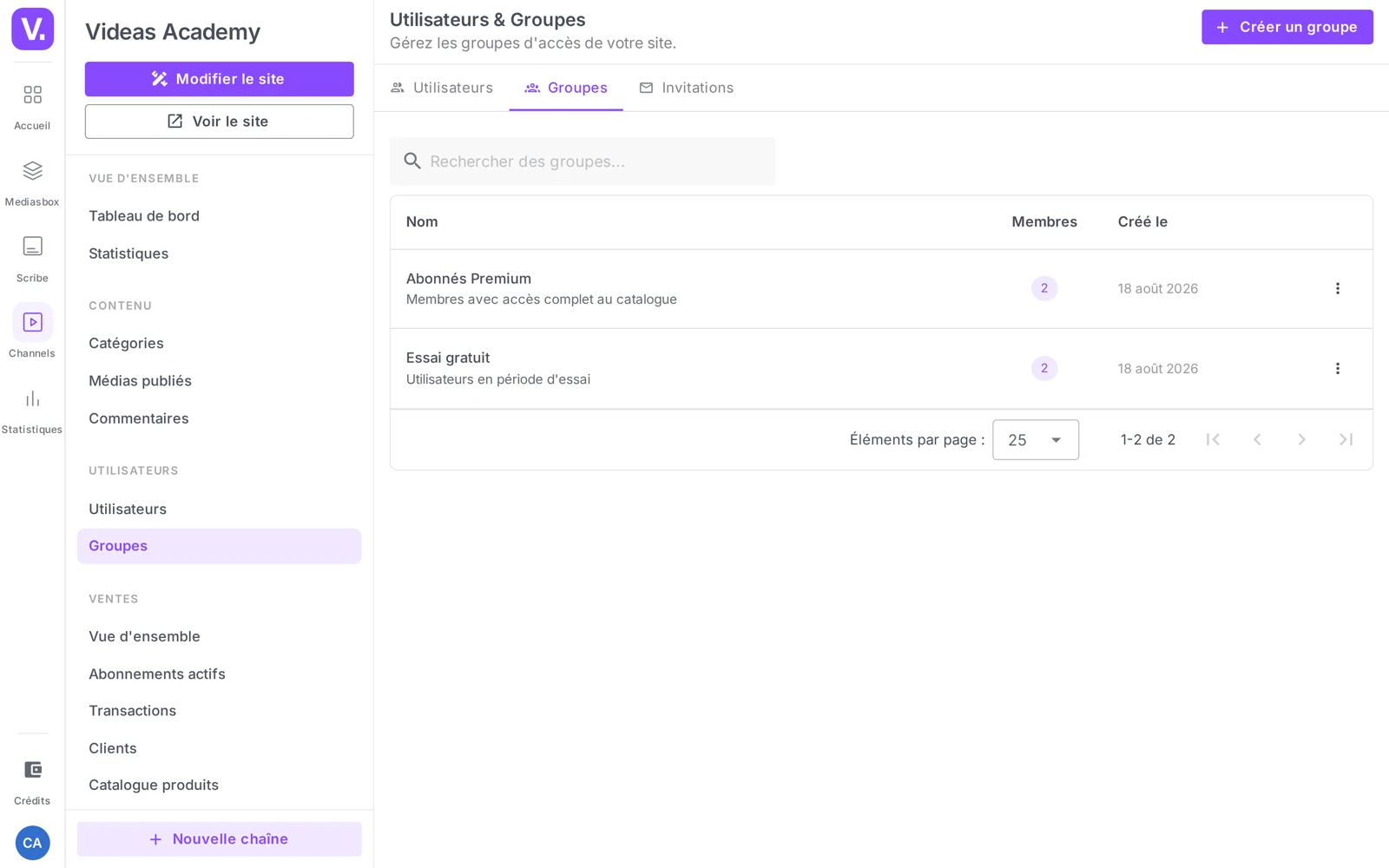
Depuis votre chaîne, ouvrez Utilisateurs → onglet Groupes. La liste affiche les colonnes Nom (avec la description en sous-ligne), Membres et Créé le.
Cliquez sur Créer un groupe : une fenêtre Nouveau groupe demande un Nom du groupe et une Description, puis Créer. Vous arrivez sur la fiche du groupe, organisée en trois onglets : Informations, Membres, Accès.
Onglet Informations : nom, description, expiration
L’onglet Informations permet d’affiner le groupe et — c’est ici, pas à la création — de fixer une Date d’expiration (section Expiration) :
- Nom du groupe (obligatoire, 2 à 100 caractères) — ex. « Cohorte BTS — Mars 2026 », « Collaborateurs internes ».
- Description.
- Date d’expiration — son aide le précise : « Passé cette date, les membres de ce groupe perdent l’accès aux contenus partagés via ce groupe. Leurs autres accès (droits directs, autres groupes, leur propre compte) ne sont pas affectés. Laisser vide pour aucune expiration. »
Une fois la date dépassée, le groupe affiche un badge Expiré et une alerte « Ce groupe a expiré. Les membres n’ont plus accès au contenu du groupe. » Vous pouvez prolonger ou retirer la date à tout moment pour rétablir l’accès.
Idéal pour les accès à durée limitée : formation de 6 mois, dossier presse temporaire, essai partenaire. Vous fixez la date une fois, l’accès se coupe tout seul à l’échéance.
Ajouter des membres
Ouvrez l’onglet Membres, cliquez sur Ajouter des membres : une recherche par nom ou e-mail vous laisse sélectionner des utilisateurs (ceux déjà membres sont automatiquement écartés). La table des membres affiche Utilisateur et Inscrit le ; le bouton Retirer (avec confirmation) sort une personne du groupe — elle perd alors l’accès accordé via ce groupe.
Accorder l’accès à des contenus
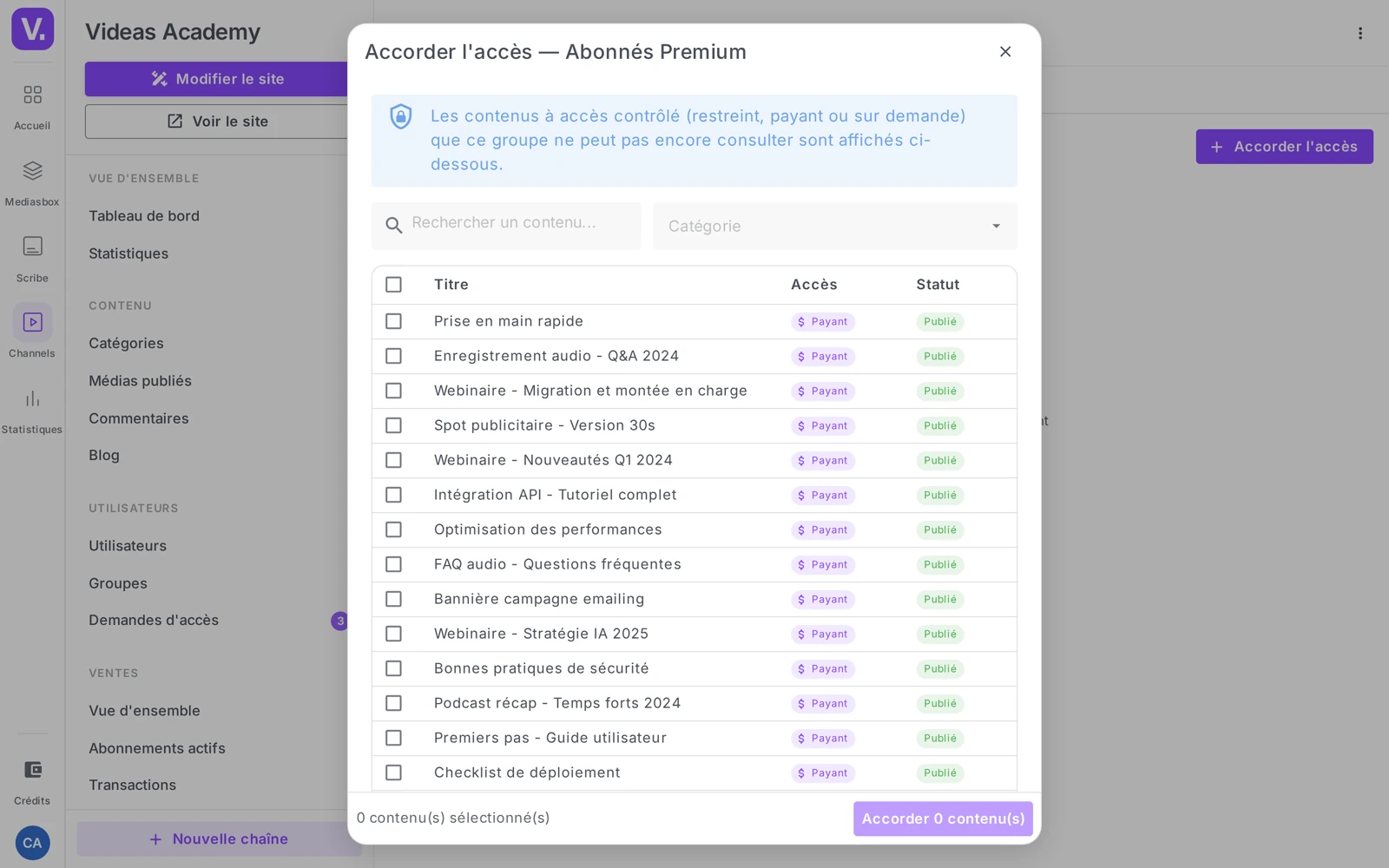
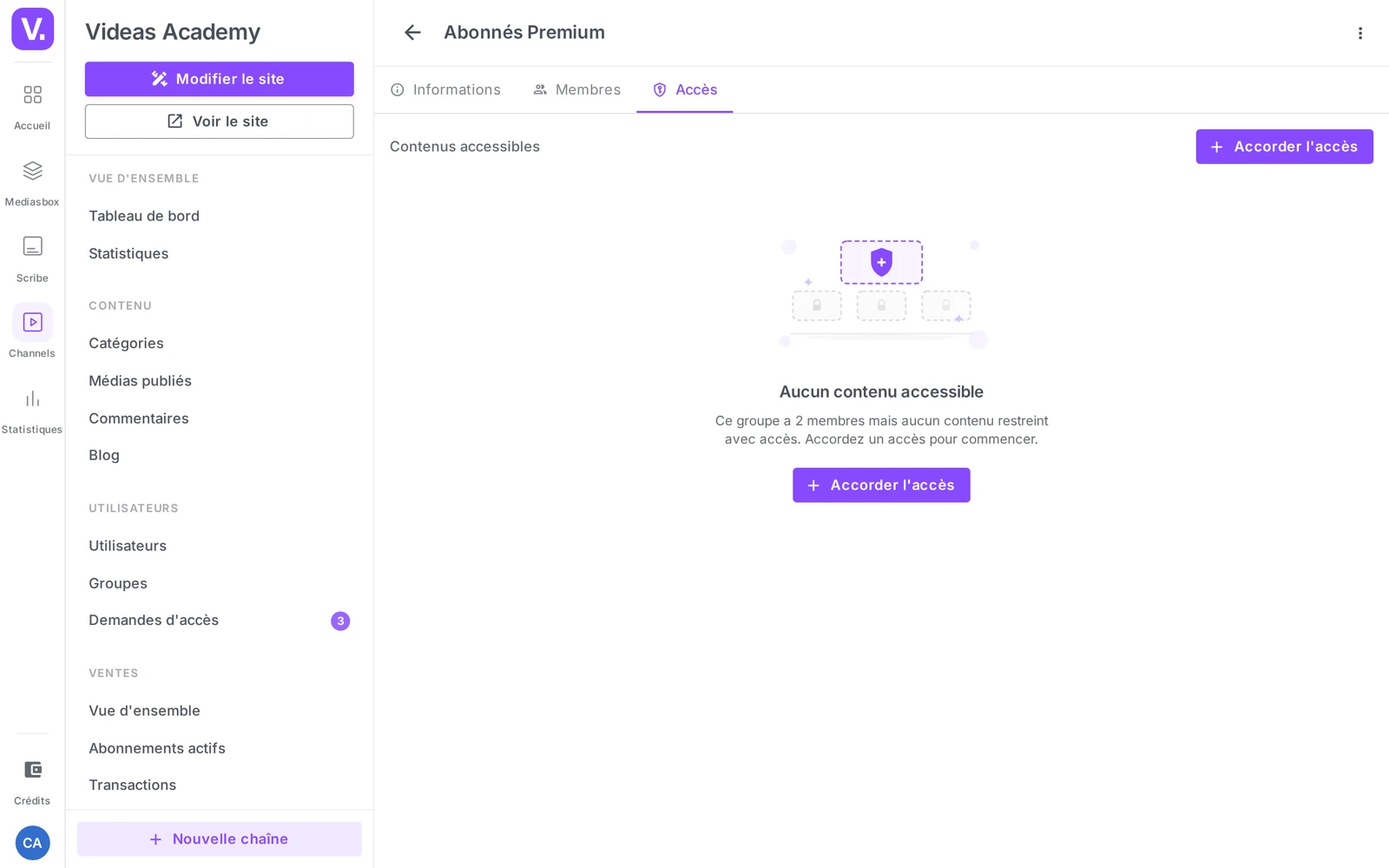
C’est le cœur du mécanisme. Ouvrez l’onglet Accès (section Contenus accessibles) et cliquez sur Accorder l’accès. La modale propose :
- une recherche par titre,
- un filtre par catégorie pour réduire la liste,
- une case à cocher par ligne pour choisir les contenus.
Sélectionnez les contenus voulus, puis validez avec Accorder N contenu(s). Ils apparaissent dans le tableau Contenus accessibles (colonnes Titre, Slug, Statut).
Pour révoquer, cochez des lignes puis Révoquer la sélection. Pour supprimer le groupe entier, il faut passer par le menu ⋮ en haut de la fiche du groupe (à droite du titre) : l’entrée Supprimer demande confirmation (« Êtes-vous sûr de vouloir supprimer ce groupe ? ») et retire l’accès à tous ses membres.
Accorder toute une catégorie : l’octroi via un groupe se fait contenu par contenu (le filtre par catégorie ne fait que réduire la liste). Pour ouvrir une catégorie entière d’un coup, utilisez plutôt l’onglet Droits d’accès de la catégorie. Voir Restrictions d’accès aux contenus et Organiser le catalogue : catégories et menus.
Appartenir à plusieurs groupes
Un utilisateur peut être membre de plusieurs groupes ; ses accès sont l’union de tous ses groupes. S’il est dans un groupe A (contenus 1, 2, 3) et un groupe B (contenus 3, 4, 5), il accède à {1, 2, 3, 4, 5}. Il n’y a pas de logique d’intersection.
Cas d’usage courants
- Cohorte de formation — « Cohorte BTS — Mars 2026 », Date d’expiration à 6 mois, les 25 stagiaires en membres, les contenus du cursus accordés. L’accès se coupe seul à l’échéance.
- Équipe interne — « Équipe », sans expiration, vos collaborateurs, accès aux contenus internes.
- Partenaires presse — « Presse — Conférence », expiration à 14 jours, la dizaine de journalistes, 3-4 vidéos précises.
Bonnes pratiques
- Nommez explicitement vos groupes (« Cohorte BTS — Mars 2026 » plutôt que « Étudiants ») : c’est ce que vous relirez dans 6 mois.
- Une cohorte = un groupe : créez un nouveau groupe à chaque session plutôt que de recycler l’ancien, pour garder l’historique propre.
- Doublez la sécurité pour une durée limitée : date d’expiration sur le groupe (ferme l’accès aux contenus) et Date d’expiration sur les comptes (voir Gérer les utilisateurs).
- Ré-accordez après ajout : l’octroi est un instantané — une nouvelle vidéo ajoutée après coup n’est pas automatiquement partagée au groupe.
Où fixe-t-on la date d’expiration d’un groupe ?
Pas à la création : la fenêtre Nouveau groupe ne demande qu’un nom et une description. La Date d’expiration se règle ensuite, dans l’onglet Informations de la fiche du groupe, section Expiration.
Passé cette date, le groupe affiche un badge Expiré et les membres perdent l’accès aux contenus partagés via ce groupe — leurs autres accès, directs ou par d’autres groupes, ne sont pas touchés. Vous pouvez prolonger ou retirer la date à tout moment pour rétablir l’accès.
Que se passe-t-il si quelqu’un appartient à plusieurs groupes ?
Ses accès sont l’union de tous ses groupes. Membre d’un groupe A donnant les contenus 1, 2 et 3, et d’un groupe B donnant 3, 4 et 5, il accède à l’ensemble {1, 2, 3, 4, 5}.
Il n’y a pas de logique d’intersection : appartenir à deux groupes n’a jamais pour effet de restreindre. C’est ce qui rend les groupes cumulables sans effet de bord, mais aussi ce qui oblige à vérifier tous les groupes d’une personne avant de conclure qu’un accès est coupé.
Peut-on accorder une catégorie entière à un groupe ?
Pas depuis le groupe. L’octroi se fait contenu par contenu : le filtre par catégorie de la modale ne fait que réduire la liste proposée, il n’accorde pas la catégorie en bloc.
Pour ouvrir une catégorie entière d’un coup, passez par l’onglet Droits d’accès de la catégorie elle-même, qui accorde ses contenus restreints à des utilisateurs comme à des groupes.
Un nouveau contenu rejoint-il automatiquement le groupe ?
Non. L’octroi est un instantané : une vidéo publiée après coup, même dans une catégorie déjà ouverte au groupe, n’est pas partagée automatiquement.
C’est le principal entretien d’un catalogue à accès restreint. Prenez le réflexe de ré-accorder après chaque ajout, ou de grouper vos publications pour ne repasser qu’une fois.
Faut-il recycler un groupe d’une session à l’autre ?
Non : une cohorte, un groupe. Créez un nouveau groupe à chaque session plutôt que de vider et de remplir l’ancien — vous gardez ainsi l’historique de qui a eu accès à quoi, et quand.
Nommez-les explicitement pour la même raison : « Cohorte BTS — Mars 2026 » se relit sans effort dans six mois, là où « Étudiants » ne dit plus rien dès la deuxième session.
Comment sécuriser un accès vraiment temporaire ?
En doublant les deux expirations. La date d’expiration du groupe ferme l’accès aux contenus partagés par ce groupe. La date d’expiration du compte, réglée sur la fiche de chaque utilisateur, ferme l’accès à la chaîne elle-même.
La première suffit dans la plupart des cas — une formation de six mois, un dossier de presse temporaire, un essai partenaire. La seconde s’ajoute quand la personne ne doit plus rien voir du tout à l’échéance.
En résumé
- Section Utilisateurs → onglet Groupes ; un groupe est propre à la chaîne.
- Créer un groupe ouvre une fenêtre Nom + Description ; l’onglet Informations permet ensuite de régler la Date d’expiration.
- Membres : ajout/retrait par recherche ; un utilisateur peut appartenir à plusieurs groupes (accès en union).
- Accès : Accorder l’accès sélectionne des contenus (recherche + filtre par catégorie + cases) ; Révoquer la sélection retire l’accès à des contenus, et le menu ⋮ en haut de la fiche permet de Supprimer le groupe.
- Pour ouvrir une catégorie entière, passez par l’onglet Droits d’accès de la catégorie.
Articles liés
Les captures sont prises sur Videas Academy, une chaîne d'exemple créée pour ce centre d'aide. Elle appartient à un client fictif, pas à Videas : votre chaîne porte votre nom, votre identité et vos tarifs.