Personnaliser l'apparence de votre chaîne vidéo
Pour personnaliser l’apparence de votre chaîne dans Videas, ouvrez l’éditeur de chaîne, cliquez sur Paramètres dans la barre d’outils, puis réglez votre logo, votre couleur et votre thème dans l’onglet Identité, et vos styles de navigation et de vignettes dans l’onglet Apparence. Les changements s’affichent en direct dans l’aperçu ; cliquez sur Enregistrer pour publier.
Ce guide fait le tour du drawer Paramètres du site onglet par onglet : Identité, Apparence et Code (l’onglet Menus a son propre article, Organiser le catalogue : catégories et menus).
Ouvrir le drawer Paramètres du site
Depuis le tableau de bord de votre chaîne, ouvrez l’éditeur de chaîne, puis cliquez sur Paramètres dans la barre d’outils. Un drawer latéral s’ouvre, titré Paramètres du site, avec le sous-titre « Ces paramètres s’appliquent à toutes les pages ».
Il contient quatre onglets :
- Identité (ouvert par défaut) — logo, couleurs, thème par défaut
- Menus — liens du header et du footer (voir Organiser le catalogue : catégories et menus)
- Apparence — style de navigation et style des vignettes
- Code — CSS personnalisé
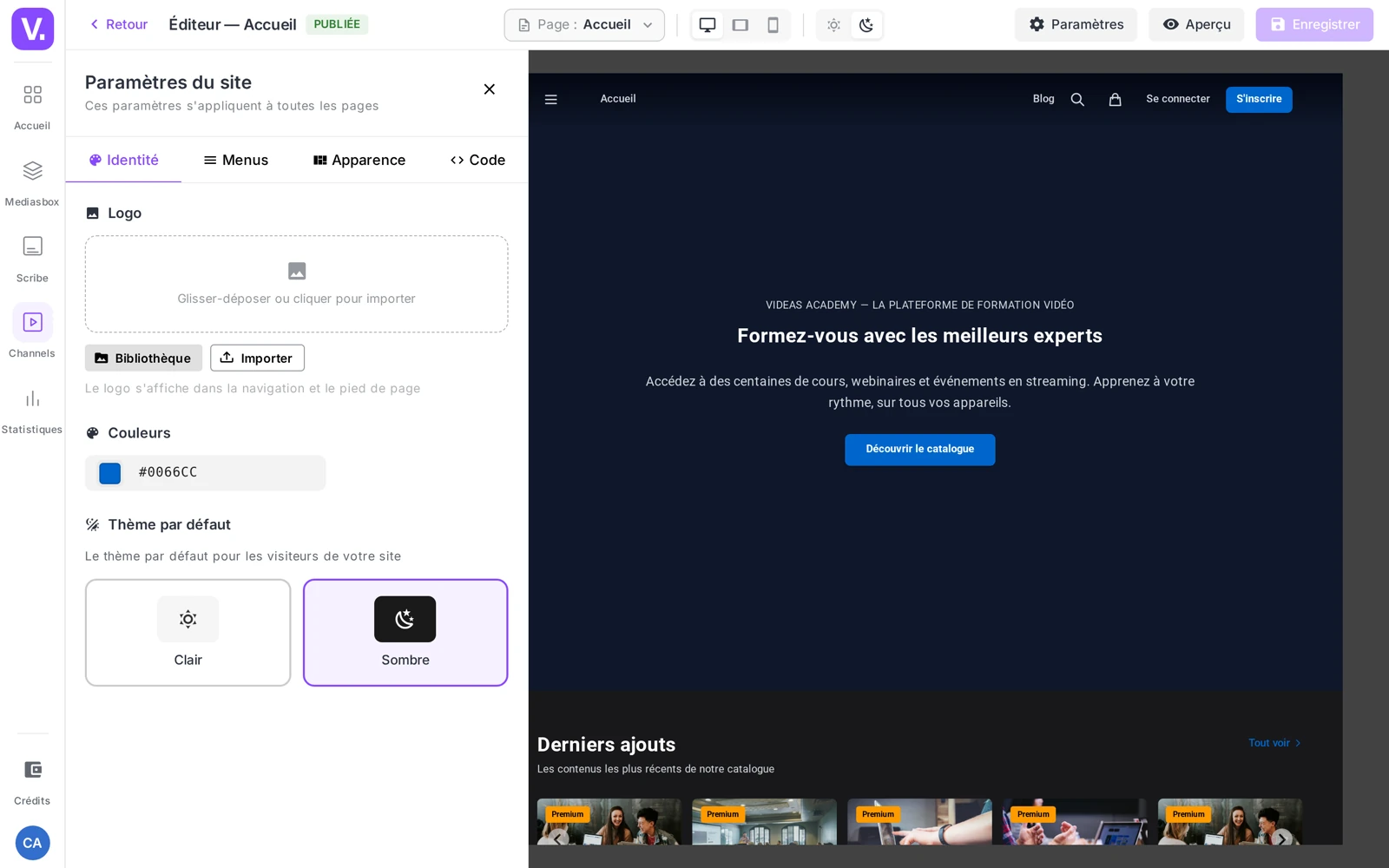
Bon à savoir : les modifications s’appliquent en direct à l’aperçu de l’éditeur. Vous pouvez tester une couleur ou un style de carte avant d’enregistrer.
Onglet Identité
L’onglet le plus structurant pour votre marque, en trois blocs.
Logo
Un sélecteur de média : importez une image (les formats image et SVG sont acceptés). Le logo s’affiche dans la barre de navigation et le pied de page de votre chaîne.
Conseil : privilégiez un SVG ou un PNG à fond transparent — rendu net sur tous les écrans et intégration propre quel que soit le thème. Si votre chaîne est en mode sombre, vérifiez que le logo reste lisible sur fond foncé (prévoyez une version claire au besoin).
Couleurs
Un sélecteur de couleur définit la couleur principale de votre chaîne : boutons d’action, liens, accents visuels sur les pages et le lecteur. Saisissez le code hexadécimal exact de votre marque. Par défaut, une chaîne démarre sur un bleu (#3B82F6).
Astuce contraste : une couleur trop claire disparaît en mode sombre, une couleur trop saturée fatigue à la lecture. Choisissez une teinte intermédiaire en luminosité et vérifiez-la en clair et en sombre.
Thème par défaut
Deux cartes, Clair ou Sombre — c’est le thème de démarrage que verront vos visiteurs. Le sous-titre le rappelle : « Le thème par défaut pour les visiteurs de votre site ». Le mode sombre met particulièrement en valeur les styles de vignettes immersifs (Cinématique, Netflix).
Onglet Apparence
Cet onglet contrôle deux éléments de mise en page : la barre de navigation et les cartes vidéo.
Style de navigation
Sous-titre : « Apparence de la barre de navigation sur toutes les pages ». Trois cartes :
| Style | Esprit affiché | Quand l’utiliser |
|---|---|---|
| Transparent (défaut) | Style VOD / Netflix | Met en valeur la bannière héro de la page d’accueil |
| Solide | Style classique | Lisibilité maximale, sites éditoriaux et corporate |
| Pill | Style France TV | Identité forte, navigation regroupée en capsule |
Conseil : Transparent est très visuel mais suppose une bannière forte en page d’accueil. Solide est le choix le plus polyvalent. Pill affirme une identité de marque marquée.
Style des vignettes
Sous-titre : « Apparence des cartes vidéo sur toutes les pages ». Huit styles au choix, chacun présenté par un aperçu visuel dans l’onglet :
Cinématique (défaut) · Minimal · Poster · Poster compact · Formation · Formation 2 · Arte · Netflix
Le style choisi s’applique partout où des cartes vidéo apparaissent : page d’accueil, catégories, recherche. Le changement est répercuté immédiatement dans l’aperçu.
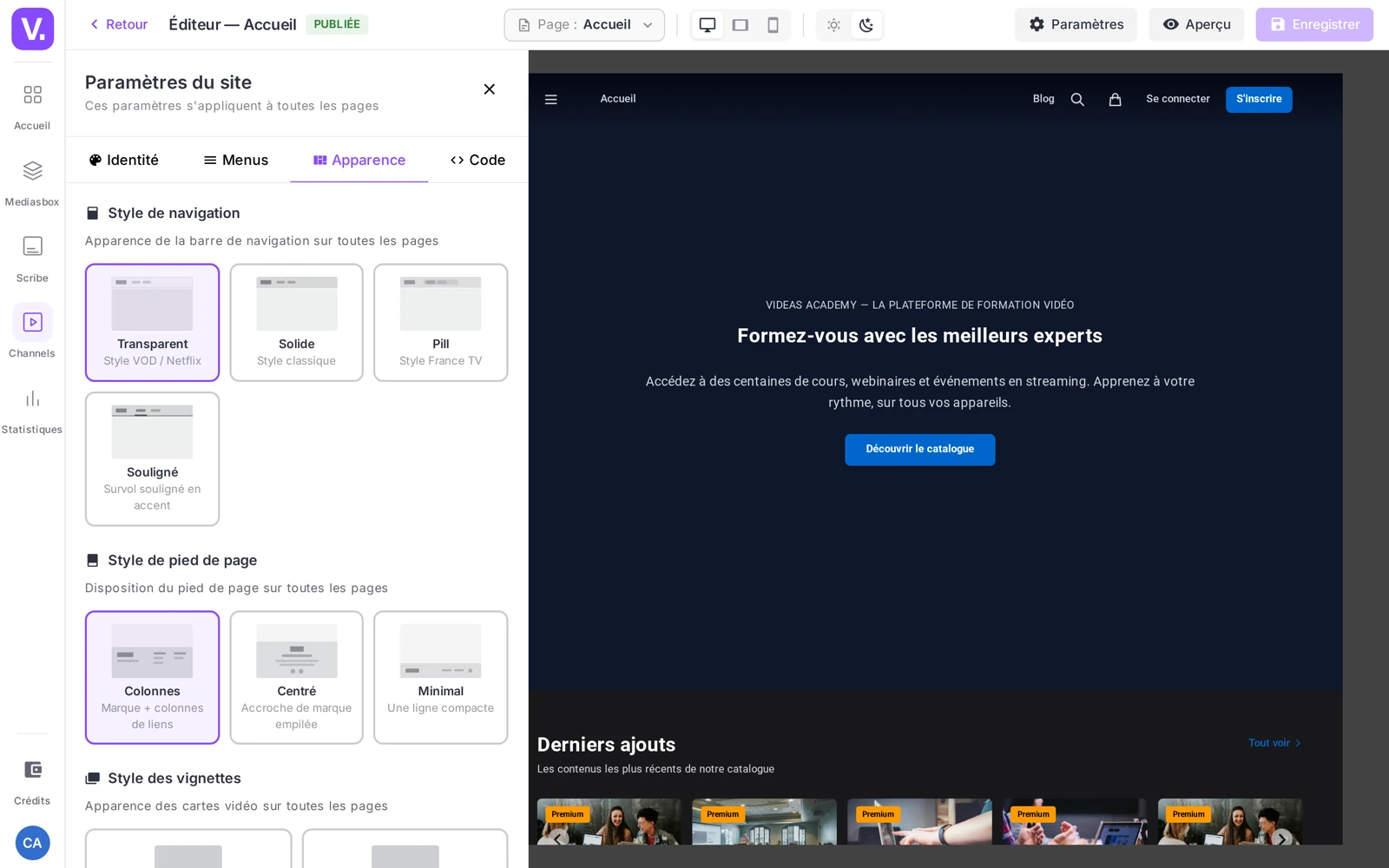
Conseil : alignez le style avec le format de vos miniatures. Des styles de type affiche mettent en valeur des visuels portrait dédiés ; si toutes vos miniatures sont en paysage, préférez un style paysage pour éviter les recadrages. Comparez les aperçus avant de choisir.
Onglet Code
L’onglet Code expose un champ CSS personnalisé — « Ajoutez du CSS appliqué à toutes les pages de votre site ». Utile pour des ajustements fins que les réglages standard ne couvrent pas (espacements, polices d’un bloc précis, détails de mise en forme).
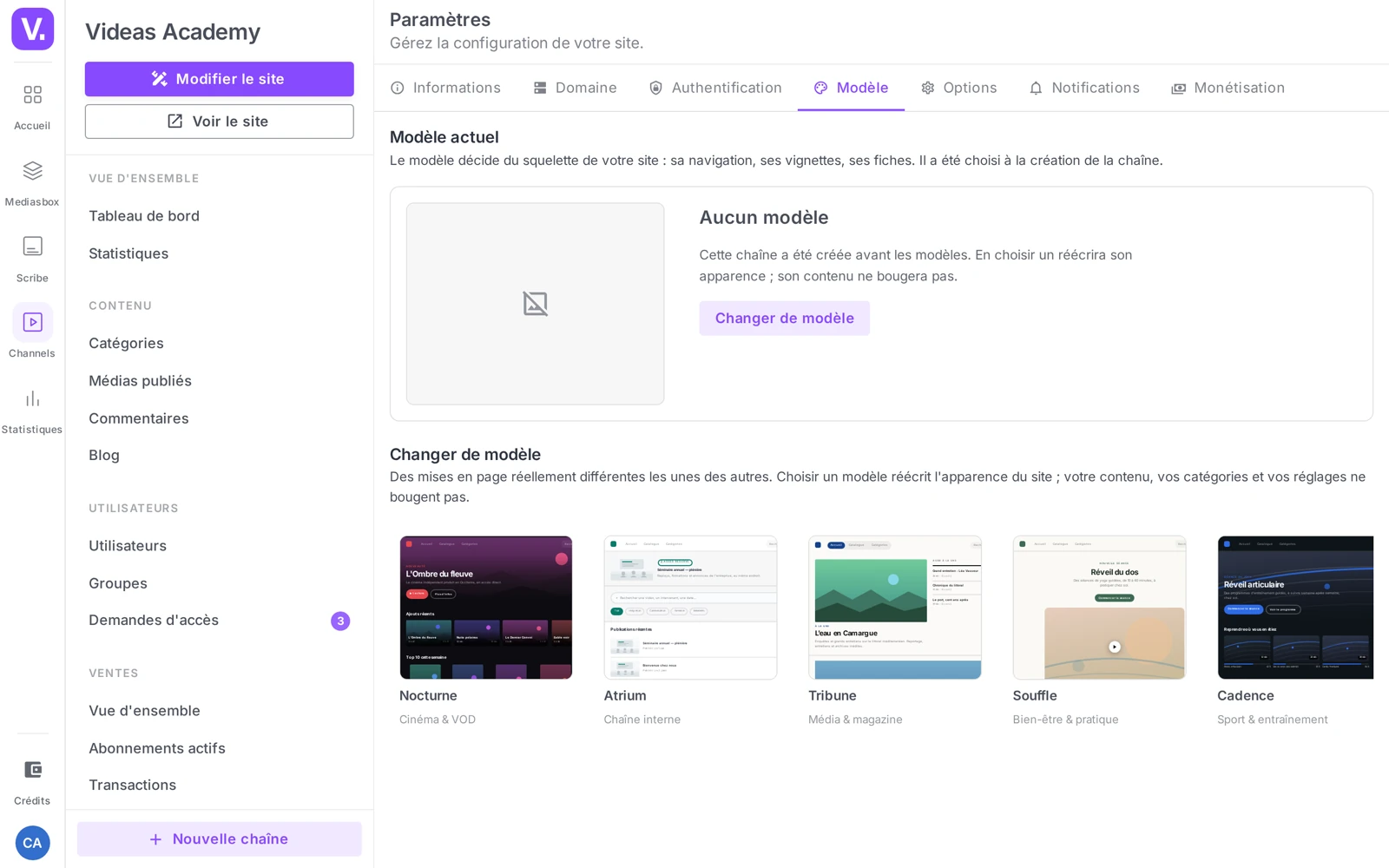
Attention : un CSS personnalisé s’applique à tout le site et peut casser la mise en page s’il entre en conflit avec les styles de Videas. Testez sur l’aperçu et gardez ces règles ciblées.
Enregistrer
Les modifications sont visibles en direct dans l’aperçu de l’éditeur. Il n’y a pas d’enregistrement automatique : cliquez sur Enregistrer dans la barre d’outils de l’éditeur (le bouton passe à Enregistré) pour appliquer vos changements au site public.
Astuce : avant de valider, vérifiez le rendu sur plusieurs pages (accueil, catégorie, fiche vidéo) et sur mobile — ouvrez l’adresse
votre-choix.websites.videas.com(ou votre domaine personnalisé) dans une fenêtre privée.
Ce qui n’est pas (encore) réglable ici
- Pas de favicon dans le drawer — le favicon hérite du logo principal.
- Une seule couleur principale est exposée (une couleur secondaire existe en interne mais n’est pas paramétrable).
- Pas de sélecteur de police dédié : la typographie découle des styles ; les ajustements fins passent par l’onglet Code.
Jusqu’où va la personnalisation : la page produit Channels montre des chaînes en production, utile pour juger de ce qu’on obtient avec ces seuls réglages.
Quel style de navigation choisir ?
Solide est le choix le plus polyvalent : lisibilité maximale, il convient aux sites éditoriaux et corporate sans rien exiger de votre page d’accueil.
Transparent, le style VOD par défaut, met en valeur la bannière héro — mais il suppose une bannière forte : sur une page d’accueil sans visuel marquant, la barre flotte dans le vide. Pill, le style capsule, affirme une identité de marque plus tranchée ; c’est un parti pris, pas un défaut.
Comment choisir le style de vignettes ?
En l’alignant sur le format de vos miniatures, pas sur votre goût. Les styles de type affiche — Poster, Netflix — mettent en valeur des visuels portrait dédiés ; si toutes vos miniatures sont en paysage, ils produiront des recadrages disgracieux.
Huit styles sont proposés, chacun avec un aperçu visuel dans l’onglet : Cinématique (le défaut), Minimal, Poster, Poster compact, Formation, Formation 2, Arte et Netflix. Le style choisi s’applique partout où des cartes apparaissent — accueil, catégories, recherche — alors comparez les aperçus avant de trancher.
Comment choisir la couleur principale de sa chaîne ?
Prenez le code hexadécimal exact de votre marque, puis vérifiez-le en thème clair et en thème sombre. C’est là que se jouent les mauvaises surprises : une couleur trop claire disparaît sur fond sombre, une couleur trop saturée fatigue à la lecture.
Une teinte intermédiaire en luminosité est le meilleur compromis quand vos visiteurs peuvent basculer de thème. Par défaut, une chaîne démarre sur un bleu #3B82F6.
Mon logo reste-t-il lisible en mode sombre ?
Pas forcément, et c’est à vérifier avant de publier. Un logo pensé pour un fond blanc peut devenir illisible sur fond foncé : prévoyez une version claire si votre chaîne démarre en thème sombre.
Le format compte aussi : privilégiez un SVG ou un PNG à fond transparent. Le rendu reste net sur tous les écrans et l’intégration est propre quel que soit le thème. Le logo apparaît à la fois dans la barre de navigation et dans le pied de page.
Peut-on changer la police ou le favicon ?
Non, pas depuis ce drawer. Il n’y a pas de sélecteur de police dédié — la typographie découle des styles — ni de champ favicon : le favicon hérite du logo principal.
Une seule couleur principale est également exposée. Pour les ajustements que ces réglages ne couvrent pas, l’onglet Code accepte du CSS personnalisé, à manier avec prudence : il s’applique à tout le site et peut casser la mise en page s’il entre en conflit avec les styles de Videas.
Mes modifications sont-elles enregistrées automatiquement ?
Non. L’aperçu de l’éditeur se met à jour en direct, ce qui donne l’impression que tout est appliqué — mais rien ne l’est sur le site public tant que vous n’avez pas cliqué sur Enregistrer dans la barre d’outils.
Avant de valider, vérifiez le rendu sur plusieurs pages — accueil, catégorie, fiche vidéo — et sur mobile, en ouvrant votre adresse publique dans une fenêtre de navigation privée.
En résumé
- L’apparence se règle dans le drawer Paramètres du site, via le bouton Paramètres de l’éditeur de chaîne.
- Quatre onglets : Identité (logo, couleur, thème), Menus (liens), Apparence (navigation, vignettes), Code (CSS personnalisé).
- Identité : logo (SVG/PNG transparent recommandé), couleur principale (hex, défaut
#3B82F6), thème Clair ou Sombre. - Apparence : 3 styles de navigation (Transparent / Solide / Pill) et 8 styles de vignettes (Cinématique, Minimal, Poster, Poster compact, Formation, Formation 2, Arte, Netflix).
- Aperçu en direct ; pas d’auto-save — cliquez sur Enregistrer.
Articles liés
Les captures sont prises sur Videas Academy, une chaîne d'exemple créée pour ce centre d'aide. Elle appartient à un client fictif, pas à Videas : votre chaîne porte votre nom, votre identité et vos tarifs.