Inviter et suivre les membres de votre chaîne
Pour gérer les utilisateurs de votre chaîne Videas, ouvrez la section Utilisateurs — la page Utilisateurs & Groupes. L’onglet Utilisateurs liste vos inscrits ; le bouton Inviter ouvre une invitation par e-mail (ou par lien à partager) ; et chaque utilisateur a une fiche en trois onglets (Informations, Accès, Statistiques) où vous gérez ses accès, ses abonnements et son expiration.
Ce guide couvre la liste, les invitations, la fiche utilisateur et les actions disponibles. La base d’utilisateurs est propre à chaque chaîne.
La page Utilisateurs & Groupes
Depuis la navigation de votre chaîne, ouvrez Utilisateurs. La page Utilisateurs & Groupes (« Gérez les utilisateurs et les groupes de votre site ») contient trois onglets : Utilisateurs, Groupes (voir Créer des groupes d’accès) et Invitations.
L’onglet Utilisateurs affiche les colonnes Utilisateur (avatar, nom et e-mail), Groupes, Inscrit le et Dernière activité. Les badges de ligne signalent Propriétaire, Staff, Inactif ou Inscription non finalisée. Une recherche (nom ou e-mail) et des filtres Statut (Actif / Inactif) et Groupe aident à retrouver un compte.
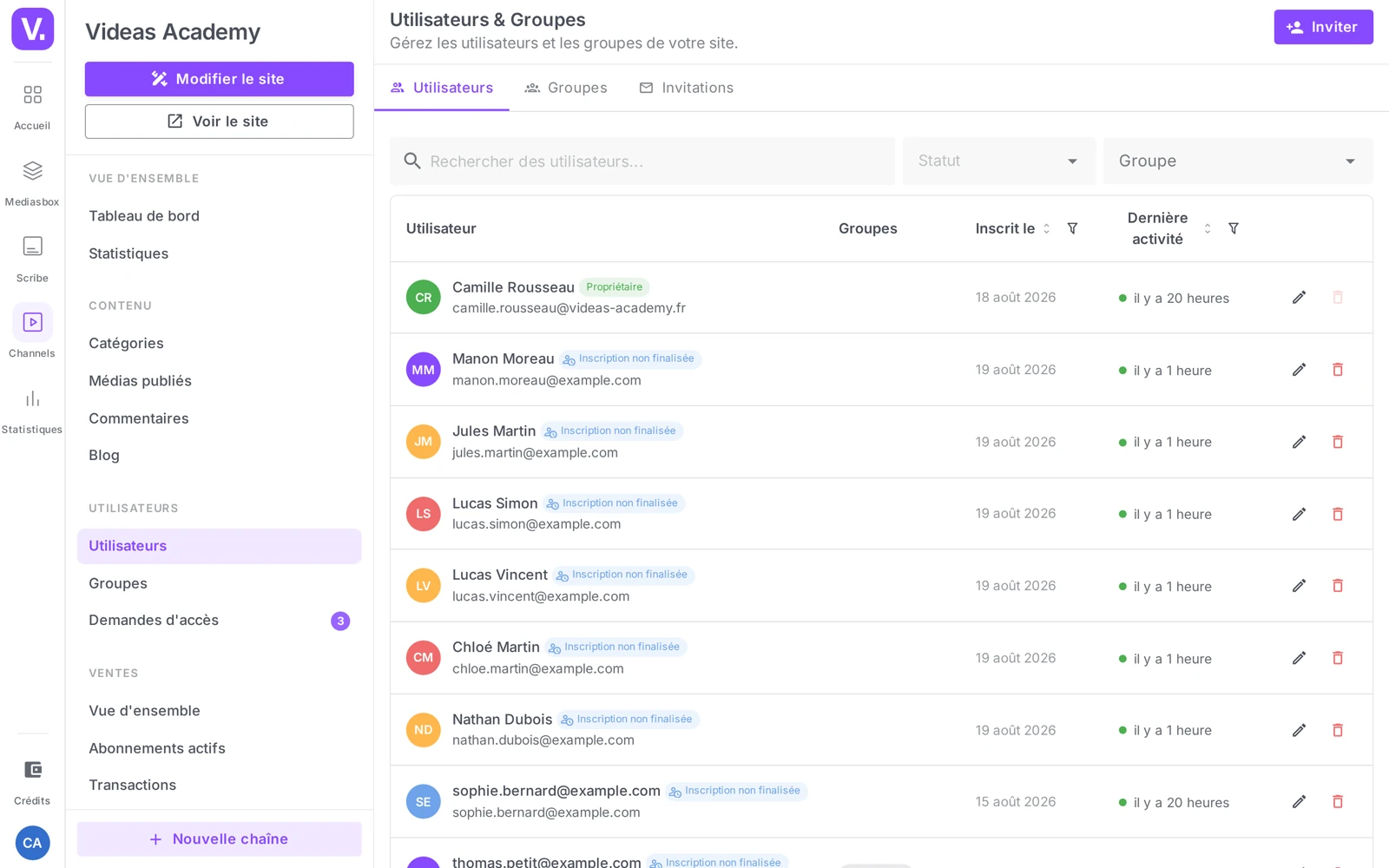
Vous êtes déjà dans la liste : à la création de la chaîne, Videas crée automatiquement un compte utilisateur pour vous, le Propriétaire, avec l’adresse email de votre compte Videas (votre email de connexion). Vous n’avez pas à vous inviter. Ce compte porte le badge Propriétaire et ne peut pas être supprimé (le bouton Supprimer est désactivé pour lui). Si vous avez désigné une autre personne comme propriétaire à la création, votre propre compte est ajouté en Staff.
Inviter des utilisateurs
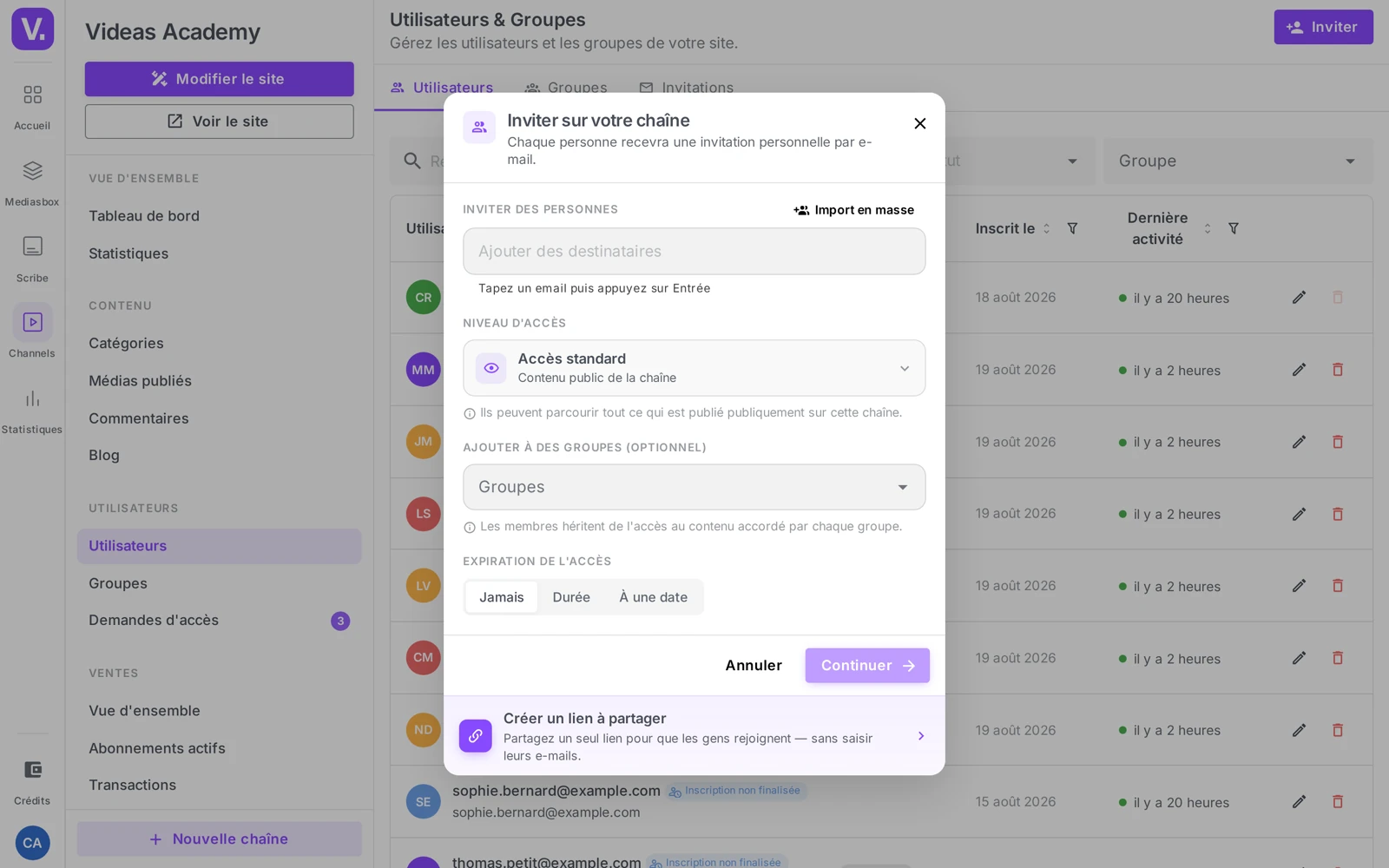
Cliquez sur Inviter (en haut à droite). La modale Inviter sur votre chaîne s’ouvre (« Chaque personne recevra une invitation personnelle par e-mail »).
Par e-mail (mode par défaut)
- Saisissez une ou plusieurs adresses e-mail.
- Choisissez le Niveau d’accès : Accès standard (« Contenu public de la chaîne ») ou Accès complet (« Tout le contenu, y compris restreint »).
- Ajoutez éventuellement les invités à des groupes et réglez l’Expiration de l’accès (Jamais, Durée, ou À une date).
- Vérifiez l’écran de revue, puis cliquez sur le bouton final, qui compte vos destinataires : Envoyer {count} invitations (« Envoyer 1 invitation » pour une seule adresse). Videas envoie un e-mail personnalisé à chaque adresse et confirme « N invitation(s) envoyée(s) ».
Par lien à partager
Basculez sur Créer un lien à partager pour générer un lien d’inscription réutilisable (idéal pour une cohorte). Réglez le Nom du lien (optionnel), la Limite d’utilisation (Illimité, 1, 5, 10, 25, 50, 100) et la Durée de validité (Jamais, 1 j, 7 j, 15 j, 30 j), puis cliquez sur Générer le lien. Vous diffusez ensuite ce lien par le canal de votre choix.
Suivre les invitations
L’onglet Invitations de la page Utilisateurs & Groupes regroupe les Invitations e-mail en attente et les Liens d’invitation. Vous pouvez y Renvoyer ou Annuler une invitation e-mail, et Copier, Activer / Désactiver ou Supprimer un lien (statuts Actif / Inactif / Épuisé).
Consulter et modifier un utilisateur
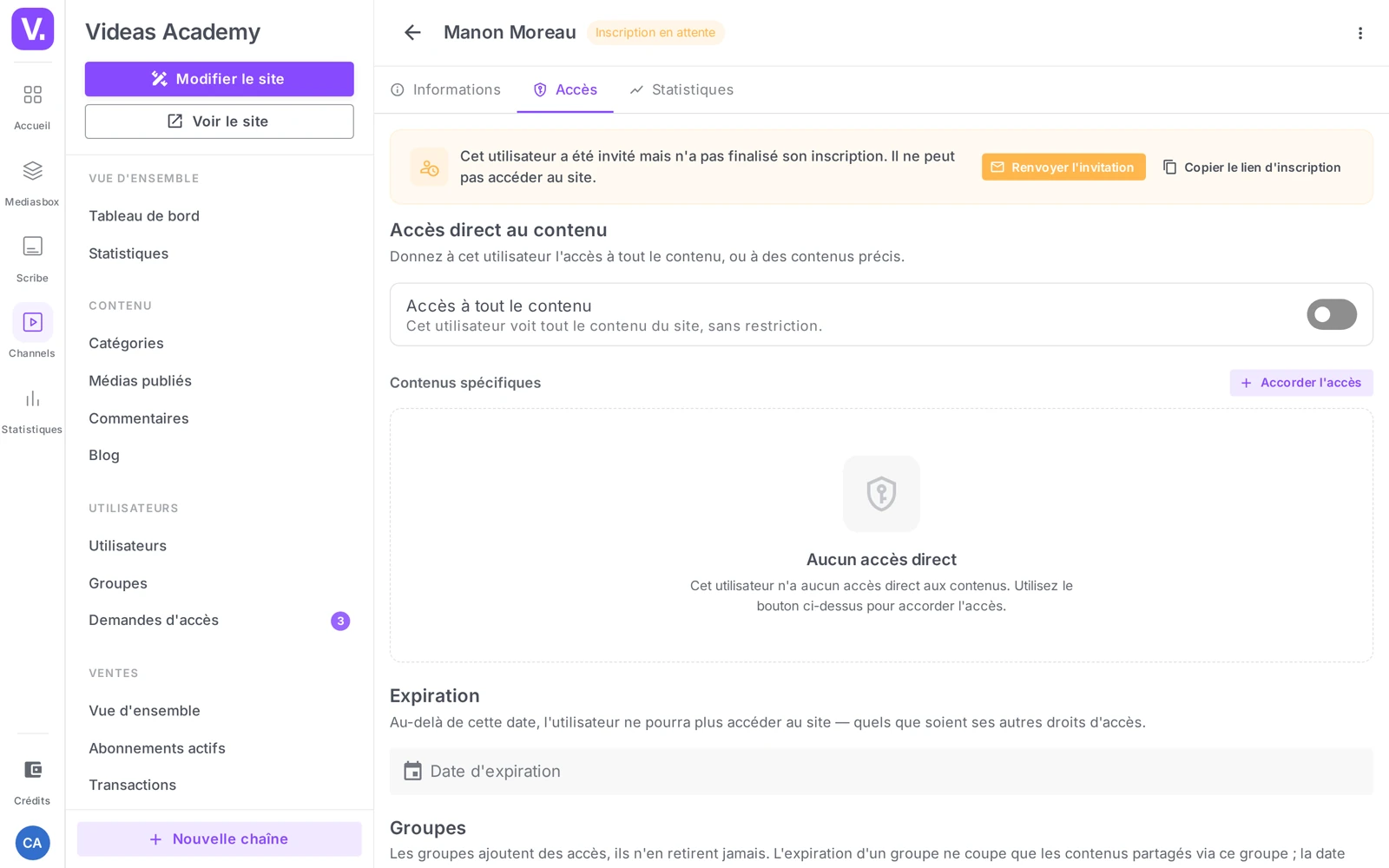
Cliquez sur un utilisateur pour ouvrir sa fiche. Un bandeau de statut indique Actif, Inscription en attente, Désactivé, Expiré ou Groupe expiré (et Propriétaire / Staff le cas échéant). Trois onglets : Informations, Accès, Statistiques.
Onglet Informations
- Email et Nom du compte.
- Envoyer un lien de réinitialisation — envoie à l’utilisateur un lien pour redéfinir son mot de passe (visible seulement s’il en a déjà défini un).
- Préférences → Newsletter (toggle).
- Champs personnalisés — champs définis par votre organisation (badge « Admin uniquement ») pour segmenter votre base.
Onglet Accès
C’est ici que se gèrent les accès de l’utilisateur :
- Accès direct au contenu — le toggle Accès à tout le contenu ouvre tout le catalogue à cet utilisateur ; la sous-section Contenus spécifiques + Accorder l’accès permet de lui donner des contenus précis.
- Expiration — le champ Date d’expiration fixe une fin d’accès au compte (idéal pour une formation à durée limitée).
- Groupes — les groupes de l’utilisateur (voir Créer des groupes d’accès).
- Abonnements — avec Offrir un abonnement (abonnement gratuit, sans paiement) et Annuler l’abonnement.
- Achats et Locations — l’historique commercial de l’utilisateur.
- Accès via groupes — vue lecture seule des contenus accessibles via ses groupes (pour changer, agissez sur le groupe).
Onglet Statistiques
Dernière activité, Date d’inscription et Groupes de l’utilisateur.
Actions sur un compte
Le menu d’actions de la fiche propose :
- Réactiver — rétablit l’accès d’un compte inactif (proposé seulement si le compte est désactivé).
- Désactiver le compte — proposé sur un compte actif. Videas confirme : « {nom} ne pourra plus se connecter ni accéder aux contenus. Son compte, ses groupes et ses accès sont conservés : vous pourrez le réactiver à tout moment. »
- Supprimer — suppression définitive (avec confirmation). Le compte du Propriétaire ne peut pas être supprimé (protection contre l’auto-éviction).
Conseil : pour couper l’accès sans perdre l’historique, préférez une Date d’expiration (onglet Accès) plutôt qu’une suppression. Réservez la suppression aux demandes RGPD explicites d’effacement.
Bonnes pratiques
- Nommez vos liens d’invitation clairement (« Cohorte formation mars », « Webinar #4 ») : c’est votre seule trace pour savoir d’où vient chaque inscrit.
- Combinez expiration et formations : fixez la Date d’expiration dès l’invitation d’une formation à durée limitée — l’accès se coupe tout seul à l’échéance.
- Réinitialisez plutôt que recréez : en cas de souci de mot de passe, envoyez un lien de réinitialisation ; recréer un compte fait perdre tout son historique.
- Renseignez les champs personnalisés dès l’onboarding pour pouvoir segmenter votre base ensuite.
Faut-il s’inviter soi-même sur sa chaîne ?
Non. À la création de la chaîne, Videas crée automatiquement un compte utilisateur pour vous, avec l’adresse e-mail de votre compte Videas. Ce compte porte le badge Propriétaire et ne peut pas être supprimé — une protection contre l’auto-éviction.
Si vous avez désigné une autre personne comme propriétaire à la création, votre propre compte est ajouté en Staff.
Accès standard ou accès complet à l’invitation ?
Accès standard donne le contenu public de la chaîne — c’est le bon défaut, et celui qui laisse les niveaux d’accès faire leur travail. Accès complet ouvre tout le contenu, y compris restreint, ce qui court-circuite vos groupes et vos octrois.
Réservez l’accès complet à un petit nombre de comptes : un collaborateur, un relecteur, un compte de démonstration. Sur une cohorte, c’est presque toujours l’accès standard qu’il faut, complété par un groupe.
E-mail ou lien à partager ?
L’e-mail quand vous connaissez les adresses : Videas envoie une invitation personnelle à chacune, et vous suivez leur état dans l’onglet Invitations, avec la possibilité de renvoyer ou d’annuler.
Le lien à partager quand vous ne les avez pas — une cohorte, un webinaire, un groupe qui s’étoffe. Vous réglez sa limite d’utilisation (jusqu’à 100) et sa durée de validité (jusqu’à 30 jours), et vous le diffusez par le canal de votre choix. Nommez-le : c’est votre seule trace pour savoir d’où vient chaque inscrit.
Comment couper l’accès sans perdre l’historique ?
Deux moyens, tous deux réversibles. Désactiver le compte empêche la connexion tout en conservant le compte, ses groupes et ses accès — Videas le confirme explicitement, et vous pouvez le réactiver à tout moment. Ou fixez une Date d’expiration dans l’onglet Accès, qui coupe l’accès toute seule à l’échéance.
Réservez la suppression aux demandes RGPD explicites d’effacement : elle est définitive et emporte tout l’historique du compte.
Un utilisateur a perdu son mot de passe, que faire ?
Envoyez-lui un lien de réinitialisation depuis l’onglet Informations de sa fiche. L’option n’apparaît que s’il a déjà défini un mot de passe.
Ne recréez surtout pas son compte : il perdrait tout son historique — ses accès, ses groupes, ses achats, ses statistiques de visionnage.
Comment gérer une formation à durée limitée ?
En fixant la Date d’expiration dès l’invitation, dans l’écran d’invitation lui-même — les options sont Jamais, Durée ou À une date. L’accès se coupe alors tout seul à l’échéance, sans que vous ayez à y revenir.
Pour une cohorte entière, doublez avec un groupe portant sa propre date d’expiration : la date du groupe ferme les contenus partagés, celle du compte ferme la chaîne.
Que veut dire le badge « Inscription non finalisée » ?
Que la personne a été invitée mais n’a pas terminé la création de son compte. Le bandeau de sa fiche affiche alors Inscription en attente.
C’est le premier statut à surveiller après une campagne d’invitation : un taux élevé signale souvent un e-mail tombé en spam ou une invitation expirée. L’onglet Invitations permet de renvoyer l’invitation d’un clic.
En résumé
- Section Utilisateurs → page Utilisateurs & Groupes, onglets Utilisateurs / Groupes / Invitations ; base propre à chaque chaîne.
- Le Propriétaire a un compte créé automatiquement à la création de la chaîne (email de son compte Videas), non supprimable.
- Liste : colonnes Utilisateur / Groupes / Inscrit le / Dernière activité ; badges Propriétaire / Staff / Inactif / Inscription non finalisée ; filtres Statut et Groupe.
- Inviter = par e-mail (Videas envoie l’e-mail ; Niveau d’accès Accès standard / Accès complet) ou par lien à partager (limite d’utilisation, durée de validité).
- Fiche en 3 onglets : Informations (email, nom, réinitialisation, newsletter, champs personnalisés), Accès (accès direct, expiration, groupes, abonnements, achats, locations), Statistiques.
- Actions : Réactiver, Désactiver le compte, Supprimer (le Propriétaire est protégé). Pour couper l’accès sans supprimer, utilisez Désactiver le compte ou la Date d’expiration.
Articles liés
Les captures sont prises sur Videas Academy, une chaîne d'exemple créée pour ce centre d'aide. Elle appartient à un client fictif, pas à Videas : votre chaîne porte votre nom, votre identité et vos tarifs.