Construire vos pages avec le Page Builder
Pour construire les pages de votre chaîne dans Videas, ouvrez l’éditeur de chaîne : le panneau de gauche propose l’onglet Blocs (avec le bouton Ajouter un bloc) et l’onglet Édition (l’inspecteur du bloc sélectionné). Choisissez un bloc parmi les 15 types disponibles, réglez-le au clic, réorganisez par glisser-déposer, puis cliquez sur Enregistrer. Le tout sans écrire de code.
Là où l’onglet Identité définit votre couleur et votre logo et l’onglet Apparence vos styles de navigation et de vignettes (voir Personnaliser l’apparence de votre chaîne), le Page Builder compose le contenu de chaque page : section héro, carrousels de médias, blocs de catégories, FAQ, témoignages…
Accéder au Page Builder
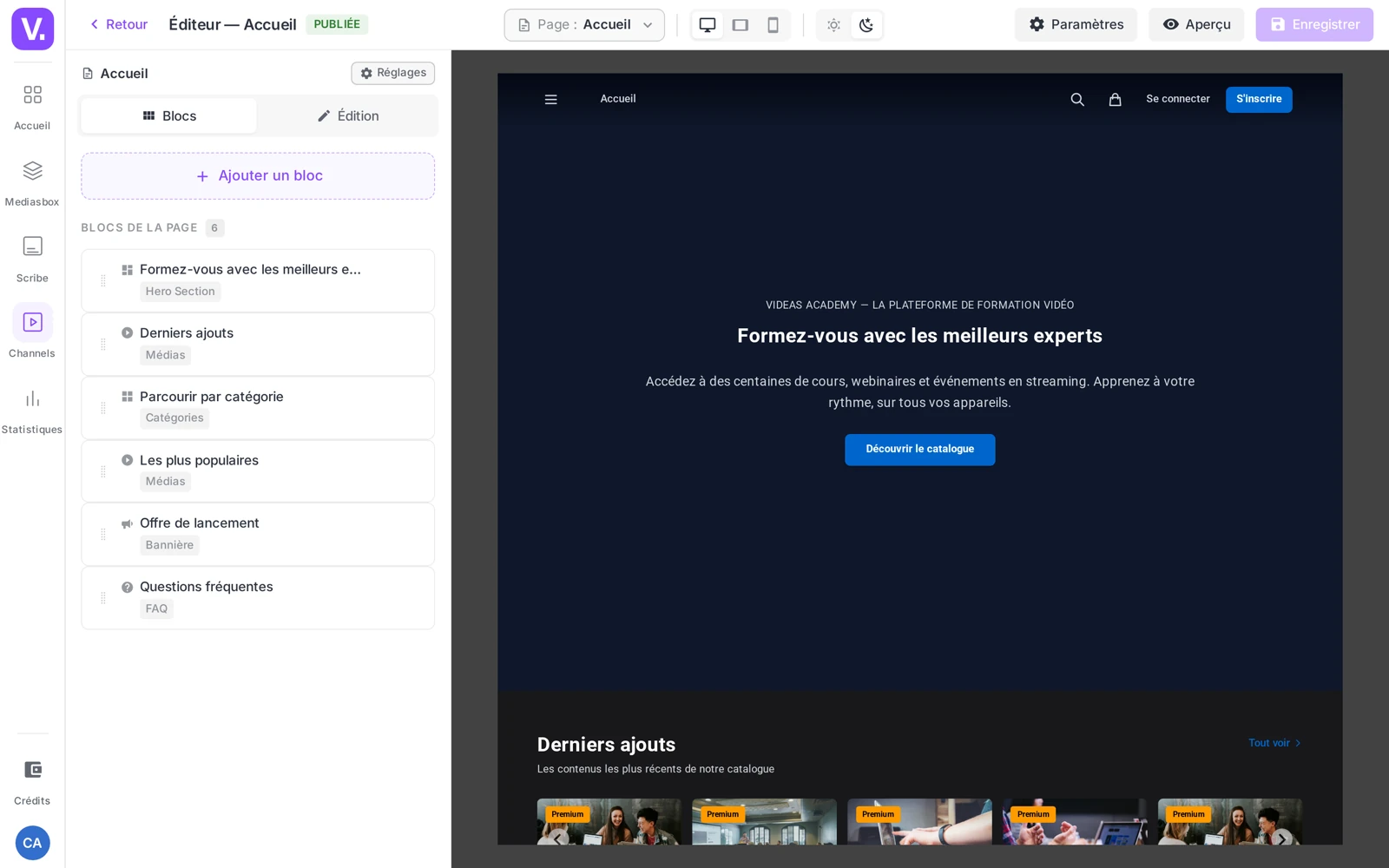
Le Page Builder est intégré à l’éditeur de chaîne. En haut, une barre d’outils propose le sélecteur Page : … (pour changer de page), les aperçus par appareil (desktop / tablette / mobile) et par thème (Mode clair / Mode sombre), et les boutons Paramètres, Aperçu et Enregistrer.
À gauche, deux onglets :
- Blocs — la liste des blocs de la page en cours, avec le bouton Ajouter un bloc
- Édition — l’inspecteur du bloc sélectionné
Au centre, l’aperçu en direct affiche la page telle que la verront vos visiteurs.
Comprendre le modèle de pages
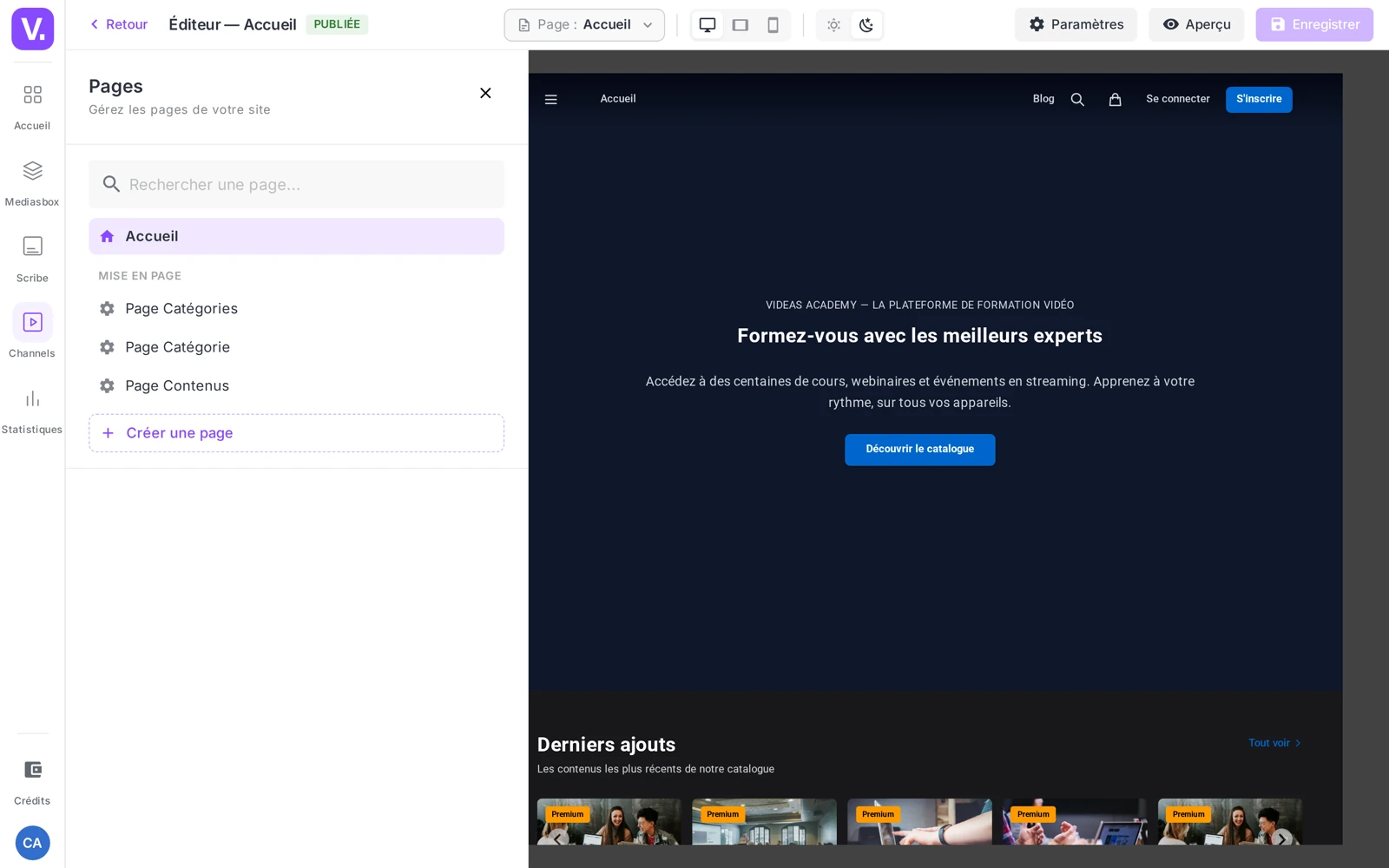
Le sélecteur Page : … ouvre le gestionnaire de pages. On y trouve :
- La page d’accueil et vos pages personnalisées (À propos, Tarifs, Contact, landing…), chacune avec un statut Publiée ou Brouillon.
- Trois pages de gabarit, regroupées sous Mise en page, qui pilotent l’apparence des pages générées automatiquement : Page Catégories (la liste de vos catégories), Page Catégorie (une catégorie et son listing), Page Contenus (la fiche d’un média).
Créer une page
Dans le gestionnaire de pages, cliquez sur Créer une page et renseignez le Titre de la page — c’est le seul champ demandé. Le slug (l’identifiant dans l’URL) est généré automatiquement et reste modifiable ensuite dans les réglages de la page.
Les réglages d’une page (accessibles depuis le gestionnaire) regroupent : Informations (Titre, Slug, Chemin / URL), SEO (Meta title, Meta description — voir Optimiser le référencement SEO de vos contenus), Accès (Public / Connectés / Restreint), Publication, et les actions Dupliquer / Supprimer.
Ajouter un bloc
Depuis l’onglet Blocs, cliquez sur Ajouter un bloc. Un sélecteur s’ouvre, organisé en 4 catégories :
- VOD / Vidéo
- Mise en page
- Contenu
- Interactif
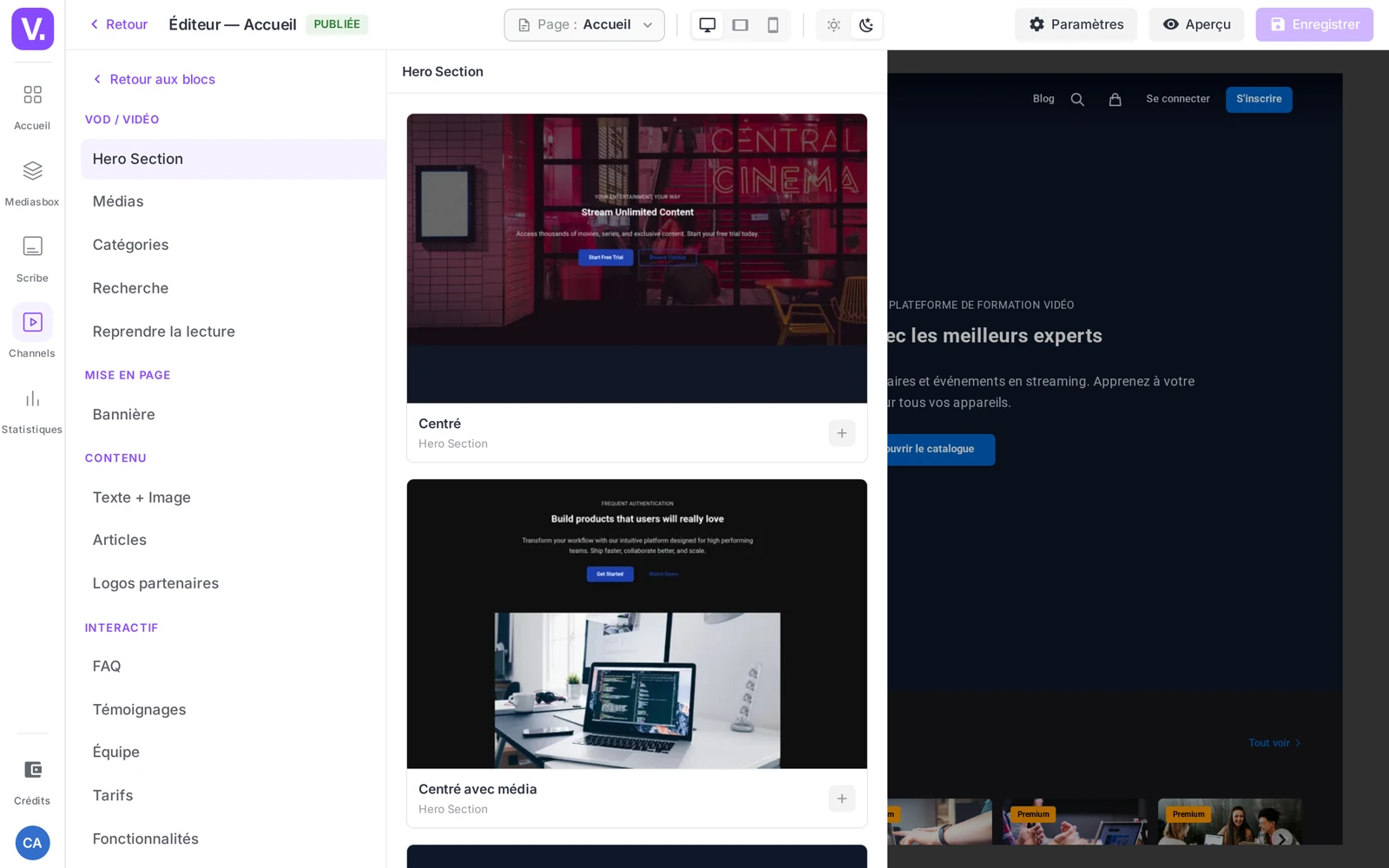
Survolez un type pour afficher ses variantes (le bloc Hero Section en propose 9 : centré, centré avec média, split gauche/droite, overlay type Netflix, avec slider d’items, vidéo à la une, compact…). Cliquez sur une variante : le bloc s’ajoute après le bloc sélectionné (ou à la fin de la page), et l’éditeur bascule sur l’onglet Édition, ce bloc sélectionné.
Configurer un bloc
L’onglet Édition affiche les réglages propres au bloc. Selon le type, on y trouve la variante (modifiable à tout moment sans perdre le contenu), un titre / sous-titre, une source de contenus (par exemple Récents ou Sélection manuelle), un nombre de colonnes, un style de cartes, l’espacement, et des options d’affichage (miniature, catégorie, date, auteur, temps de lecture, extrait…).
Astuce : quand un bloc pointe vers une collection intelligente (filtre dynamique), son contenu se met à jour tout seul à mesure que de nouveaux médias correspondent au filtre. Voir Regrouper des médias automatiquement.
Réorganiser, masquer, supprimer
Dans l’onglet Blocs, chaque bloc se manipule directement :
- Réorganiser — saisissez la poignée et glissez le bloc à la position voulue (glisser-déposer).
- Masquer / Afficher — l’icône œil rend le bloc invisible sur le site public sans le supprimer (utile pour préparer une section ou désactiver un bloc saisonnier).
- Supprimer — l’icône corbeille ; une confirmation s’affiche (« Êtes-vous sûr de vouloir supprimer ce bloc ? »). La suppression n’est effective sur le site public qu’après enregistrement.
Enregistrer
Le Page Builder n’a pas d’enregistrement automatique. Tant que vous avez des modifications, le bouton Enregistrer est actif ; une fois cliqué, il passe à Enregistré.
À retenir : l’aperçu est local tant que vous n’avez pas enregistré. Si vous fermez l’onglet sans enregistrer, vos modifications sont perdues — prenez l’habitude d’enregistrer après chaque session de travail.
Le catalogue des 15 blocs
VOD / Vidéo (5 types)
| Bloc | Variantes | À quoi ça sert |
|---|---|---|
| Hero Section | 9 | Section d’accueil avec titre, sous-titre et CTA (centré, split, overlay, slider, vidéo à la une…) |
| Médias | 6 | Affichage de médias en carrousel, grille, liste, mise en avant (Featured), vitrine (Showcase) ou lecteur |
| Catégories | 9 | Affichage des catégories (grille cartes / minimal / overlay / poster, carrousel, carrousel poster, liste horizontale, liste détaillée, une rangée par catégorie) |
| Recherche | 3 | Barre de recherche — style hero, flottante ou minimal |
| Reprendre la lecture | 1 | Reprise de lecture pour les visiteurs connectés |
Mise en page (1 type)
| Bloc | Variantes | À quoi ça sert |
|---|---|---|
| Bannière | 1 | Bannière pleine largeur avec image ou vidéo de fond |
Contenu (3 types)
| Bloc | Variantes | À quoi ça sert |
|---|---|---|
| Texte + Image | 4 | Bloc texte et/ou image (texte seul, image seule, image à gauche/droite) |
| Articles | 4 | Affichage des articles de votre blog. Ce bloc n’est proposé dans le sélecteur que si le blog est activé dans les paramètres de la chaîne |
| Logos partenaires | 3 | Logos de partenaires ou clients |
Interactif (6 types)
| Bloc | Variantes | À quoi ça sert |
|---|---|---|
| FAQ | 4 | Questions fréquentes (accordéon, cartes, deux colonnes) |
| Témoignages | 3 | Avis clients (grille, slider, centré) |
| Équipe | 5 | Présentation de l’équipe |
| Tarifs | 3 | Plans tarifaires et abonnements |
| Fonctionnalités | 3 | Mise en avant de vos fonctionnalités ou services |
| HTML personnalisé | 1 | Intégration de code HTML (widget tiers, embed externe…) |
Bonnes pratiques
- Composez une page d’accueil rythmée : un Hero Section en accroche, un bloc Médias en carrousel de vos derniers contenus, un bloc Catégories, un Médias en mise en avant, un bloc Texte + Image éditorial, puis une FAQ ou des Témoignages de réassurance.
- Gardez les pages courtes : 5 à 8 blocs suffisent pour la plupart des chaînes. Trop de carrousels noient l’attention — préférez plusieurs pages thématiques.
- Fixez d’abord votre identité (couleur, thème) : elle s’applique automatiquement aux CTA et accents des blocs.
- Testez sur mobile via l’aperçu par appareil avant de publier.
- Utilisez HTML personnalisé avec parcimonie : un script tiers mal conçu peut casser la mise en page.
Voir ce que d’autres en ont fait : la page produit Pages présente le constructeur et des mises en page réalisées avec ces mêmes blocs.
Combien de blocs faut-il sur une page ?
Cinq à huit suffisent pour la plupart des chaînes. Au-delà, l’attention se dilue — et une page d’accueil qui empile les carrousels finit par ne rien mettre en avant du tout.
Une composition qui fonctionne : un Hero Section en accroche, un bloc Médias en carrousel de vos derniers contenus, un bloc Catégories, un Médias en mise en avant, un bloc Texte + Image éditorial, puis une FAQ ou des Témoignages de réassurance. Si vous avez plus à dire, préférez plusieurs pages thématiques à une seule page interminable.
Pourquoi le bloc Articles n’apparaît-il pas dans le sélecteur ?
Parce que le blog n’est pas activé dans les paramètres de la chaîne. Ce bloc n’est proposé que si la fonctionnalité l’est — c’est le seul du catalogue à dépendre d’un réglage extérieur.
Activez le blog, et il rejoint la catégorie Contenu du sélecteur, aux côtés de Texte + Image et Logos partenaires.
Que sont les pages de gabarit ?
Trois pages regroupées sous Mise en page dans le gestionnaire, qui pilotent l’apparence des pages générées automatiquement : la Page Catégories (la liste de vos catégories), la Page Catégorie (une catégorie et son listing) et la Page Contenus (la fiche d’un média).
Vous ne les créez pas et ne les supprimez pas : vous les mettez en forme, et la mise en page choisie s’applique à toutes les pages de ce type. C’est ce qui vous évite de composer une page par catégorie.
Changer la variante d’un bloc fait-il perdre son contenu ?
Non. La variante se modifie à tout moment depuis l’onglet Édition, sans perdre ce que vous avez saisi. C’est ce qui rend l’exploration peu coûteuse : le bloc Hero Section propose neuf variantes, et vous pouvez toutes les essayer sur le même contenu.
Profitez-en avec les aperçus par appareil de la barre d’outils : une variante convaincante en desktop peut se comporter tout autrement en mobile.
Comment préparer une section sans la publier ?
Avec l’icône œil de l’onglet Blocs, qui masque le bloc sur le site public sans le supprimer. Vous composez tranquillement, vous enregistrez, et vous l’affichez le jour venu.
C’est aussi le bon geste pour une section saisonnière — un bloc de campagne, une bannière d’événement — que vous réactiverez l’année suivante plutôt que de la reconstruire.
Que se passe-t-il si je ferme l’onglet sans enregistrer ?
Vous perdez vos modifications. Le Page Builder n’a pas d’enregistrement automatique : l’aperçu est local tant que vous n’avez pas cliqué sur Enregistrer, et la suppression d’un bloc elle-même n’est effective sur le site public qu’après enregistrement.
Prenez l’habitude d’enregistrer après chaque session de travail — le bouton passe à Enregistré, ce qui vous dit où vous en êtes.
Un bloc peut-il se mettre à jour tout seul ?
Oui, quand il pointe vers une collection intelligente. Son contenu suit alors le filtre : à mesure que de nouveaux médias y correspondent, ils apparaissent dans le bloc sans que vous touchiez à la page.
C’est le montage qui rend une page d’accueil vivante sans entretien — un carrousel Derniers tutoriels alimenté par un tag, qui se renouvelle à chaque publication.
En résumé
- Le Page Builder est dans l’éditeur de chaîne ; le sélecteur Page : … navigue entre page d’accueil, pages personnalisées et pages de gabarit (Catégories / Catégorie / Contenus).
- 15 blocs en 4 catégories : VOD / Vidéo (Hero Section, Médias, Catégories, Recherche, Reprendre la lecture), Mise en page (Bannière), Contenu (Texte + Image, Articles — seulement si le blog est activé —, Logos partenaires), Interactif (FAQ, Témoignages, Équipe, Tarifs, Fonctionnalités, HTML personnalisé).
- On ajoute via Ajouter un bloc → survol → variante ; on configure dans l’onglet Édition.
- Réorganisation par glisser-déposer ; œil pour masquer, corbeille pour supprimer (avec confirmation).
- Pas d’auto-save : bouton Enregistrer ; statut Publiée vs Brouillon.
Articles liés
Les captures sont prises sur Videas Academy, une chaîne d'exemple créée pour ce centre d'aide. Elle appartient à un client fictif, pas à Videas : votre chaîne porte votre nom, votre identité et vos tarifs.