Créer et envoyer une campagne email à votre audience
Pour envoyer un email aux utilisateurs inscrits de votre chaîne Videas, ouvrez Communication → Campagnes, cliquez sur Nouvelle campagne, rédigez l’onglet Contenu (objet, expéditeur, corps, contenus à mettre en avant), choisissez vos destinataires dans l’onglet Ciblage, vérifiez avec Aperçu & test, puis cliquez sur Envoyer maintenant. Tout se fait dans Videas, sans outil tiers.
Ce guide couvre la création d’une campagne de bout en bout. La section Communication apparaît dès que votre chaîne a des utilisateurs (authentification activée — voir Configurer l’authentification et l’inscription).
Accéder aux campagnes
Dans le menu de votre chaîne, ouvrez Communication → Campagnes (« Créez et envoyez des emails personnalisés à vos utilisateurs »). La liste affiche vos campagnes avec les colonnes Nom, Statut, Type (Ponctuelle / Récurrente), Destinataires, Dernier envoi et Prochain envoi. En haut : une recherche, un Filtrer par statut, un Filtrer par type, et le bouton Nouvelle campagne.
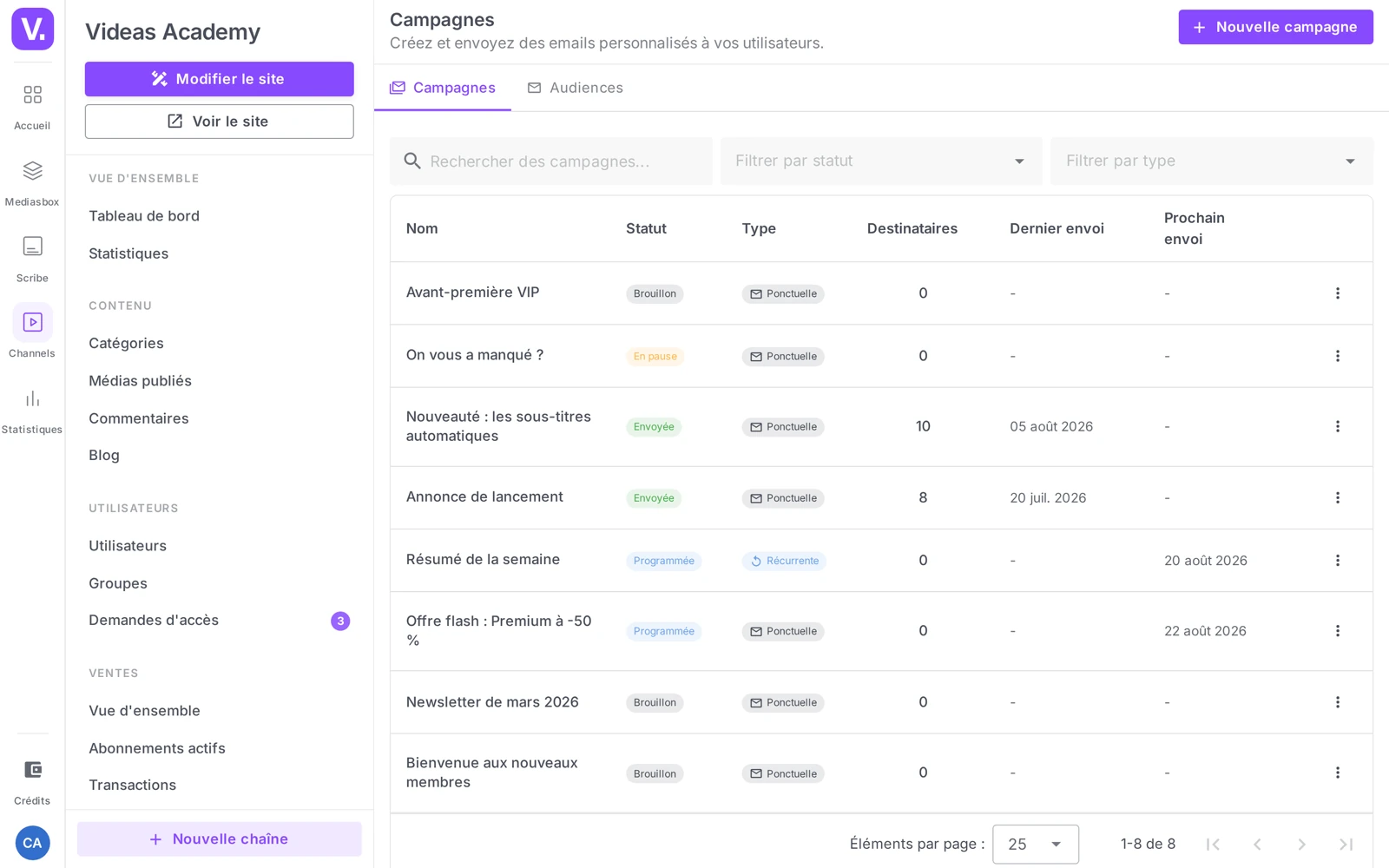
Cliquez sur Nouvelle campagne. La fiche s’ouvre sur l’onglet Contenu ; les onglets Ciblage, Planification et Historique restent verrouillés (« Enregistrez la campagne d’abord ») tant que vous n’avez pas saisi un objet — le bouton d’enregistrement est désactivé sans lui.
Onglet Contenu
Contenu de l’email
- Objet (requis) — la ligne affichée dans la boîte de réception. C’est le premier facteur du taux d’ouverture : court, clair (40-60 caractères).
- Nom de l’expéditeur — le nom affiché comme expéditeur (placeholder « ex. L’équipe MonSite »). Préférez un nom humain à une adresse anonyme.
- Email de réponse — l’adresse qui recevra les réponses. Mettez une adresse réelle et surveillée.
Type de contenu
Deux modes pour mettre en avant des contenus :
- Contenu personnalisé — vous choisissez vous-même les contenus. Le bouton Ajouter des contenus ouvre une recherche dans votre catalogue ; validez avec Ajouter la sélection (N). Idéal pour une annonce ciblée.
- Derniers contenus publiés — Videas récupère automatiquement les N derniers contenus à l’envoi. Réglez le Nombre de contenus à inclure (1 à 20, défaut 3) et un Filtrer par catégorie (Toutes les catégories par défaut). Idéal pour une newsletter.
Corps de l’email
Le champ Corps de l’email est un éditeur enrichi simple (titres, gras, italique, listes, liens). Volontairement pas un constructeur à blocs : vous écrivez le message, et Videas applique le gabarit (header avec logo et couleur de la chaîne, cartes des contenus mis en avant, footer avec lien de désinscription) à l’envoi.
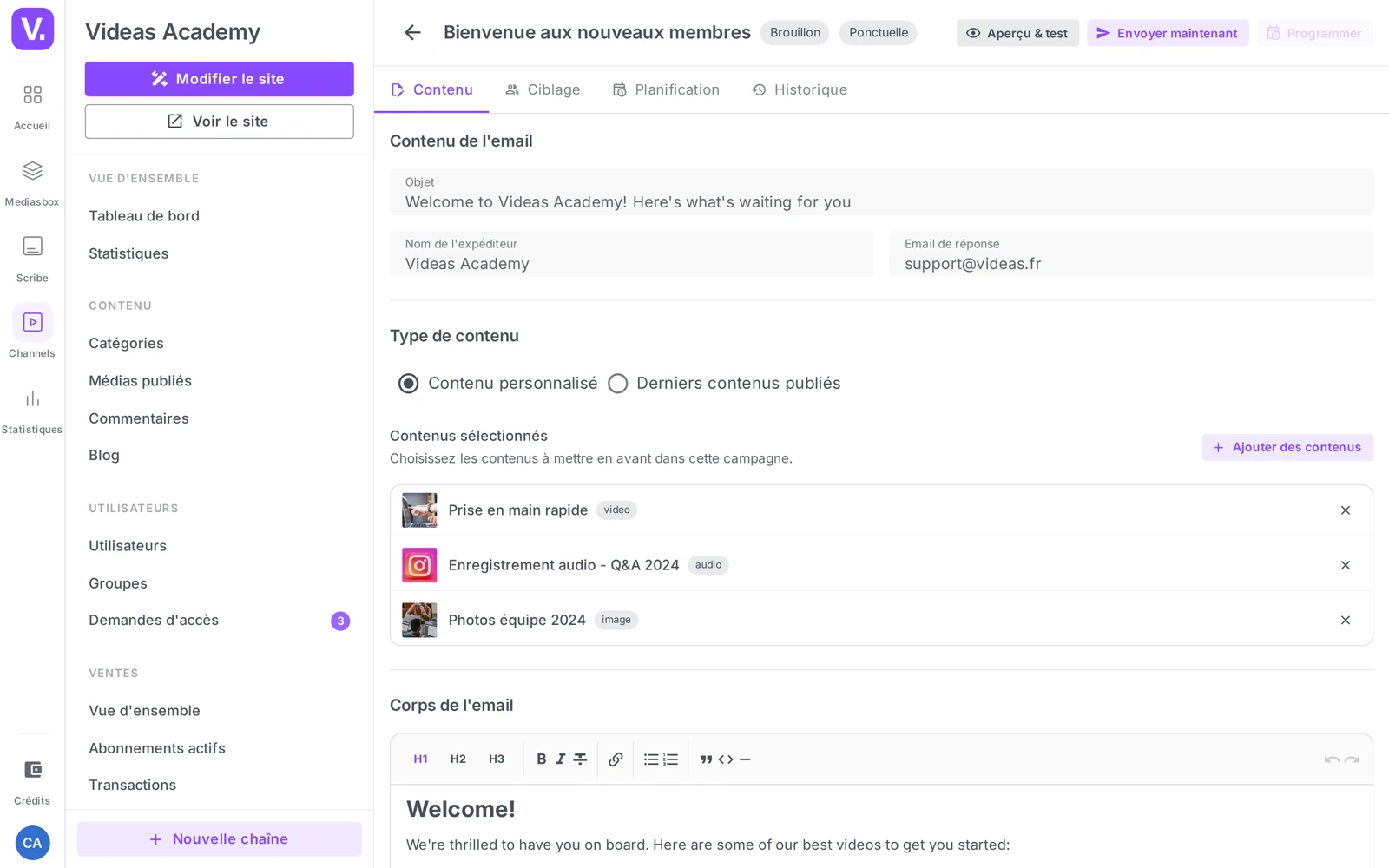
Bon à savoir : dès que l’objet est saisi, enregistrez pour débloquer les autres onglets. Une campagne reste modifiable tant qu’elle est en Brouillon.
Onglet Ciblage
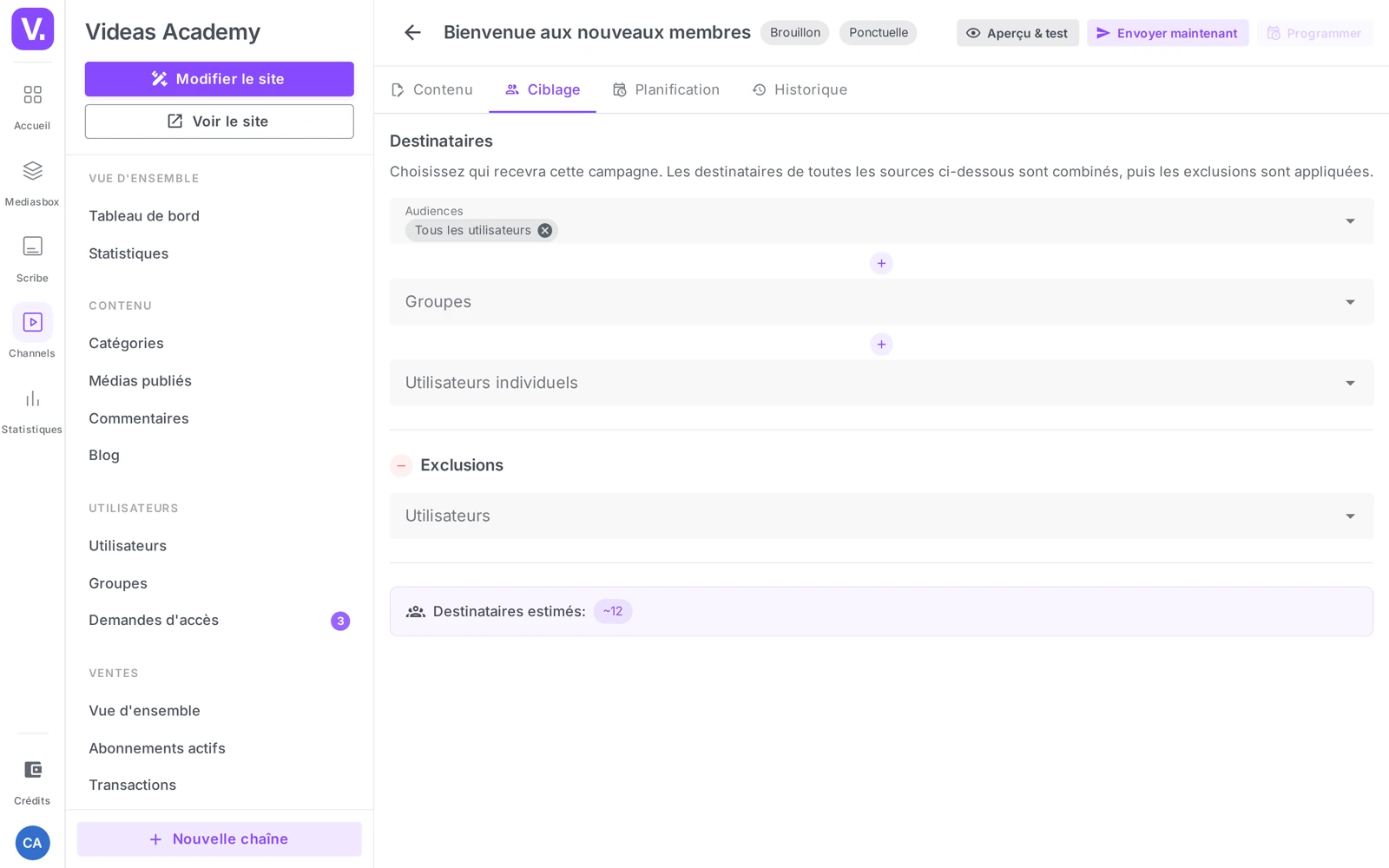
L’onglet Ciblage définit qui reçoit la campagne. La section Destinataires combine plusieurs sources (union / OU), puis applique les exclusions :
- Audiences — une ou plusieurs audiences (le sélecteur affiche leur nom).
- Groupes — un ou plusieurs groupes d’accès.
- Utilisateurs individuels — des utilisateurs choisis un par un.
Puis le champ Exclusions : un sélecteur où vous recherchez des utilisateurs nommément, pour les retirer du calcul même s’ils appartiennent à une audience ou à un groupe ciblé. Il n’y a pas de filtre automatique des comptes inactifs : les exclusions sont toujours des personnes que vous désignez.
Sous les sélecteurs, un compteur Destinataires estimés affiche ~N (estimation ; le compte exact est calculé au moment de l’envoi).
Aperçu & test
Avant d’envoyer, cliquez sur Aperçu & test (en haut de la fiche). La fenêtre Aperçu de l’email propose un aperçu multi-appareil (ordinateur, tablette, mobile) et un champ pour Envoyer un test à une adresse de votre choix. Vérifiez le header, les contenus mis en avant, la lisibilité mobile et le lien Se désinscrire du footer.
Envoyer
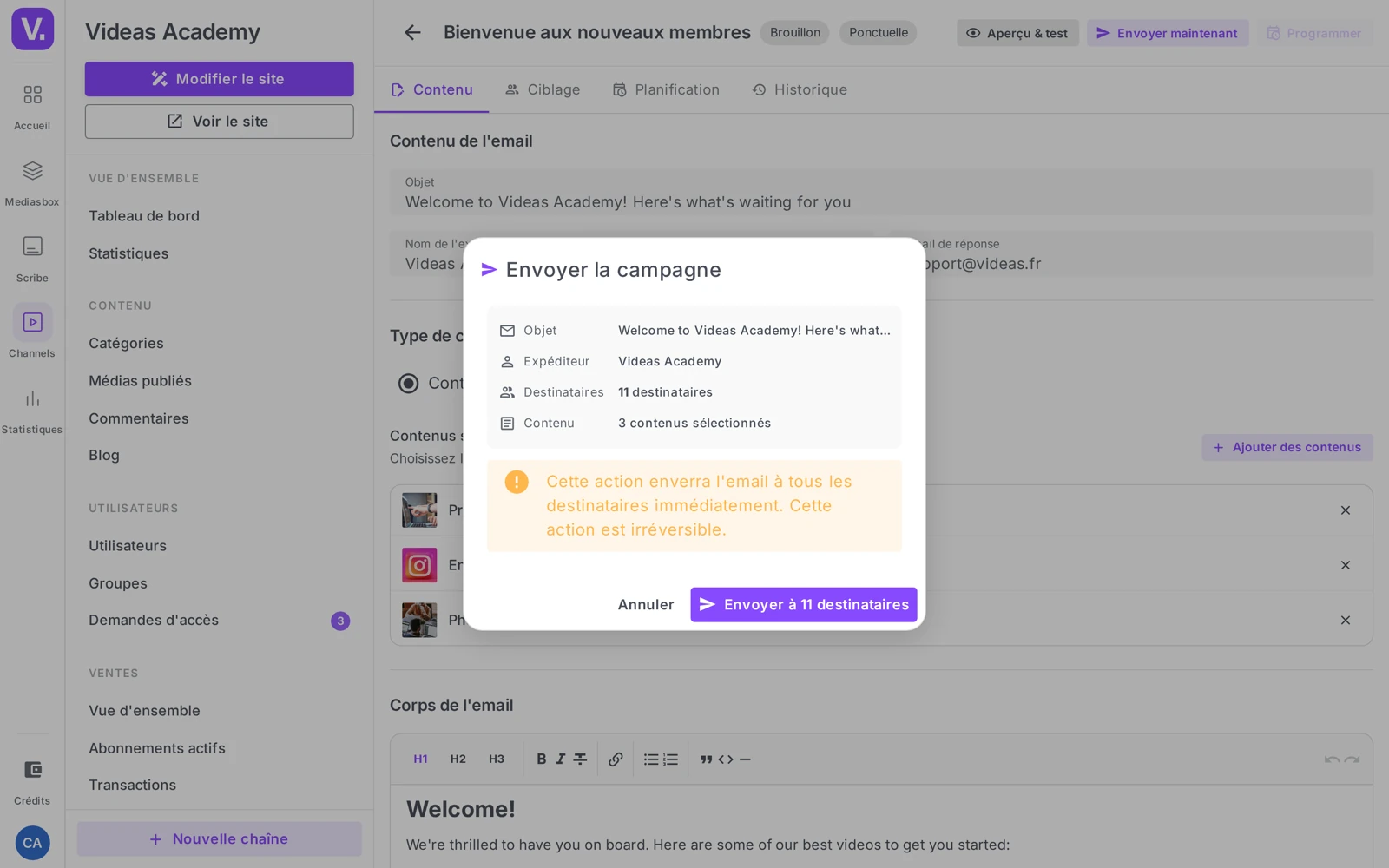
Cliquez sur Envoyer maintenant. La fenêtre Envoyer la campagne récapitule Objet, Expéditeur, Destinataires (compté par le serveur) et Contenu :
- 0 destinataire → une alerte bleue (info) : la campagne ne peut pas partir, revenez au Ciblage.
- N destinataires → une alerte orange : l’action est irréversible.
Le bouton de confirmation lit Envoyer à N destinataires. Après clic, le statut passe à En cours d’envoi (traitement en arrière-plan) puis à Envoyée. Un toast confirme « Campagne envoyée avec succès ».
Planification : l’onglet Planification définit un envoi daté ou récurrent — quotidien, hebdomadaire, toutes les 2 semaines ou mensuel, à l’heure et dans le fuseau que vous choisissez. La campagne passe alors de Brouillon à Programmée, et la colonne Prochain envoi de la liste indique la prochaine échéance. Envoyer maintenant reste là pour une expédition immédiate. Le détail des envois automatiques — fréquences, contenu inclus dynamiquement, audience qui évolue toute seule — est couvert dans Programmer des e-mails qui partent tout seuls.
Suivre l’envoi
Une fois envoyée, l’onglet Historique trace chaque expédition (date, statut, envoyés/total, échoués). Le détail est couvert dans Suivre l’envoi de vos campagnes.
Bonnes pratiques
- Soignez l’objet : court, clair, sans majuscules ni emojis criards (mauvais pour l’antispam).
- Testez systématiquement avant l’envoi : 30 secondes qui évitent une faute vue par des centaines de personnes.
- Segmentez plutôt qu’arroser : une audience ciblée convertit mieux que « Tous les utilisateurs ».
- Restez raisonnable sur la fréquence : une newsletter hebdomadaire ou bimensuelle est bien acceptée ; au-delà, les désinscriptions montent.
À savoir
- Pas de personnalisation par destinataire : le contenu est identique pour tous (pas de
{{prénom}}dynamique). - Une campagne envoyée est figée : pour renvoyer, dupliquez-la en brouillon et ajustez.
- L’estimation de destinataires est approximative : le compte exact est celui du serveur au moment de l’envoi.
Pourquoi les onglets Ciblage et Planification sont-ils verrouillés ?
Parce que la campagne n’est pas encore enregistrée, et qu’elle ne peut pas l’être sans objet. Le message est explicite : « Enregistrez la campagne d’abord », et le bouton d’enregistrement reste désactivé tant que le champ Objet est vide.
Saisissez donc l’objet en premier, enregistrez, et les trois autres onglets s’ouvrent. La campagne reste modifiable tant qu’elle est en Brouillon.
Comment sont combinés audiences, groupes et utilisateurs ?
En union — un OU, pas un ET. Une personne présente dans l’une des audiences, dans l’un des groupes ou dans la liste des utilisateurs individuels reçoit la campagne.
Les Exclusions s’appliquent ensuite par-dessus : vous y désignez des utilisateurs nommément, et ils sont retirés du calcul même s’ils appartiennent à une audience ciblée. Il n’y a pas de filtre automatique des comptes inactifs — l’exclusion est toujours un geste explicite.
Le compteur de destinataires est-il exact ?
Non, c’est une estimation, affichée sous la forme ~N. Le compte exact est calculé par le serveur au moment de l’envoi, et c’est celui qui apparaît dans la fenêtre de confirmation.
L’écart vient de ce qu’une audience dynamique se recalcule en continu : des inscriptions ou des changements de statut peuvent intervenir entre le moment où vous préparez la campagne et celui où vous l’envoyez.
Peut-on personnaliser l’email avec le prénom du destinataire ?
Non. Le contenu est identique pour tous : il n’existe pas de variable dynamique du type {{prénom}}.
La personnalisation passe donc par le ciblage, pas par le texte. Une audience bien découpée avec un message écrit pour elle vaut mieux qu’un envoi générique agrémenté d’un prénom.
Peut-on renvoyer une campagne déjà envoyée ?
Non, une campagne envoyée est figée. Pour renvoyer un message, dupliquez-la en brouillon, ajustez ce qui doit l’être, et envoyez la copie.
C’est aussi ce qui rend le test préalable important : le bouton Aperçu & test propose un aperçu multi-appareil et l’envoi d’un exemplaire à une adresse de votre choix. Trente secondes de vérification évitent une faute vue par des centaines de personnes.
Faut-il choisir « Contenu personnalisé » ou « Derniers contenus publiés » ?
Contenu personnalisé pour une annonce ciblée : vous choisissez vous-même les contenus mis en avant, et ils ne bougeront plus.
Derniers contenus publiés pour une newsletter : Videas récupère automatiquement les N derniers contenus au moment de l’envoi, avec un nombre réglable de 1 à 20 et un filtre par catégorie. C’est le mode qui fait qu’une newsletter se remplit d’elle-même.
À quoi sert l’adresse de réponse ?
À recevoir les réponses de vos destinataires — et il y en a toujours. Mettez une adresse réelle et surveillée : une adresse sans destinataire transforme chaque réponse en message perdu.
Soignez de la même façon le Nom de l’expéditeur : un nom humain, du type « L’équipe MonSite », est mieux reçu qu’une adresse anonyme, et il pèse sur le taux d’ouverture presque autant que l’objet.
En résumé
- Les campagnes se gèrent dans Communication → Campagnes ; bouton Nouvelle campagne (l’objet débloque les autres onglets).
- Contenu : Objet, Nom de l’expéditeur, Email de réponse ; Type de contenu (Contenu personnalisé / Derniers contenus publiés) ; Corps enrichi.
- Ciblage : union Audiences + Groupes + Utilisateurs individuels moins le champ Exclusions (utilisateurs désignés un par un) ; Destinataires estimés ~N.
- Aperçu & test (multi-appareil + envoi test), puis Envoyer maintenant → dialogue Envoyer à N destinataires ; statut En cours d’envoi puis Envoyée.
- L’Historique trace chaque envoi ; l’onglet Planification permet un envoi daté ou récurrent.
Articles liés
Les captures sont prises sur Videas Academy, une chaîne d'exemple créée pour ce centre d'aide. Elle appartient à un client fictif, pas à Videas : votre chaîne porte votre nom, votre identité et vos tarifs.