Exporter une transcription en Word, par intervenant
Depuis l’éditeur de sous-titres, le bouton Export propose une carte Transcription : « Le texte par intervenant, avec les timecodes : Word, Excel ou TXT ». C’est le document qu’on relit, qu’on annote ou qu’on livre : un verbatim d’interview, le dérushage d’un tournage avant le montage, la transcription d’un programme remise à un diffuseur. Il faut la permission Exporter le contenu, que seul le rôle Administrateur de l’espace a par défaut ; un administrateur peut l’ajouter à un autre rôle depuis Paramètres → Rôles & Permissions (voir Gérer les rôles et permissions).
Le document se lit sans réécouter la vidéo à condition que chaque prise de parole porte un nom : nommez les intervenants avant d’exporter.
Nommer les intervenants
Dans Mediasbox, ouvrez la vidéo → onglet Sous-titres → Modifier (crayon) sur la piste, puis ouvrez l’onglet Intervenants de l’éditeur.
- Cliquez sur Identifier les intervenants (Relancer la détection si elle a déjà tourné sur la piste). Indiquez le nombre d’intervenants si vous le connaissez (entre 1 et 20) : c’est facultatif, mais la détection est plus fiable. Scribe attribue à chaque ligne la voix qui y parle le plus, sans toucher au texte ni aux temps.
- Nommez chaque voix une seule fois pour toute la piste. La forme « Nom - fonction » est celle qu’attend un document de production : « Claire Martin - réalisatrice ». Chaque voix garde sa couleur dans l’éditeur.
- Si une voix a échappé à la détection, Ajouter un intervenant la crée ; vous l’attribuez ensuite aux lignes concernées. Une ligne mal attribuée se corrige de la même façon.
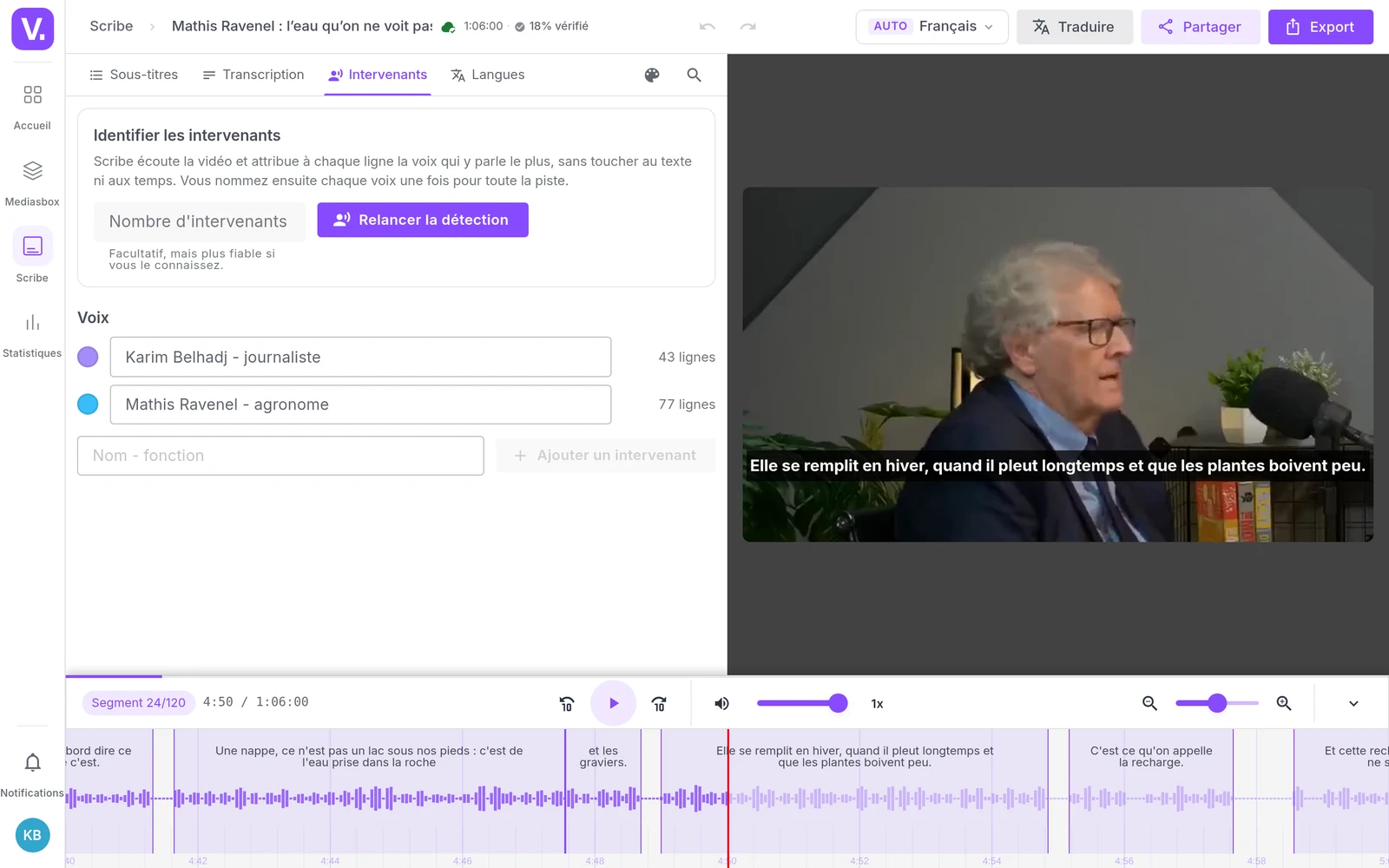
Une voix que personne n’a nommée sort à l’export sous la forme « Intervenant 1 », « Intervenant 2 »… numérotée comme dans l’éditeur. Dans l’onglet Transcription de l’éditeur, l’interrupteur Afficher les intervenants montre le texte tel qu’il sera exporté.
Exporter la transcription
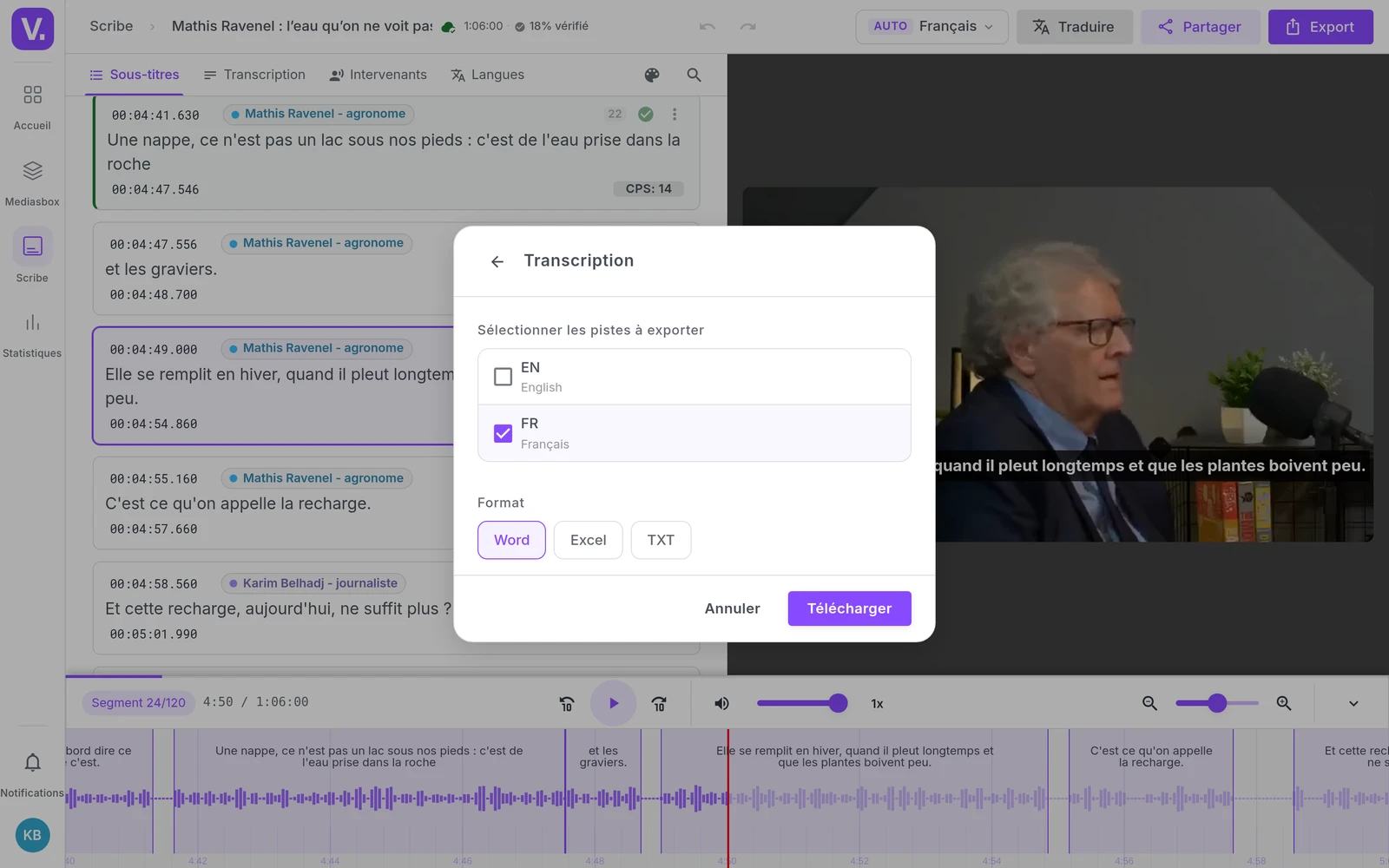
- Dans l’éditeur, cliquez sur Export (en haut), puis sur la carte Transcription.
- Sélectionner les pistes à exporter : la piste d’origine, et ses traductions si vous voulez un document par langue.
- Choisissez le format d’export — Word est proposé par défaut — puis téléchargez.
Ce que contient chaque format
| Format | Contenu | Pour quoi faire |
|---|---|---|
| Word (.docx) | Un paragraphe par prise de parole : le timecode [HH:MM:SS] en gris, le nom de l’intervenant en gras, puis le texte. Pas de titre ni de mise en page à défaire. |
Relire, annoter, livrer à un client ou à un diffuseur, dérusher avant le montage. |
| Excel (.xlsx) | Une ligne par prise de parole, en trois colonnes : Timecode, Intervenant, Texte. | Trier, filtrer par intervenant, repérer des passages dans un tableau. |
| TXT | Le même texte que le Word, sans mise en forme. | Coller dans un autre outil, archiver. |
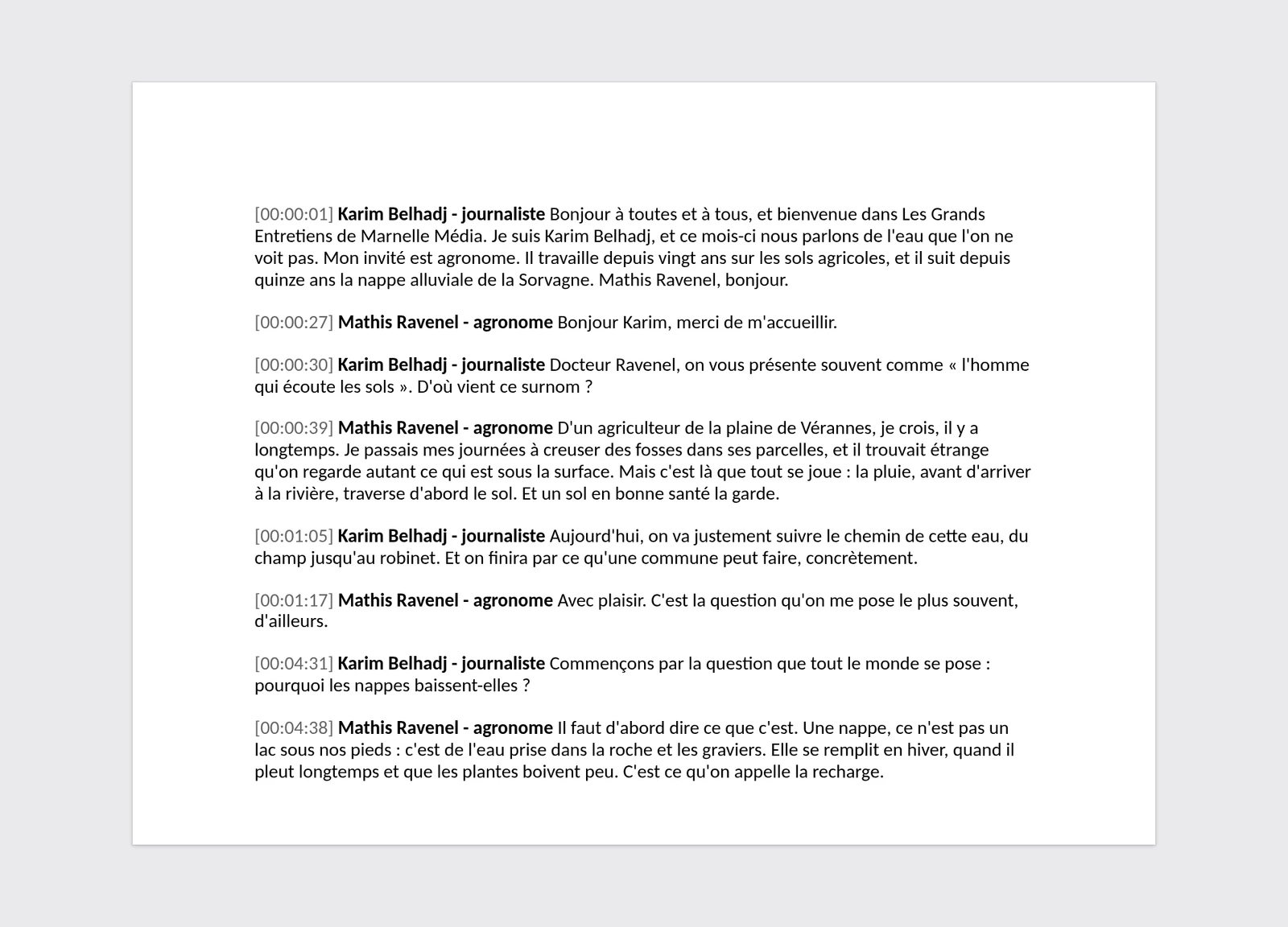
Ce qu’est une prise de parole. Un paragraphe se termine quand la voix change. Les lignes qu’aucune voix n’a reçues sont découpées sur les silences, comme les paragraphes de la transcription. Les lignes d’une même prise de parole sont réunies telles que vous les avez écrites.
Avant d’exporter
- Relisez le texte : l’export reprend la piste telle qu’elle est. Les noms propres et les termes de métier se corrigent une fois pour toutes dans le glossaire de vocabulaire, puis d’un coup dans la piste avec le remplacement global de l’éditeur.
- Vous voulez des sous-titres, pas un document ? La carte Sous-titres de la même fenêtre donne les fichiers SRT ou VTT, et la carte Vidéo avec sous-titres une vidéo à sous-titres incrustés : voir Exporter les sous-titres ou une vidéo sous-titrée.
- Rien n’est refacturé : exporter, ou réexporter après une correction, ne relance pas la transcription.
Les captures sont prises sur Videas Academy, une chaîne d'exemple créée pour ce centre d'aide. Elle appartient à un client fictif, pas à Videas : votre chaîne porte votre nom, votre identité et vos tarifs.