Générer titre, description et mots-clés avec l'IA
Pour générer le titre, la description, un résumé ou des mots-clés SEO d’une vidéo, ouvrez-la dans Mediasbox, restez sur l’onglet Aperçu, et dans la carte Assistant IA cliquez sur Rédiger titres et descriptions : la fenêtre Rédaction IA exploite la transcription du média pour vous proposer plusieurs textes, que vous appliquez en un clic. Il faut une vidéo (ou audio) avec parole détectée, et le rôle Éditeur (ou supérieur).
Si l’option est absente, c’est que la vidéo n’a pas de transcription : la Rédaction IA affiche alors « Cette fonctionnalité nécessite une vidéo ou un audio avec des paroles détectées ». Générez d’abord les sous-titres.
Les quatre types de contenu
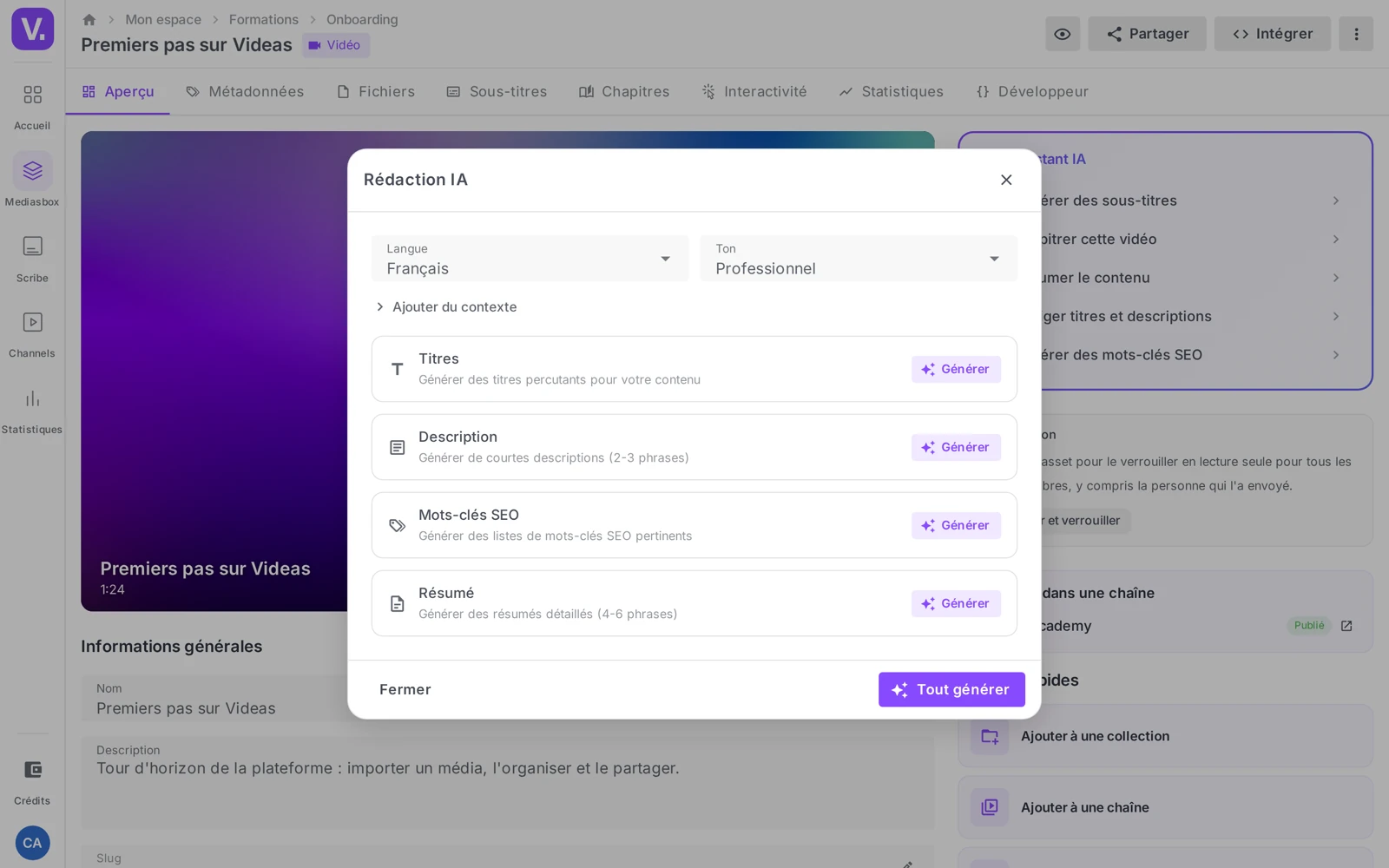
La fenêtre Rédaction IA propose quatre cartes :
- Titres — plusieurs propositions de titre ; Appliquer met à jour le champ Nom du média
- Description — des propositions de description ; Appliquer remplit le champ Description
- Mots-clés SEO — des mots-clés à partir du contenu
- Résumé — un résumé plus long et narratif
À noter : le Résumé est fourni à titre indicatif — l’app précise qu’il « ne peut pas être appliqué directement à un champ ». Utilisez Copier pour le réutiliser où vous voulez.
Régler la langue, le ton et le contexte
En haut de la fenêtre, trois réglages s’appliquent à toutes les générations :
- Langue — la langue des textes produits (elle peut différer de la langue parlée : vidéo en français, titres en anglais pour LinkedIn EN)
- Ton — Professionnel, Décontracté, Formel ou Créatif
- Ajouter du contexte — une zone de texte libre pour orienter l’IA avec ce que la transcription ne dit pas
Le levier le plus rentable, c’est le contexte. Précisez la cible et le canal (« Public RH non technique, insister sur la simplicité » ; « Webinaire commercial, cible directeurs marketing PME, insister sur le ROI ») : ça change bien plus la pertinence qu’un changement de ton.
Générer et appliquer
Sur chaque carte, Générer produit les propositions (quelques secondes) ; Regénérer en propose d’autres avec les mêmes réglages. Le bouton Tout générer (en bas) lance les quatre types en parallèle — idéal pour traiter une vidéo neuve d’un coup.
Pour chaque proposition : Copier (presse-papier) ou Appliquer (écrit dans le champ du média, badge Appliqué). Changer d’avis remplace la valeur ; Copier est l’option prudente si vous voulez garder la main sur le champ.
Bonnes pratiques
- Relisez la transcription d’abord. L’IA part du texte transcrit : si Scribe a écrit « Léon » pour « Lyon », le titre reprendra l’erreur. Générez les sous-titres, relisez, puis lancez la Rédaction IA.
- Itérez sur le contexte plutôt que de régénérer à vide : ajoutez une cible, un canal, une contrainte (« titre de moins de 60 caractères »).
- Gardez votre voix de marque. L’IA donne un excellent point de départ, pas le mot final — ajustez tournures, anglicismes, émoji selon votre charte.
- Un terme officiel à faire apparaître (raison sociale, marque) ? Indiquez-le dans le contexte.
Les autres usages de l’IA : la page Intelligence artificielle présente ce que Videas automatise au-delà de la rédaction — transcription, chapitrage, mots-clés.
Pourquoi la Rédaction IA est-elle indisponible sur ma vidéo ?
Parce qu’elle n’a pas de transcription à lire. L’assistant travaille à partir du texte transcrit, pas de l’image : sans parole détectée, la fenêtre affiche « Cette fonctionnalité nécessite une vidéo ou un audio avec des paroles détectées ».
La marche à suivre est donc toujours la même : générez d’abord les sous-titres, puis revenez sur l’onglet Aperçu. Un contenu purement musical ou une image ne pourront pas en bénéficier.
Le ton ou le contexte : lequel change vraiment le résultat ?
Le contexte, et de loin. Le Ton (Professionnel, Décontracté, Formel, Créatif) ajuste le registre, mais il ne dit rien à l’IA de ce que la transcription ne contient pas — votre cible, votre canal, vos contraintes.
C’est là qu’une phrase change tout : « Public RH non technique, insister sur la simplicité », « Webinaire commercial, cible directeurs marketing PME, insister sur le ROI », « titre de moins de 60 caractères ». Itérez sur le contexte plutôt que de régénérer à vide avec les mêmes réglages.
Faut-il relire la transcription avant de générer un titre ?
Oui, sans quoi vous propagez l’erreur. L’assistant reprend le texte tel qu’il a été transcrit : si Scribe a écrit « Léon » pour « Lyon », le titre proposé reprendra « Léon », et vous corrigerez deux fois au lieu d’une.
L’ordre efficace est donc : générer les sous-titres, les relire dans l’éditeur, puis lancer la Rédaction IA. Et si les mêmes termes reviennent d’une vidéo à l’autre, alimentez le glossaire pour que le problème ne se repose plus.
Peut-on générer un titre dans une autre langue que celle de la vidéo ?
Oui. Le réglage Langue, en haut de la fenêtre, porte sur les textes produits, pas sur la langue parlée. Une vidéo en français peut donc donner des titres et une description en anglais — pratique pour une publication LinkedIn destinée à une audience anglophone.
Copier ou Appliquer : quelle différence ?
Appliquer écrit la proposition directement dans le champ du média (le Nom pour un titre, la Description pour une description) et affiche un badge Appliqué ; appliquer une autre proposition remplace la valeur.
Copier met le texte dans le presse-papier sans rien toucher — c’est l’option prudente quand vous voulez retravailler le texte avant de l’enregistrer. Le Résumé ne propose d’ailleurs que Copier : il n’est fourni qu’à titre indicatif et ne correspond à aucun champ du média.
En résumé
- Onglet Aperçu → carte Assistant IA → Rédiger titres et descriptions → fenêtre Rédaction IA
- Quatre types : Titres, Description, Mots-clés SEO, Résumé (le Résumé ne s’applique pas à un champ — Copier seulement)
- Réglages : Langue, Ton (Professionnel / Décontracté / Formel / Créatif), Ajouter du contexte (le levier majeur)
- Générer / Regénérer par carte, ou Tout générer ; Copier ou Appliquer (badge Appliqué)
- Nécessite une parole détectée ; relire la transcription avant de générer
- Demande le rôle Éditeur (ou supérieur)
Articles liés
Les captures sont prises sur Videas Academy, une chaîne d'exemple créée pour ce centre d'aide. Elle appartient à un client fictif, pas à Videas : votre chaîne porte votre nom, votre identité et vos tarifs.