Convertir une vidéo MP4 en texte : le tuto pas à pas (2026)
Pour convertir une vidéo MP4 en texte, on la dépose dans un outil de transcription automatique : l’IA lit la bande son et rend un texte horodaté en quelques minutes, qu’on relit puis qu’on exporte. Avec Videas Scribe, cela fonctionne dans plus de 100 langues, pour 0,10 € la minute de vidéo, sans abonnement.
Ce tutoriel suit le parcours complet, de la vidéo au fichier texte, puis aide à choisir le format d’export selon ce que vous comptez faire du texte : un compte-rendu, un article, des sous-titres, ou le dérushage d’un tournage.
Étape 1 : créer un compte gratuit
Créez un compte Videas gratuit : 5 € de crédits sont offerts chaque mois. Le compte garde vos vidéos et leurs transcriptions, et c’est lui qui permet d’exporter le texte. Vous ne payez ensuite que ce que vous consommez, sans abonnement.
Étape 2 : déposer la vidéo MP4
Importez votre fichier depuis votre ordinateur. Le MP4 est le format le plus courant, mais la transcription accepte aussi le MOV et le WebM pour la vidéo, le MP3 et le WAV pour l’audio seul : une interview enregistrée au dictaphone se convertit en texte exactement comme une vidéo. Depuis un compte, la durée n’est pas plafonnée : une réunion ou un entretien de deux heures passe en une seule fois.
Étape 3 : lancer la transcription
Ouvrez la vidéo dans Scribe et lancez la transcription. La langue parlée est détectée automatiquement : vous n’avez rien à déclarer avant. Le coût s’affiche avant de lancer, puisqu’il dépend de la durée du fichier et non de la parole réellement détectée : une vidéo d’une heure revient à 6 €.
Comptez quelques minutes pour dix minutes de vidéo. Vous n’avez pas à rester sur la page : le traitement continue, et le texte vous attend au retour. Le tutoriel des sous-titres automatiques détaille cet écran.
Étape 4 : relire et corriger le texte
Aucune transcription automatique n’est un livrable sans relecture. Dans l’éditeur de Scribe, chaque ligne renvoie à son passage : vous cliquez, la vidéo repart à cet endroit, et vous vérifiez ce que l’IA a entendu sans chercher le passage à la main.
Trois fonctions font gagner l’essentiel du temps de relecture :
- Le remplacement global corrige d’un coup, dans toute la transcription, un terme mal reconnu : un nom propre, un sigle, un mot de métier.
- Le glossaire de vocabulaire enregistre une fois pour toutes les noms et les termes de votre organisation, pour qu’ils soient bien orthographiés dans toutes les transcriptions suivantes.
- Les intervenants : Scribe détecte les différentes voix d’un enregistrement. Vous nommez chacune une seule fois, et chaque prise de parole porte ensuite le nom de qui parle.
Étape 5 : exporter le texte
Ouvrez l’export : la carte Transcription donne le texte par intervenant en Word (DOCX), Excel ou TXT, la carte Sous-titres les fichiers SRT ou VTT. L’article d’aide exporter une transcription en Word détaille l’écran. Le même texte peut sortir dans plusieurs formats sans relancer le traitement, et la transcription relue reste disponible dans votre compte pour un export ultérieur.
TXT, Word, SRT ou VTT : quel format choisir
Le bon format dépend de ce que vous ferez du texte, pas de la qualité de la transcription :
| Format | Ce qu’il contient | À choisir pour |
|---|---|---|
| TXT | Le texte brut, avec ou sans horodatage | Le reprendre dans un article, un compte-rendu, un outil d’IA |
| Word (DOCX) | Un paragraphe par prise de parole, avec son timecode et le nom de l’intervenant | Un document à relire, annoter ou livrer : verbatim d’interview, dérushage avant montage |
| SRT | Des segments courts, calés dans le temps | Des sous-titres lus par la quasi-totalité des lecteurs et plateformes |
| VTT | Les mêmes segments, avec la prise en charge du style | Des sous-titres affichés sur le web |
Si votre objectif final est une vidéo sous-titrée plutôt qu’un document, partez directement de l’outil pour sous-titrer une vidéo : la transcription y sert de base aux sous-titres, que vous pouvez aussi traduire et incruster.
Obtenir un texte plus juste dès la première passe
La relecture va plus vite quand l’IA se trompe moins. Trois facteurs pèsent plus que tous les autres :
- La qualité du son. Sur un audio propre à un seul locuteur, la reconnaissance dépasse généralement 95 % des mots. Le bruit de fond, l’écho d’une grande salle et les voix qui se chevauchent font baisser ce chiffre.
- Le vocabulaire. Les erreurs se concentrent sur les noms propres, les sigles et les chiffres. Les inscrire au glossaire avant de lancer évite de les corriger à chaque vidéo.
- Le nombre de voix. La détection des intervenants est moins fiable au-delà de deux ou trois voix : sur une table ronde, vérifiez les changements de locuteur pendant la relecture.
Les autres façons de convertir une vidéo en texte
Un outil de transcription en ligne n’est pas la seule option :
- La retranscription manuelle reste possible pour une vidéo courte. Elle demande en général plusieurs heures de travail par heure d’enregistrement, ce qui la réserve aux contenus de quelques minutes.
- Whisper, le modèle de reconnaissance vocale libre publié par OpenAI, est gratuit. Il s’installe et se lance en ligne de commande, et rend un fichier texte ou de sous-titres, sans éditeur pour relire ni gestion des intervenants : il convient à un profil technique qui transcrit ponctuellement.
- Un logiciel de transcription comme Videas Scribe ajoute ce qui vient après le texte brut : l’éditeur synchronisé, le glossaire partagé, les intervenants nommés, les exports et, si besoin, la traduction dans plus de 100 langues.
Pour aller plus loin sur les usages du texte en entreprise, notre guide de la transcription vidéo par IA détaille les cas des réunions, des formations et des archives.
FAQ
Comment convertir une vidéo MP4 en texte gratuitement ?
Avec les 5 € de crédits offerts chaque mois sur un compte Videas gratuit. Vous déposez la vidéo, Scribe la transcrit à 0,10 € la minute, et ces crédits couvrent la transcription d’une vidéo courte sans rien payer. Au-delà, vous rechargez votre compte, sans abonnement.
Combien de temps prend la conversion d’une vidéo en texte ?
Quelques minutes pour dix minutes de vidéo. La durée dépend surtout de la longueur du fichier, très peu du nombre d’intervenants, et le traitement continue même si vous quittez la page.
Quelle est la précision de la transcription automatique ?
Plus de 95 % des mots sur un audio propre à un seul locuteur. Elle baisse avec le bruit de fond, les accents marqués et les voix qui se chevauchent ; les erreurs portent alors surtout sur les noms propres, les sigles et les chiffres, que le glossaire permet de corriger durablement.
Peut-on convertir en texte une vidéo dans une autre langue ?
Oui, dans plus de 100 langues, et la langue parlée est détectée automatiquement. Le texte peut ensuite être traduit vers d’autres langues depuis la même interface, en gardant les mêmes timecodes.
Peut-on obtenir le texte avec le nom de chaque intervenant ?
Oui. Scribe détecte les différentes voix ; vous nommez chacune une seule fois, et l’export Word présente un paragraphe par prise de parole, avec son timecode et le nom de l’intervenant.
Quels formats de vidéo et d’audio peut-on transcrire ?
Les formats courants : MP4, MOV et WebM pour la vidéo, MP3 et WAV pour l’audio. Depuis un compte, la durée n’est pas plafonnée, et un enregistrement de deux heures se transcrit en une seule fois.
Combien coûte la transcription d’une heure de vidéo ?
6 €, soit 0,10 € la minute de vidéo et par langue produite. Le prix dépend de la durée du fichier, pas de la parole détectée : il se connaît avant de lancer, et toute minute entamée est due.
Convertir une vidéo MP4 en texte prend quelques minutes ; c’est la relecture qui fait la qualité du résultat. Avec Videas Scribe, la transcription, la correction, les intervenants et l’export se font au même endroit, et le texte relu sert aussi de base aux sous-titres et aux traductions.
Articles similaires
Intelligence Artificielle
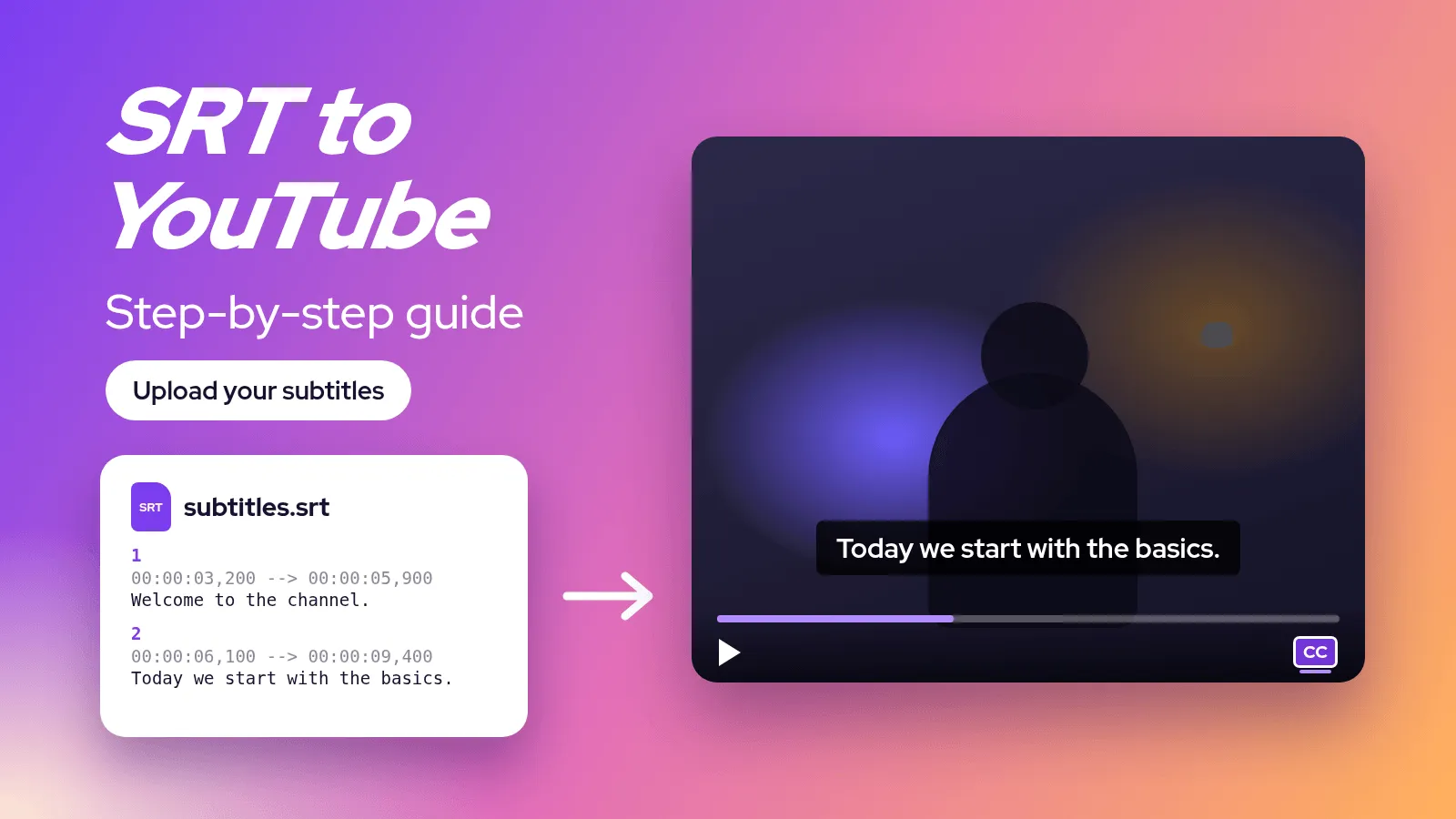
Ajouter des sous-titres SRT sur YouTube : le tuto pas à pas (2026)
Un fichier SRT s'importe dans YouTube Studio en quelques clics. Le tuto complet : générer le fichier, l'importer, ajouter d'autres langues et corriger les erreurs d'import les plus courantes.
Intelligence Artificielle
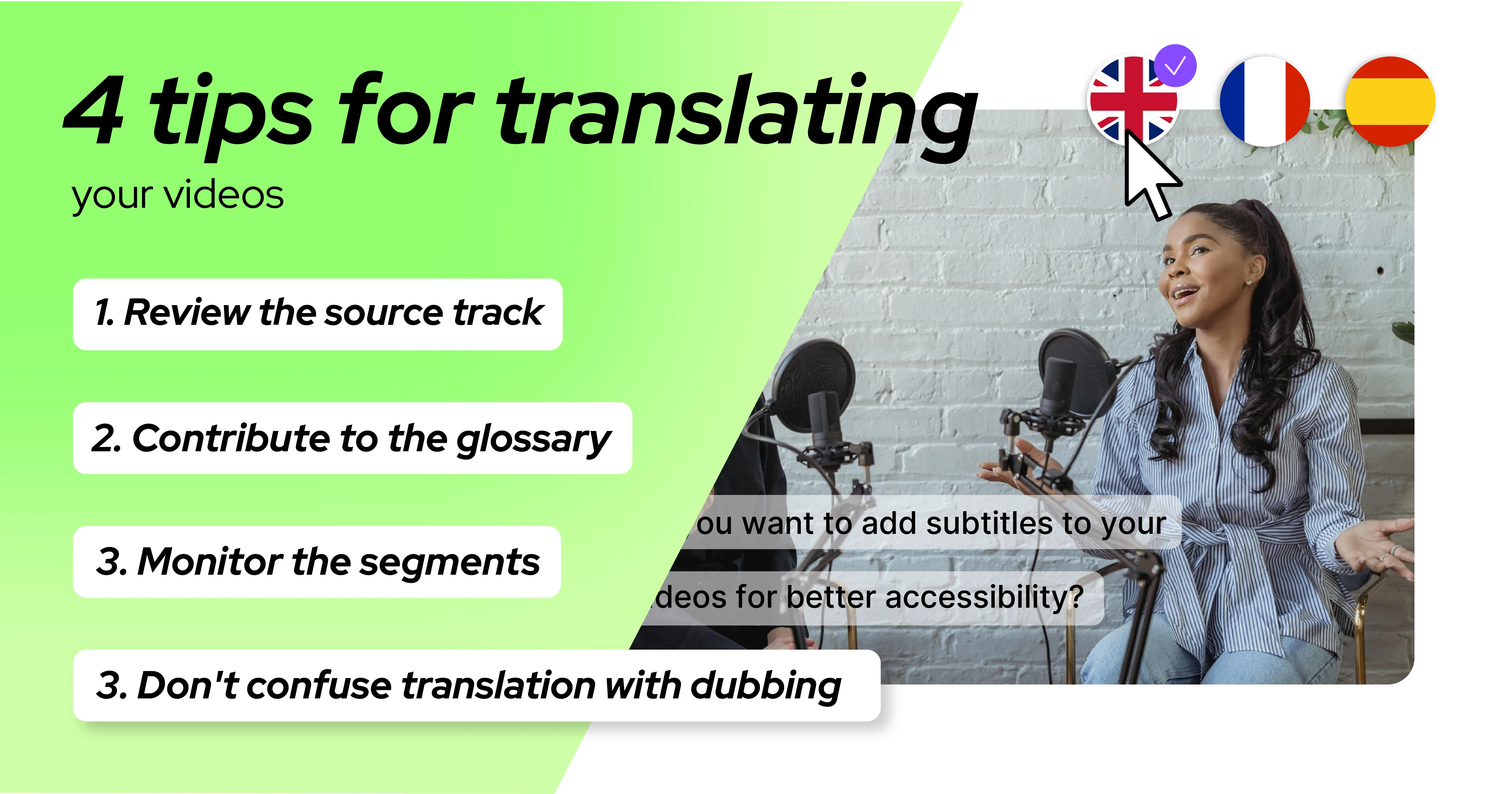
Traduire les sous-titres de ses vidéos : 4 conseils à connaître
Traduire des sous-titres par IA est rapide, mais quelques réglages font la différence entre une piste propre et une piste bancale : ordre de travail, glossaire, longueur du texte, doublage.
Intelligence Artificielle
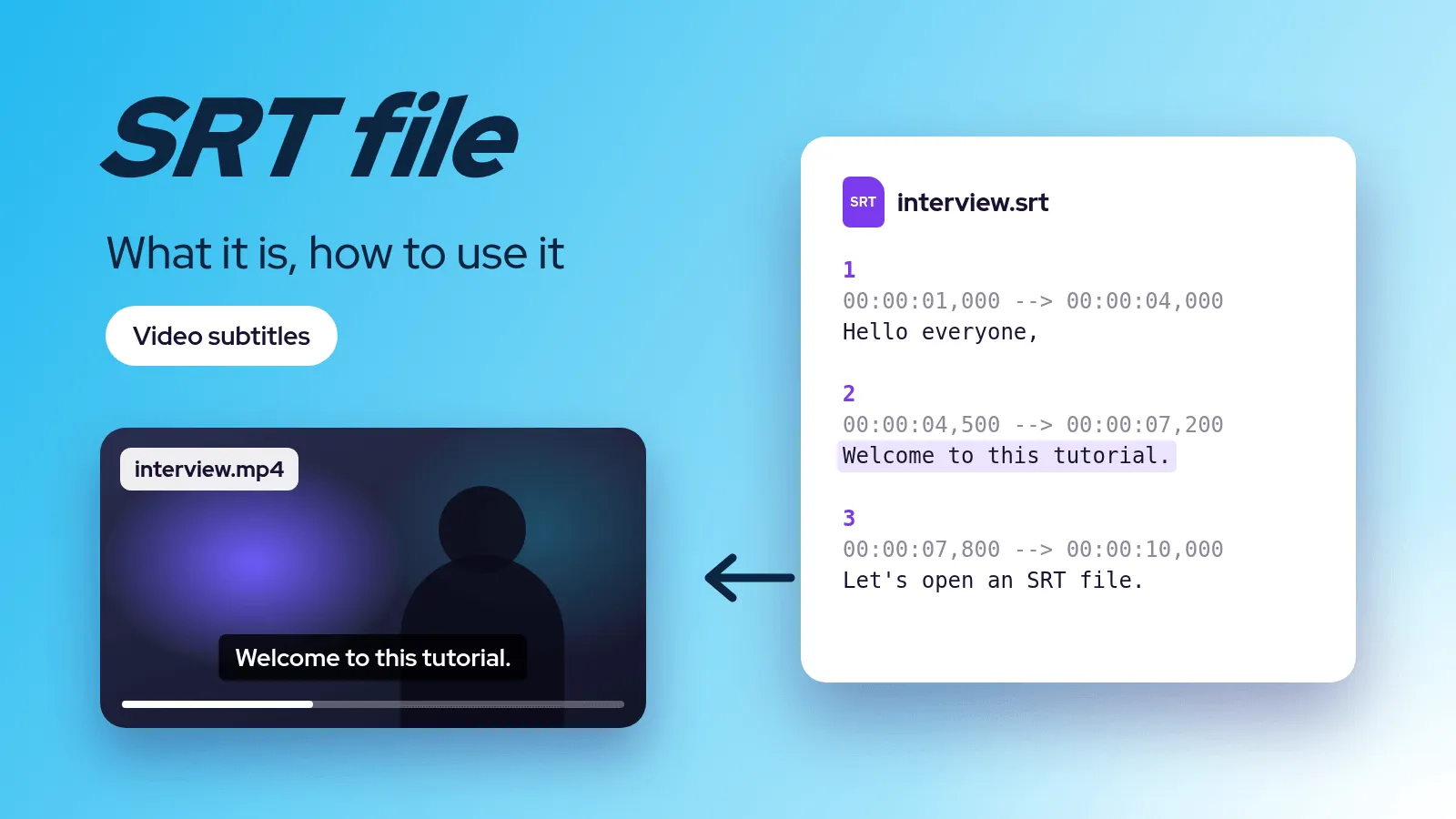
Fichier SRT : c'est quoi, comment l'ouvrir, le créer et le modifier
Un fichier SRT est un simple fichier texte de sous-titres. Sa structure ligne par ligne, comment l'ouvrir, le créer à la main ou automatiquement, le corriger, et ce qui le distingue du VTT.