Améliorer la transcription (glossaire de vocabulaire)
Si Scribe transcrit mal les mêmes mots à chaque fois — votre raison sociale, une marque, un acronyme, du jargon métier — ajoutez-les au glossaire : Videas s’en sert pour mieux reconnaître ces termes à l’oreille lors de la transcription. Le glossaire se trouve dans Scribe → Paramètres → Glossaire, et il est partagé par toute l’organisation (toutes les vidéos en profitent).
Ouvrir le glossaire
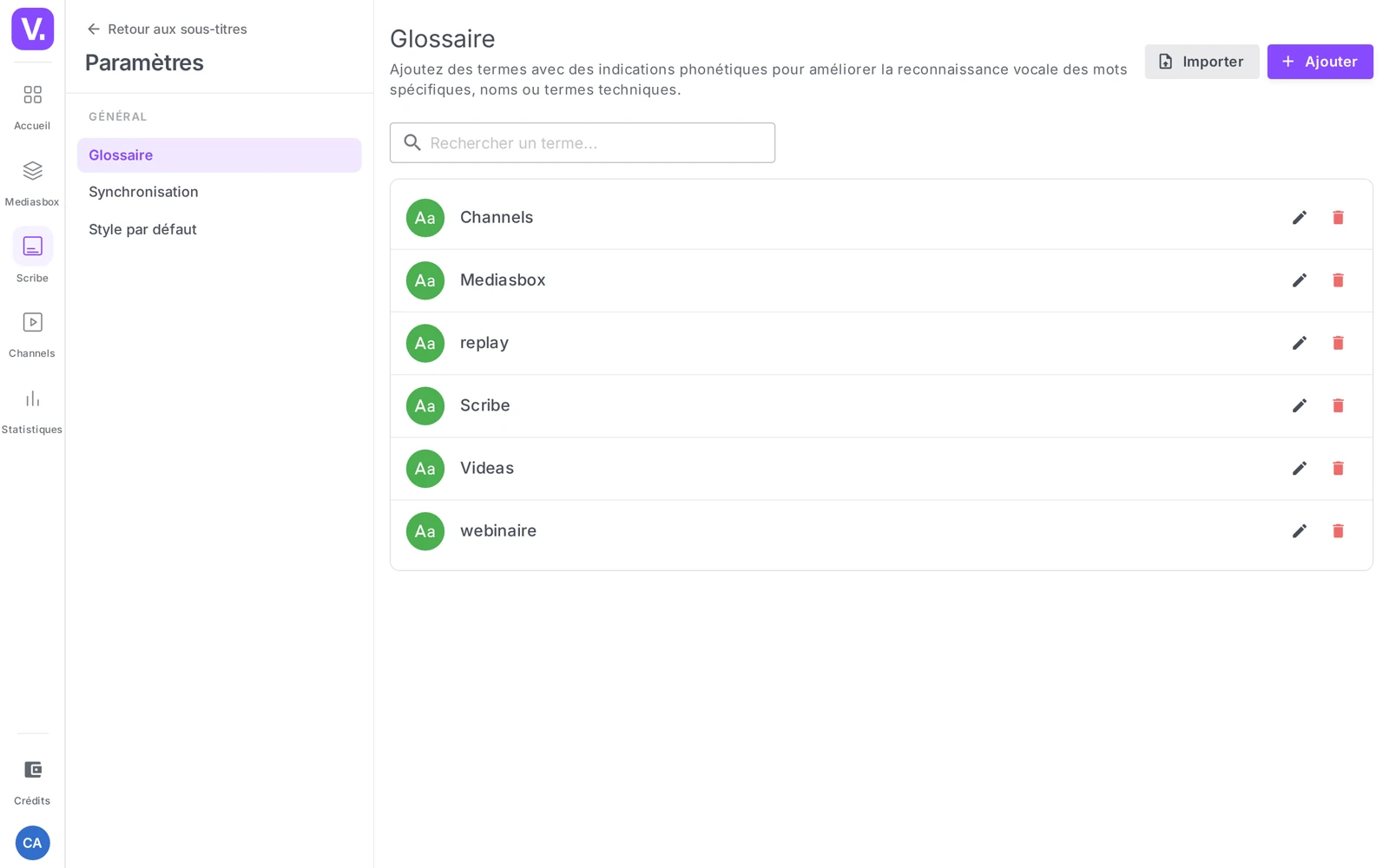
Ouvrez Scribe, puis Paramètres → Glossaire. L’écran liste les termes existants, avec une recherche, et deux boutons : Ajouter et Importer.
Ajouter un terme
Cliquez sur Ajouter. La fenêtre Ajouter un terme propose :
- Terme (requis) — l’orthographe exacte que Videas doit produire (ex. Videas, COVID-19, SaaS)
- Indication phonétique — comment le mot se prononce, pour aider la reconnaissance (ex. vi-dé-as)
- Catégorie — une étiquette libre pour organiser (Marque, Technique, Personne…)
- Contexte — une courte phrase pour lever une ambiguïté
- Actif — un interrupteur pour désactiver un terme sans le supprimer
Validez avec Ajouter. Le terme est pris en compte aux transcriptions suivantes.
Le réflexe qui paie : dès que vous repérez un mot mal transcrit en relecture, ajoutez-le au glossaire en 30 secondes. La prochaine génération sera bonne — et toutes les vidéos de l’organisation en bénéficient.
L’indication phonétique : pour quels mots ?
C’est le champ le plus utile après le terme lui-même. Renseignez-le surtout pour :
- les acronymes prononcés lettre par lettre : API → A-P-I, RGPD → ER-GÉ-PÉ-DÉ
- les noms propres ou étrangers inhabituels : Videas → vi-dé-as
- les mots inventés ou composés propres à votre marque
Une phonétique approximative n’est pas grave — mais une bonne indication augmente nettement le taux de reconnaissance.
Importer une liste (CSV)
Pour initialiser le glossaire d’un coup, le bouton Importer accepte un fichier CSV (une colonne de termes au minimum, plus les champs optionnels). Pratique quand vous avez déjà une liste de vocabulaire métier dans un tableur.
Modifier, désactiver, supprimer
Cliquez sur un terme pour l’éditer, puis Enregistrer. L’interrupteur Actif le désactive sans le supprimer (utile en cas de doute — réactiver est immédiat, recréer un terme est plus long). Le bouton Supprimer l’efface définitivement.
Bonnes pratiques
- Commencez petit : 15 à 30 termes bien choisis (ceux qui reviennent le plus) couvrent l’essentiel ; enrichissez au fil des relectures
- Cibles prioritaires : raison sociale, marques (les vôtres et celles de vos clients), acronymes, intervenants récurrents, jargon technique
- Mettez à jour aux changements : produit renommé, nouveau dirigeant, nouvelle techno → ajoutez le terme avant la prochaine vidéo concernée
- Catégories : elles servent uniquement à vous organiser, pas à l’IA
Le glossaire sert-il aussi à la traduction ?
Non, et c’est la confusion la plus fréquente. Le glossaire agit sur la reconnaissance à l’oreille : il aide Videas à entendre correctement un mot prononcé dans l’audio et à l’orthographier comme vous l’avez écrit. Ce n’est pas un dictionnaire bilingue, et il n’impose pas de traduction pour un terme donné.
En pratique il améliore quand même vos traductions, mais indirectement : une piste source où votre raison sociale est bien orthographiée produit une traduction plus propre qu’une piste où elle a été mal entendue.
Le glossaire est-il propre à une vidéo ou partagé ?
Il est partagé par toute l’organisation. Un terme ajouté depuis Scribe → Paramètres → Glossaire profite à toutes les transcriptions suivantes, sur tous les médias et tous les espaces de travail.
C’est ce qui rend le geste rentable : trente secondes passées à ajouter un mot mal transcrit évitent de le corriger dans chaque vidéo à venir.
Combien de termes faut-il pour que ce soit utile ?
Quinze à trente termes bien choisis couvrent l’essentiel. Ce sont ceux qui reviennent le plus : votre raison sociale, vos marques et celles de vos clients, les acronymes, les intervenants récurrents et le jargon technique de votre métier.
Inutile de tout anticiper. La méthode qui marche est d’enrichir au fil des relectures : dès qu’un mot est mal transcrit, il rejoint le glossaire, et la génération suivante est bonne.
À quoi sert l’indication phonétique ?
C’est le champ le plus rentable après le terme lui-même : il dit à Videas comment le mot se prononce, ce qui augmente nettement le taux de reconnaissance.
Renseignez-le surtout dans trois cas : les acronymes prononcés lettre par lettre (API → A-P-I, RGPD → ER-GÉ-PÉ-DÉ), les noms propres ou étrangers inhabituels (Videas → vi-dé-as), et les mots inventés propres à votre marque. Une phonétique approximative reste utile — mieux vaut une indication imparfaite que pas d’indication.
Faut-il supprimer un terme qui ne convient plus ?
Pas immédiatement : utilisez plutôt l’interrupteur Actif, qui le désactive sans l’effacer. Réactiver un terme est instantané, alors que le recréer suppose de retrouver son orthographe, sa phonétique et son contexte.
Gardez la suppression pour ce qui est définitivement obsolète — un produit abandonné, une marque revendue.
En résumé
- Le glossaire améliore la reconnaissance de votre vocabulaire à la transcription (pas un dictionnaire de traduction)
- Il est partagé par l’organisation : Scribe → Paramètres → Glossaire
- Un terme : Terme (requis), Indication phonétique, Catégorie, Contexte, Actif
- Ajouter un à un, ou Importer une liste CSV
- Champ le plus rentable : l’indication phonétique (acronymes, noms propres, mots inventés)
- Démarrez avec 15-30 termes et enrichissez au fil de l’eau
Articles liés
Les captures sont prises sur Videas Academy, une chaîne d'exemple créée pour ce centre d'aide. Elle appartient à un client fictif, pas à Videas : votre chaîne porte votre nom, votre identité et vos tarifs.