Corriger et modifier les sous-titres d'une vidéo
Pour corriger une piste de sous-titres, ouvrez la vidéo dans Mediasbox, onglet Sous-titres, et cliquez sur Modifier (crayon) sur la ligne de la piste : l’éditeur de sous-titres s’ouvre en plein écran. Vous y corrigez le texte, ajustez le timing, découpez ou fusionnez des segments, le tout sauvegardé automatiquement. Il faut le rôle Éditeur (ou supérieur).
L’éditeur s’organise en cinq onglets — Sous-titres, Transcription, Langues, Style, Recherche — avec le lecteur synchronisé à droite.
La sauvegarde est automatique
Il n’y a pas de bouton Enregistrer : une icône nuage en haut indique l’état — Enregistrement…, Toutes les modifications sont enregistrées, Modifications non enregistrées, ou Échec — Cliquez pour réessayer (cliquez le nuage pour relancer). Annuler / Rétablir sont disponibles (Ctrl + Z / Ctrl + Y).
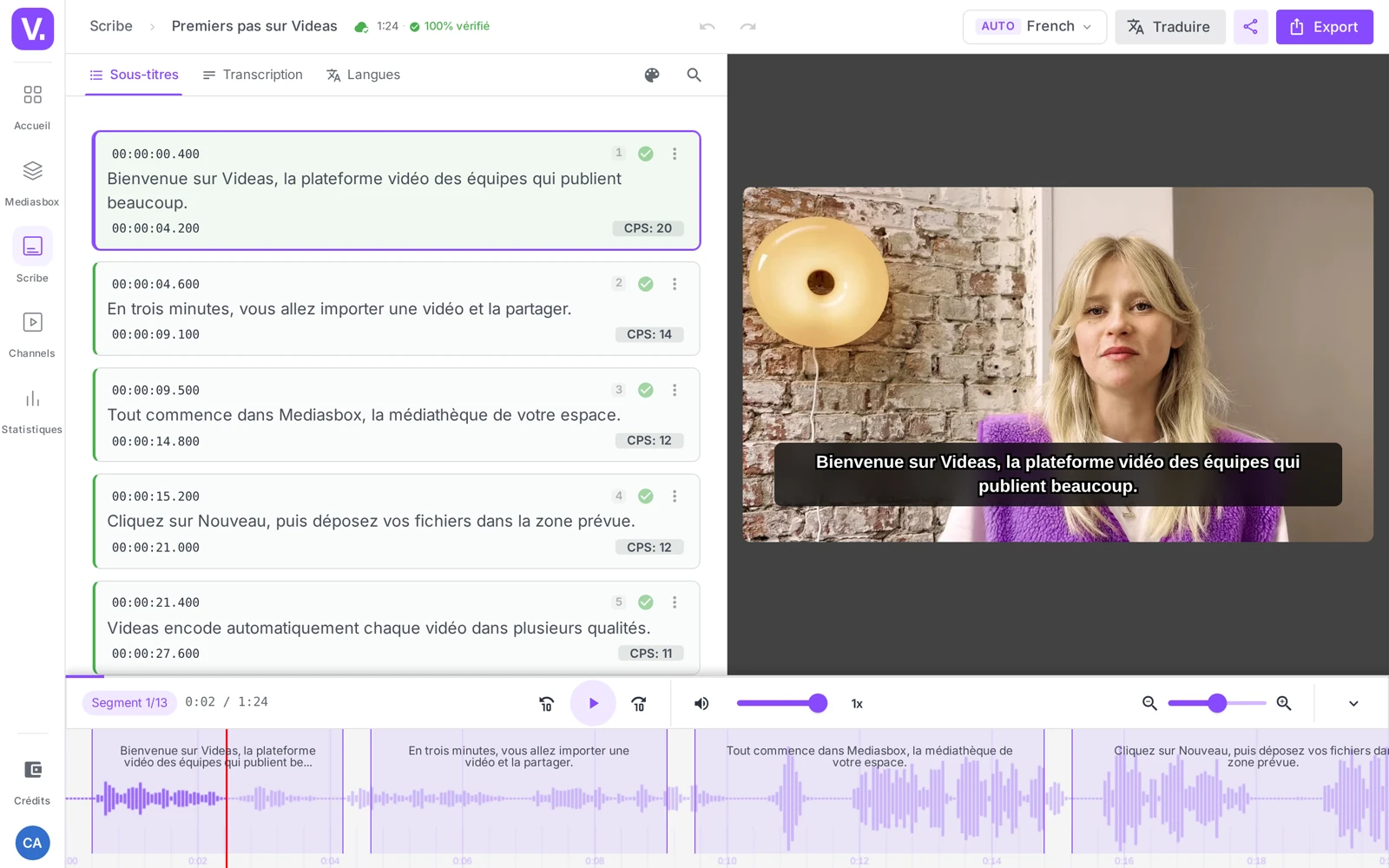
Onglet Sous-titres : corriger segment par segment
C’est l’écran principal. Chaque segment est une carte avec :
- son timecode de début et de fin (cliquables pour un réglage fin)
- son texte, éditable directement (clic dans la zone)
- un indicateur CPS (caractères par seconde) : la vitesse de lecture demandée au spectateur. La règle du métier est de rester sous 20 ; au-delà, l’indicateur passe en rouge — le passage est trop dense pour être lu à temps.
Découper, fusionner, ajouter
Au survol d’une carte :
- Ajouter — insère un segment après celui-ci (le premier segment propose aussi Ajouter avant)
- Diviser — coupe le segment en deux à l’endroit du curseur dans le texte
- Fusionner — réunit le segment avec le suivant
Pour supprimer, ouvrez le menu ⋯ du segment → Supprimer le segment (confirmation demandée).
Marquer un segment comme vérifié
Cochez un segment pour le marquer vérifié : il prend une bordure verte, ce qui vous permet de suivre votre relecture. Le menu ⋯ propose aussi Marquer les précédents comme vérifiés, et un filtre Afficher uniquement les non vérifiés / Afficher tous les segments pour vous concentrer sur ce qui reste. Pour faire relire par un tiers, voir Faire relire ses sous-titres.
Les autres onglets
- Transcription — une vue « texte continu » sans timecodes, idéale pour relire le sens et reformuler ; les corrections se répercutent dans l’onglet Sous-titres (c’est le même contenu).
- Langues — la liste des pistes du média, avec leur statut. On y ajoute une langue (ce qui lance une génération dans cette langue — voir Traduire les sous-titres) et on bascule d’une piste à l’autre.
- Style — l’apparence des sous-titres dans le lecteur (police, couleur, position…). Détail dans Personnaliser l’apparence des sous-titres.
- Recherche — retrouve un terme dans les segments, pour vérifier qu’un nom ou un mot est écrit de la même façon partout.
Basculer entre les langues
Si le média a plusieurs pistes, un sélecteur en haut permet de passer d’une langue à l’autre sans quitter l’éditeur ; chaque piste porte un badge Auto (générée par IA) ou Manuel. La sauvegarde est par piste — vos corrections sont enregistrées avant chaque bascule.
Traduire et exporter
Deux boutons en haut de l’éditeur :
- Traduire — ouvre Ajouter une langue et génère une piste dans la ou les langues choisies (voir Traduire les sous-titres)
- Export — ouvre la fenêtre de téléchargement : fichier .srt / .vtt, ou vidéo avec sous-titres incrustés (voir Exporter les sous-titres ou une vidéo sous-titrée)
Workflow conseillé
- Onglet Transcription : première passe de relecture rapide, fautes flagrantes
- Onglet Sous-titres, lecture lancée : vérifiez synchro et CPS, corrigez, marquez chaque segment vérifié
- Recherche : contrôlez la cohérence des noms propres et du jargon
- Export en
.srt/.vttsi besoin, ou laissez la piste dans Videas
Réduire le CPS d’un passage trop dense : allongez la durée du segment (si le silence le permet), divisez-le, ou reformulez plus court.
Besoin du texte seul ? L’outil Transcription produit la transcription d’un fichier sans passer par l’éditeur — utile quand vous voulez le verbatim, pas des sous-titres calés.
Où est le bouton Enregistrer de l’éditeur ?
Il n’y en a pas : la sauvegarde est automatique. Une icône en forme de nuage, en haut de l’éditeur, vous dit où vous en êtes — Enregistrement…, Toutes les modifications sont enregistrées, Modifications non enregistrées, ou Échec — Cliquez pour réessayer.
Ce dernier état est le seul qui demande une action : cliquez sur le nuage pour relancer l’envoi. Annuler et Rétablir restent disponibles à tout moment (Ctrl + Z / Ctrl + Y).
Que signifie l’indicateur CPS, et pourquoi passe-t-il en rouge ?
CPS signifie caractères par seconde : c’est la vitesse de lecture que le segment impose au spectateur. La règle du métier est de rester sous 20 ; au-delà, l’indicateur passe en rouge parce que le passage est trop dense pour être lu dans le temps imparti.
Trois façons de le faire redescendre : allonger la durée du segment si le silence qui suit le permet, le diviser en deux segments, ou reformuler le texte plus court. C’est souvent la reformulation qui donne le meilleur résultat — un sous-titre n’a pas à transcrire chaque mot prononcé.
Comment savoir où j’en suis dans une relecture longue ?
En marquant les segments vérifiés au fur et à mesure : un segment coché prend une bordure verte. Le menu ⋯ propose aussi Marquer les précédents comme vérifiés pour rattraper d’un coup ce que vous avez déjà lu.
Le filtre Afficher uniquement les non vérifiés transforme alors l’éditeur en liste de ce qu’il reste à faire — c’est ce qui rend une relecture d’une heure interruptible sans perdre le fil.
Comment vérifier qu’un nom est écrit pareil partout ?
Par l’onglet Recherche, qui retrouve un terme dans l’ensemble des segments. C’est le contrôle à faire en dernier, sur les noms propres, les marques et le jargon : Scribe peut orthographier correctement un mot dans un segment et se tromper dans le suivant.
Si les mêmes termes reviennent d’une vidéo à l’autre, alimentez plutôt le glossaire : Scribe les orthographiera correctement dès la génération, et cette relecture n’aura plus lieu d’être.
L’onglet Transcription et l’onglet Sous-titres sont-ils deux textes différents ?
Non, c’est le même contenu vu de deux façons. L’onglet Transcription l’affiche en texte continu, sans timecodes ; l’onglet Sous-titres le découpe en segments calés sur la vidéo. Une correction faite dans l’un apparaît dans l’autre.
D’où le déroulé conseillé : une première passe en Transcription pour le sens et les fautes flagrantes, où l’on lit vite, puis une seconde en Sous-titres, lecture lancée, pour la synchro et le CPS.
En résumé
- Éditeur plein écran, ouvert via Modifier sur une piste ; sauvegarde automatique (icône nuage), Annuler/Rétablir
- Onglets : Sous-titres, Transcription, Langues, Style, Recherche
- Par segment : timecodes, texte éditable, CPS (rouge > 20), marquage vérifié, Ajouter / Diviser / Fusionner
- Multi-langues via le sélecteur (badges Auto / Manuel), sauvegarde par piste
- Traduire (= générer une langue) et Export (.srt/.vtt ou vidéo incrustée) depuis la barre du haut
- Édition réservée au rôle Éditeur (ou supérieur)
Articles liés
Les captures sont prises sur Videas Academy, une chaîne d'exemple créée pour ce centre d'aide. Elle appartient à un client fictif, pas à Videas : votre chaîne porte votre nom, votre identité et vos tarifs.