Exporter les sous-titres ou une vidéo sous-titrée
Depuis l’éditeur de sous-titres, le bouton Export propose deux sorties : récupérer le fichier de sous-titres (.srt / .vtt), ou exporter une vidéo avec les sous-titres incrustés dans l’image (un MP4). La première sert à archiver ou réutiliser ailleurs ; la seconde à diffuser sur les plateformes sans lecteur Videas (réseaux sociaux, fichier envoyé en pièce jointe). Il faut le rôle Éditeur (ou supérieur).
Ouvrir l’export
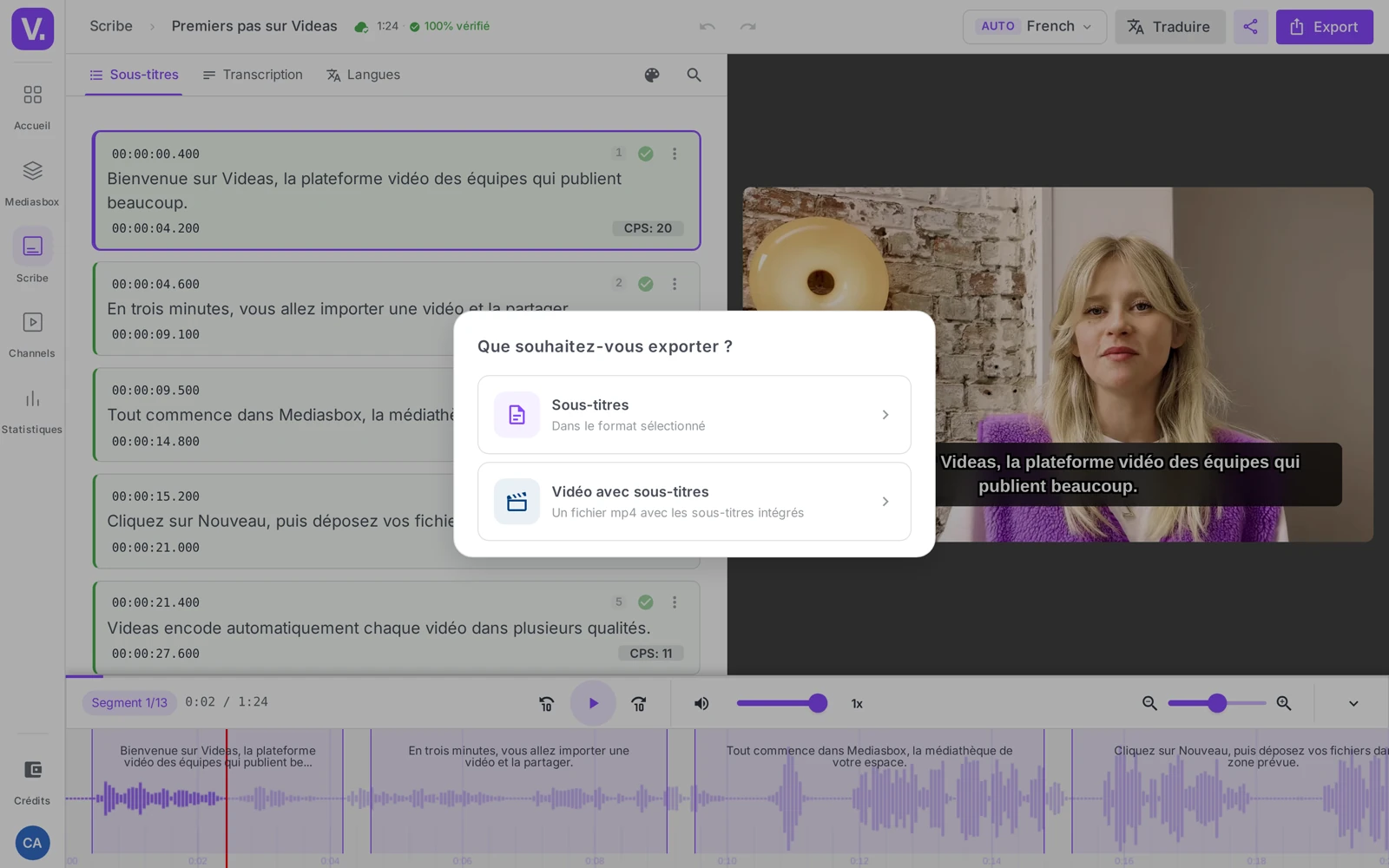
Dans Mediasbox, ouvrez la vidéo → onglet Sous-titres → Modifier (crayon) sur une piste. Dans l’éditeur, cliquez sur Export (en haut). La fenêtre propose deux cartes :
- Sous-titres — le fichier texte seul
- Vidéo avec sous-titres — « Un fichier mp4 avec les sous-titres intégrés »
Option A — Exporter le fichier de sous-titres
Choisissez Sous-titres pour télécharger la piste au format .srt ou .vtt. Pratique pour l’archivage, l’import dans un autre outil, ou l’ajout manuel des sous-titres sur une autre plateforme (YouTube accepte l’upload d’un .srt, par exemple).
Option B — Exporter la vidéo avec sous-titres incrustés
Sur le lecteur Videas ou un embed, les sous-titres s’affichent en surimpression : le spectateur les active, les désactive, change de langue. Sur LinkedIn, TikTok, Instagram ou un fichier .mp4 partagé, ce mécanisme n’existe pas — il faut incruster les sous-titres dans l’image.
Choisissez Vidéo avec sous-titres, puis :
- Sélectionner la langue des sous-titres à incruster — une seule piste par fichier (pour du multilingue, relancez un export par langue)
- Format vidéo — le codec : MP4 (H.264) (par défaut, compatibilité maximale — le bon choix presque partout) ou MP4 (H.265/HEVC) (fichier plus léger, mais lu par moins d’appareils)
Cliquez sur Exporter. Videas réencode la vidéo (comptez de l’ordre de la durée de la vidéo) ; le statut s’affiche (Traitement de la vidéo…, Encodage de la vidéo avec les sous-titres), puis le fichier MP4 se télécharge. Vous pouvez fermer la fenêtre, le traitement continue côté serveur.
Important : l’incrustation est définitive. Le style (police, couleur, position — voir Personnaliser l’apparence des sous-titres) et le texte sont soudés à l’image. Toute correction oblige à ré-exporter. Validez donc la piste avant : relisez le texte, vérifiez les CPS et les noms propres.
Surimpression ou incrustation : lequel choisir ?
| Surimpression (lecteur Videas) | Incrustation (dans la vidéo) | |
|---|---|---|
| Activable / désactivable par le spectateur | Oui | Non |
| Choix de la langue par le spectateur | Oui (si plusieurs pistes) | Non — une langue par fichier |
| Modifiable plus tard | Oui | Non |
Réseaux sociaux / fichier .mp4 partagé |
Non | Oui |
En clair : gardez la surimpression sur Videas et les embeds web ; passez à l’incrustation seulement quand la vidéo doit voyager hors de Videas.
Bonnes pratiques
- Une piste par fichier — pour publier en FR, EN, ES, lancez trois exports et nommez les fichiers en conséquence (
webinar-fr.mp4,webinar-en.mp4…) - Préparez le format — si la sortie est en 9 (TikTok, Reels), réglez le format dans l’éditeur avant d’exporter, sinon les sous-titres risquent d’être mal placés
- Ne supprimez pas la piste après export — vous en aurez besoin pour ré-exporter (nouveau style, correction) ou pour la surimpression sur Videas
Avant d’incruster : si la piste vient d’ailleurs, l’outil Sous-titrer une vidéo permet de la régénérer proprement plutôt que de graver un fichier approximatif.
Peut-on modifier des sous-titres incrustés après l’export ?
Non. L’incrustation soude le texte et le style aux pixels de l’image : une faute repérée après coup oblige à corriger la piste, puis à relancer un export complet. Le fichier MP4 déjà distribué, lui, reste fautif.
C’est la raison de valider avant d’exporter : relisez le texte, vérifiez les CPS, contrôlez les noms propres, et arrêtez le style. La piste elle-même reste modifiable dans Videas — c’est seulement le MP4 exporté qui est figé.
Faut-il choisir H.264 ou H.265 pour l’export ?
H.264 dans la quasi-totalité des cas. C’est le format proposé par défaut, et celui qui se lit partout : réseaux sociaux, messageries, lecteurs de bureau, téléphones anciens.
Le H.265 (HEVC) produit un fichier nettement plus léger à qualité comparable, mais il est lu par moins d’appareils. Ne le choisissez que si vous maîtrisez la chaîne de lecture en bout de course — un poids de fichier gagné ne vaut rien si le destinataire ne peut pas ouvrir la vidéo.
Comment exporter une vidéo sous-titrée en plusieurs langues ?
En lançant un export par langue : l’incrustation ne prend qu’une piste par fichier, puisque le texte est dans l’image et qu’un spectateur ne peut plus en changer.
Nommez les fichiers en conséquence dès le téléchargement (webinar-fr.mp4, webinar-en.mp4, webinar-es.mp4) — c’est le seul repère qui subsistera, le fichier ne portant plus l’information de langue nulle part ailleurs.
Combien de temps prend un export vidéo ?
Comptez de l’ordre de la durée de la vidéo elle-même, puisque Videas la réencode entièrement. Le statut s’affiche pendant l’opération (Traitement de la vidéo…, puis Encodage de la vidéo avec les sous-titres).
Vous pouvez fermer la fenêtre sans rien perdre : le traitement continue côté serveur, et le fichier MP4 se télécharge à la fin.
Faut-il supprimer la piste de sous-titres après l’incrustation ?
Non, gardez-la. Elle reste nécessaire pour deux choses : ré-exporter le jour où vous corrigez le texte ou changez le style, et alimenter la surimpression sur le lecteur Videas et vos embeds, où le spectateur choisit sa langue.
Le fichier incrusté est une sortie de diffusion, pas un remplacement de la piste.
En résumé
- Bouton Export de l’éditeur → Sous-titres (fichier .srt/.vtt) ou Vidéo avec sous-titres (MP4 incrusté)
- Incrustation : choisir la langue + le Format vidéo (H.264 par défaut, H.265 plus léger), puis Exporter
- L’incrustation est définitive (style + texte figés) → tout valider avant
- Une langue par fichier, un format par fichier
- Gardez la surimpression sur le web, l’incrustation pour les réseaux sociaux et les fichiers partagés
- Exporter demande le rôle Éditeur (ou supérieur)
Articles liés
Les captures sont prises sur Videas Academy, une chaîne d'exemple créée pour ce centre d'aide. Elle appartient à un client fictif, pas à Videas : votre chaîne porte votre nom, votre identité et vos tarifs.