Personnaliser l'apparence des sous-titres
Pour changer l’apparence de vos sous-titres (police, couleur, contour, position), ouvrez l’éditeur de sous-titres et l’onglet Style : choisissez un thème prêt à l’emploi, ou passez en Personnaliser pour régler chaque détail, avec un aperçu en direct dans le lecteur. Il faut le rôle Éditeur (ou supérieur).
Choisir un thème
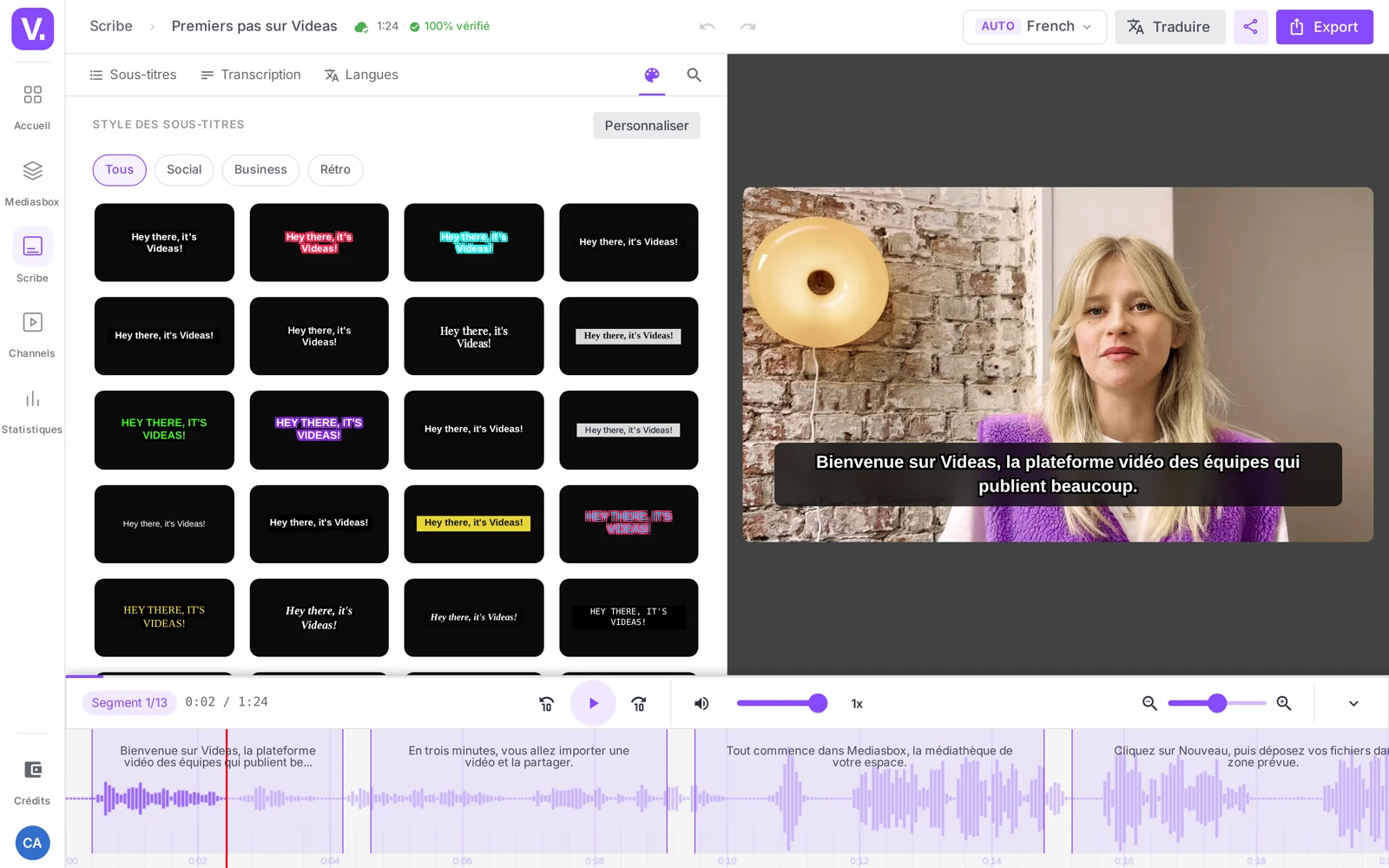
Sur l’onglet Style (Style des sous-titres), une galerie de thèmes prêts à l’emploi, filtrables par catégorie : Tous, Social (TikTok, Reels, YouTube…), Business (corporate, sobre) et Rétro. Cliquez sur un thème : le rendu s’applique aussitôt dans le lecteur de droite, vous pouvez en essayer plusieurs à la suite.
Personnaliser finement
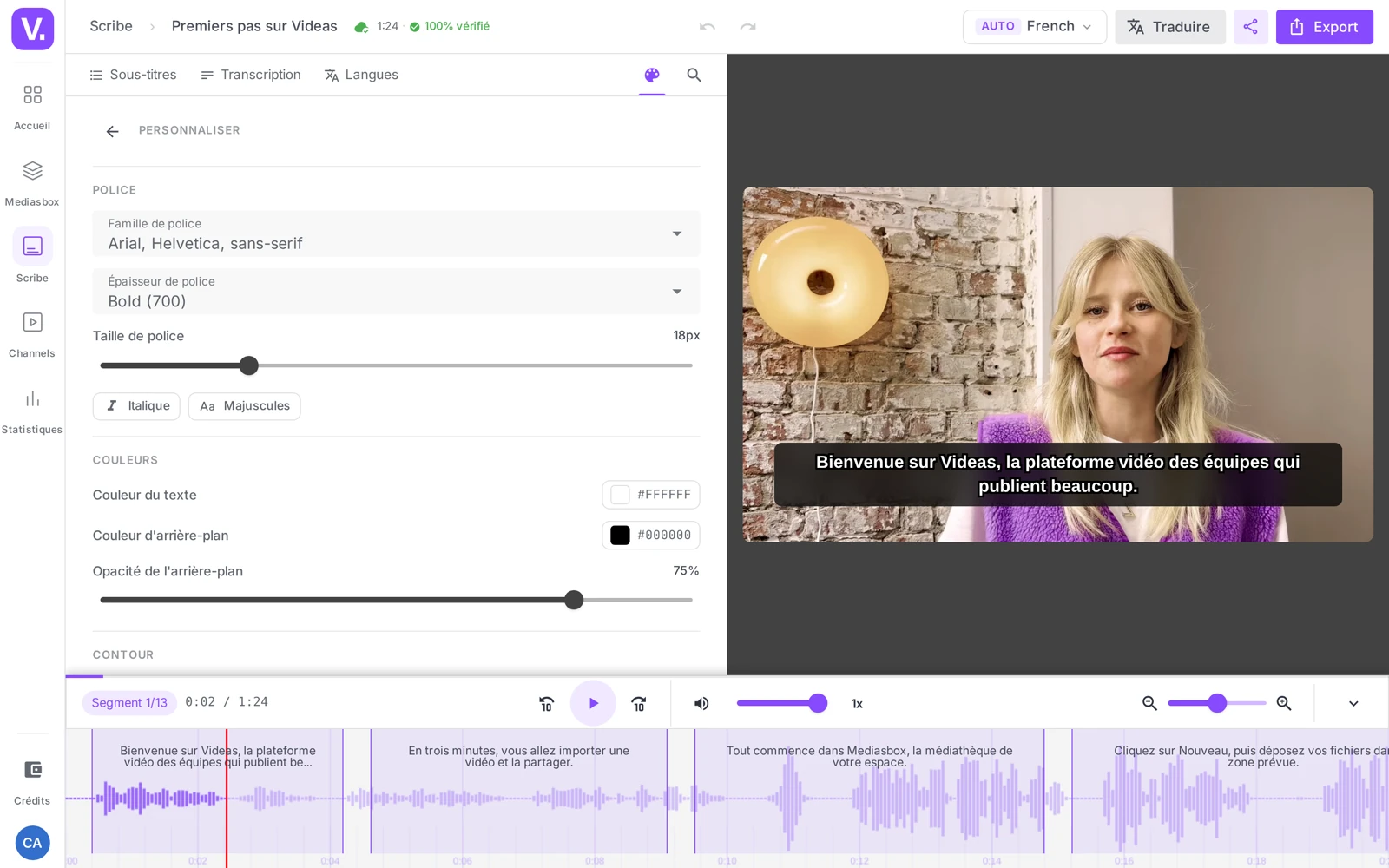
Le bouton Personnaliser ouvre les réglages détaillés :
- Police : Famille de police, Épaisseur de police, Taille de police (curseur 12–36 px), et les options Italique et Majuscules
- Couleurs : Couleur du texte, Couleur d’arrière-plan, Opacité de l’arrière-plan (0 → 100 %)
- Contour : Épaisseur du contour (0 = désactivé) et Couleur du contour
- Position : Position verticale (mesurée depuis le bas)
Lisibilité — la règle qui marche partout : texte blanc + contour noir (2–3 px). Le contour garde le texte lisible sur n’importe quel fond sans le bandeau opaque qui mange l’image. Sinon, un fond semi-transparent (opacité 60–90 %) fait aussi le travail. À éviter : texte clair sans contour ni fond sur une vidéo aux plans variés.
Prévisualiser dans un autre format
Le sélecteur Format vidéo change le ratio de l’aperçu (carré, portrait, paysage, préréglages plateformes). Pratique pour vérifier le rendu en 9 avant un export vertical. Astuce : pour une story (LinkedIn, Instagram), remontez la Position verticale pour éviter que l’interface de la story (avatar, mention, CTA) ne masque les sous-titres.
Mode karaoké : surligner le mot prononcé
Le mode karaoké met en surbrillance chaque mot au moment où il est prononcé — l’effet mot-à-mot des vidéos sociales. Vous l’activez à deux endroits :
- Dans l’éditeur, tout en haut du panneau Personnaliser, la carte Karaoké : activez l’interrupteur, puis choisissez la Couleur du mot courant.
- Dans Scribe → Paramètres → Style par défaut, section Mode karaoké (Surligner le mot actuel), pour l’appliquer par défaut à tous vos sous-titres.
Raccourci : le thème Karaoké (catégorie Social) l’active déjà, avec un surlignage jaune.
Important — pistes générées automatiquement uniquement : le karaoké s’appuie sur le minutage mot par mot que Scribe produit à la génération. Il fonctionne donc seulement sur les pistes générées automatiquement — pas sur un fichier .srt/.vtt importé, qui ne contient que le minutage par ligne. Sur ces pistes, l’option est désactivée, avec le message « Le karaoké fonctionne uniquement sur les pistes générées automatiquement ».
Le rendu karaoké est incrusté à l’export : quand vous gravez la vidéo avec ses sous-titres, le surlignage animé est figé dans l’image. En sous-titres « souples » (piste activable dans le lecteur web), le mot n’est pas surligné — c’est un effet réservé à l’incrustation.
Définir un style par défaut
Pour appliquer une apparence par défaut à tous vos sous-titres sans la refaire à chaque vidéo, allez dans Scribe → Paramètres → Style par défaut. Vous y retrouvez les mêmes réglages — y compris le Mode karaoké décrit ci-dessus. Un bouton Aperçu montre le rendu, Enregistrer applique.
Où s’applique le style
Les réglages sont sauvegardés automatiquement (icône nuage de l’éditeur) et s’appliquent à l’aperçu et à l’export vidéo : si vous exportez une vidéo avec sous-titres incrustés, c’est ce style exact qui est figé dans l’image.
Rendu garanti : en surimpression sur le lecteur, l’affichage peut légèrement varier selon le navigateur du spectateur. Pour un rendu identique partout, l’incrustation (export vidéo) reste la solution la plus fiable.
Bonnes pratiques
- Charte de marque : collez le code couleur exact de votre marque dans la couleur du texte
- Format social : thème Social, majuscules, contour épais, police grasse
- Format corporate : thème Business, casse normale, fond semi-transparent
- Testez en lecture sur plusieurs plans (gros plan, plan large, mouvement) — un style lisible sur un plan fixe peut ne plus l’être sur un plan animé
Quel style de sous-titres reste lisible sur n’importe quelle vidéo ?
Texte blanc avec un contour noir de 2 à 3 px. C’est la combinaison qui tient sur tous les fonds — plan clair, plan sombre, mouvement — sans le bandeau opaque qui mange l’image. À défaut, un fond semi-transparent (opacité 60 à 90 %) fait aussi le travail.
Ce qu’il faut éviter : un texte clair sans contour ni fond sur une vidéo aux plans variés. Il disparaît dès qu’un plan passe au blanc. Le test qui tranche : lancez la lecture sur trois plans très différents — gros plan, plan large, séquence en mouvement — avant de valider.
Pourquoi le mode karaoké est-il désactivé sur ma piste ?
Parce que la piste a été importée, pas générée. Le karaoké s’appuie sur le minutage mot par mot que Scribe produit au moment de la génération ; un fichier .srt ou .vtt importé ne contient que le minutage par ligne, ce qui ne suffit pas à surligner un mot à l’instant où il est prononcé.
L’option affiche alors « Le karaoké fonctionne uniquement sur les pistes générées automatiquement ». Pour en bénéficier, regénérez la piste avec Scribe plutôt que d’importer votre fichier.
Le karaoké s’affiche-t-il sur le lecteur web ?
Non. En sous-titres « souples » — la piste que le spectateur active dans le lecteur — le mot courant n’est pas surligné. Le rendu karaoké n’existe qu’à l’incrustation : il est figé dans l’image au moment de l’export vidéo.
C’est cohérent avec son usage : le karaoké est un effet de vidéo sociale, destiné à un fichier qui voyage sur LinkedIn, TikTok ou Instagram, là où il n’y a pas de sélecteur de sous-titres.
Faut-il régler le style vidéo par vidéo ?
Non. Scribe → Paramètres → Style par défaut applique une apparence à tous vos sous-titres, avec les mêmes réglages que l’éditeur — y compris le mode karaoké. Le bouton Aperçu montre le rendu avant d’enregistrer.
Réservez l’onglet Style de l’éditeur aux exceptions : une vidéo verticale qui demande une position différente, une captation dont le fond impose un contour plus épais.
Pourquoi le rendu diffère-t-il légèrement d’un navigateur à l’autre ?
Parce qu’en surimpression, c’est le lecteur du spectateur qui dessine les sous-titres : la police, l’anti-crénelage et le rendu du contour varient d’un navigateur à l’autre.
Quand un rendu identique partout est indispensable — une campagne, une charte stricte, une remise client — passez par l’incrustation : le style exact que vous avez réglé est alors figé dans l’image, et plus rien ne dépend du navigateur.
Comment placer les sous-titres pour une story ou un format vertical ?
Remontez la Position verticale, qui se mesure depuis le bas de l’image. Sur LinkedIn ou Instagram, l’interface de la story — avatar, mention, bouton d’action — occupe le bas du cadre et masquerait des sous-titres calés trop bas.
Vérifiez le résultat avant l’export avec le sélecteur Format vidéo, qui prévisualise dans un autre ratio (carré, portrait, paysage, préréglages plateformes).
En résumé
- Onglet Style de l’éditeur : galerie de thèmes (Tous / Social / Business / Rétro) ou mode Personnaliser
- Réglages : Famille / Épaisseur / Taille de police, Italique / Majuscules, couleurs texte-fond + opacité, contour (épaisseur + couleur), Position verticale
- Le sélecteur Format vidéo prévisualise dans un autre ratio
- Le Mode karaoké surligne le mot prononcé — pistes générées automatiquement uniquement, rendu à l’export incrusté ; activable dans l’éditeur ou le Style par défaut
- Un Style par défaut (Scribe → Paramètres) s’applique à tous vos sous-titres
- Tout est auto-sauvegardé et s’applique à l’export incrusté ; pour un rendu garanti, préférez l’incrustation
- Personnaliser demande le rôle Éditeur (ou supérieur)
Articles liés
Les captures sont prises sur Videas Academy, une chaîne d'exemple créée pour ce centre d'aide. Elle appartient à un client fictif, pas à Videas : votre chaîne porte votre nom, votre identité et vos tarifs.