Traduire les sous-titres d'une vidéo
Dans Videas, « traduire » des sous-titres revient à générer une piste dans une autre langue : le bouton Traduire de l’éditeur ouvre la fenêtre Ajouter une langue, vous choisissez une ou plusieurs langues cibles, et Videas produit une piste de sous-titres pour chacune, dans plus de 100 langues. Il faut le rôle Éditeur (ou supérieur), et au moins une piste de sous-titres déjà présente sur le média.
Étape 1 : ouvrir l’éditeur et lancer « Traduire »
La traduction se déclenche depuis l’éditeur de sous-titres (pas depuis la fiche du média) :
- Dans Mediasbox, ouvrez la vidéo, onglet Sous-titres
- Cliquez sur Modifier (crayon) sur une piste existante — l’éditeur s’ouvre
- Cliquez sur Traduire (en haut) — ou allez sur l’onglet Langues puis Ajouter une langue
Pas encore de piste ? Générez d’abord les sous-titres : la traduction a besoin d’un point de départ.
Étape 2 : choisir les langues cibles
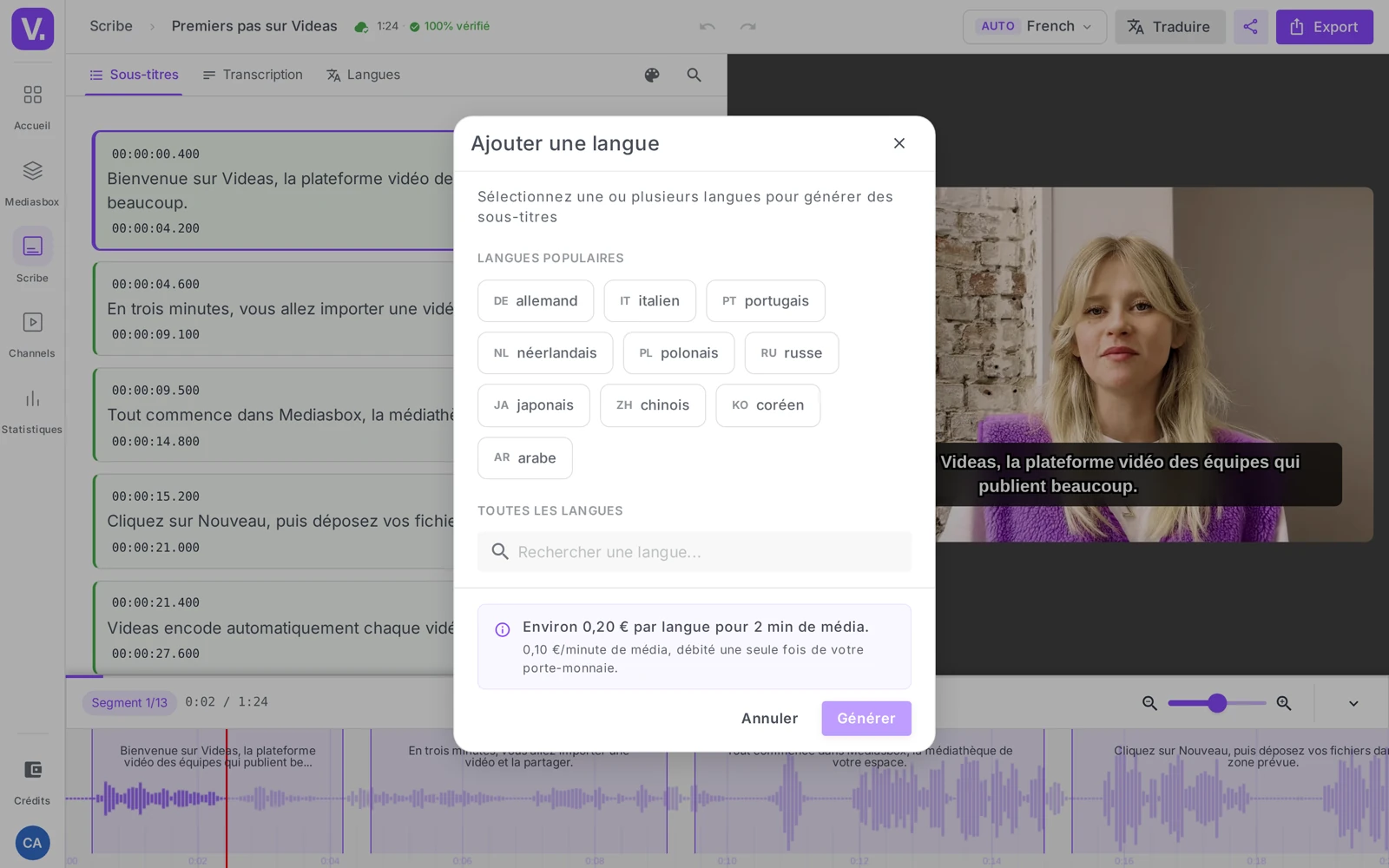
La fenêtre Ajouter une langue propose : « Sélectionnez une ou plusieurs langues pour générer des sous-titres ».
- Cliquez dans les Langues populaires affichées, ou cherchez dans Toutes les langues (champ Rechercher une langue…, par nom ou code)
- Sélectionnez plusieurs langues d’un coup : les générations partent en parallèle
- Les langues déjà présentes sur le média sont masquées (pas de doublon)
Validez avec Générer (ou Générer {n} langues). Une ligne apparaît par langue, au statut En cours.
Étape 3 : relire chaque piste traduite
Chaque langue produit sa propre piste, à relire indépendamment. Dans l’éditeur, basculez sur la nouvelle piste via le sélecteur de langue en haut, puis parcourez les segments (voir Corriger et modifier les sous-titres). Une traduction automatique est un très bon point de départ, mais vérifiez surtout :
- les noms propres (votre société, vos clients, les marques) — à valider à 100 %
- le vocabulaire métier et les expressions idiomatiques (qui ne se traduisent pas au mot à mot)
- la cohérence : un même terme doit revenir avec la même traduction partout (utilisez la Recherche de l’éditeur)
Longueur du texte : une traduction allemande est souvent plus longue, une japonaise plus courte — cela peut faire monter le CPS au-dessus de 20 sur les segments denses. Au besoin, divisez ou rallongez ces segments.
Améliorer la qualité avec le glossaire
Si l’IA bute toujours sur les mêmes termes (raison sociale, jargon, acronymes), alimentez le glossaire de votre organisation : il améliore la reconnaissance de votre vocabulaire. Le plus efficace : générer une langue, repérer les termes mal rendus, les ajouter au glossaire, puis lancer les langues suivantes. Voir Améliorer la transcription (glossaire de vocabulaire).
Proposer la bonne langue à chaque visiteur
Quand vous avez plusieurs pistes, réglez le Sous-titre par défaut sur le mode Langue du navigateur (bouton Configurer de l’onglet Sous-titres) : un visiteur français voit le français, un anglophone l’anglais, sans rien régler. Détail dans Générer des sous-titres automatiques.
Pour un fichier isolé : l’outil Traduire des sous-titres traduit un
.srtou un.vttsans l’importer dans votre médiathèque.
Faut-il relire la piste d’origine avant de traduire ?
Oui, c’est l’ordre qui change le plus le résultat. Une traduction part du texte de la piste source : chaque erreur de transcription y est reproduite et amplifiée dans toutes les langues cibles, et il faut ensuite la corriger autant de fois qu’il y a de pistes.
Le déroulé rentable : générer la langue parlée, la relire, l’arrêter — puis lancer les traductions. Corriger une fois vaut mieux que corriger cinq fois.
Peut-on lancer plusieurs langues en même temps ?
Oui, la fenêtre Ajouter une langue accepte une sélection multiple, et les générations partent en parallèle. Les langues déjà présentes sur le média sont masquées, ce qui évite les doublons.
Une nuance vaut le détour, cependant : si vous soupçonnez des termes mal rendus, générez une langue d’abord, repérez les problèmes, alimentez le glossaire, puis lancez les suivantes. Vous évitez de propager la même erreur dans dix pistes.
Pourquoi le CPS de mes traductions dépasse-t-il 20 ?
Parce que la longueur du texte change d’une langue à l’autre pour un même propos. Une traduction allemande est souvent plus longue que l’original, une traduction japonaise plus courte : sur les segments déjà denses, l’allongement fait passer le CPS au-dessus du seuil de lisibilité.
Le calage temporel, lui, reste celui de la source. Sur les segments concernés, divisez le segment, allongez-le si le silence suivant le permet, ou reformulez plus court dans la langue cible.
Que faut-il vérifier en priorité dans une traduction automatique ?
Trois choses, dans cet ordre. Les noms propres — votre société, vos clients, vos marques — à valider à 100 %, car une traduction automatique traduit volontiers ce qui ne doit pas l’être. Le vocabulaire métier et les expressions idiomatiques, qui ne survivent pas au mot à mot. La cohérence enfin : un même terme doit revenir avec la même traduction d’un bout à l’autre, ce que l’onglet Recherche de l’éditeur permet de contrôler.
Comment servir automatiquement la bonne langue à chaque visiteur ?
Réglez le Sous-titre par défaut sur le mode Langue du navigateur, depuis le bouton Configurer de l’onglet Sous-titres. Le lecteur active alors la piste correspondant à la langue du visiteur quand elle existe, sans qu’il ait à toucher au sélecteur.
C’est ce réglage qui rend le travail de traduction visible : sans lui, vos pistes existent mais restent à découvrir manuellement dans le menu du lecteur.
En résumé
- « Traduire » = générer une piste dans une autre langue, via le bouton Traduire / Ajouter une langue de l’éditeur
- Plus de 100 langues ; sélection multiple et génération en parallèle
- Chaque langue = une piste à relire (noms propres, vocabulaire, cohérence)
- Le glossaire de l’organisation améliore le rendu de votre vocabulaire
- Le mode Langue du navigateur propose automatiquement la bonne piste à chaque visiteur
- Traduire demande le rôle Éditeur (ou supérieur)
Articles liés
Les captures sont prises sur Videas Academy, une chaîne d'exemple créée pour ce centre d'aide. Elle appartient à un client fictif, pas à Videas : votre chaîne porte votre nom, votre identité et vos tarifs.