Proposer vos sous-titres en plusieurs langues
Une vidéo peut porter plusieurs pistes de sous-titres — une par langue. Vous les gérez à deux endroits : la liste des pistes de l’onglet Sous-titres (et l’onglet Langues de l’éditeur), et le bouton Configurer qui règle quelle piste s’affiche pour quel visiteur. Il faut le rôle Éditeur (ou supérieur).
Une seule vidéo à traduire ? L’outil Traduire une vidéo transcrit et traduit en une passe, sans monter le circuit décrit ici. ⚠️ La traduction demande un compte gratuit ; la transcription, non.
Le bon ordre de production
Pour un multilingue propre, l’ordre compte :
- Générez la langue d’origine (celle parlée dans la vidéo) — voir Générer des sous-titres automatiques
- Relisez et corrigez cette piste source dans l’éditeur — une erreur non corrigée risque de se retrouver dans les autres langues
- Traduisez vers vos langues cibles, en sélection multiple — voir Traduire les sous-titres
- Relisez chaque piste traduite (noms propres, cohérence, CPS qui peut déborder : une traduction allemande est plus longue, une japonaise plus courte)
- Configurez l’affichage (ci-dessous)
Combien de langues ? Mieux vaut 3-4 langues bien tenues que dix laissées à l’abandon : chaque piste demande un peu de maintenance quand la vidéo évolue. Visez les langues où vous avez réellement une audience.
Gérer les pistes
Dans l’éditeur, l’onglet Langues liste toutes les pistes du média : vous y ajoutez une langue, basculez de l’une à l’autre, et supprimez celles dont vous n’avez plus besoin. Chaque piste porte un badge — Par défaut, Auto (générée par IA) ou Manuel, et En attente / Échoué pendant le traitement. La piste par défaut ne peut pas être supprimée : désignez-en une autre par défaut d’abord.
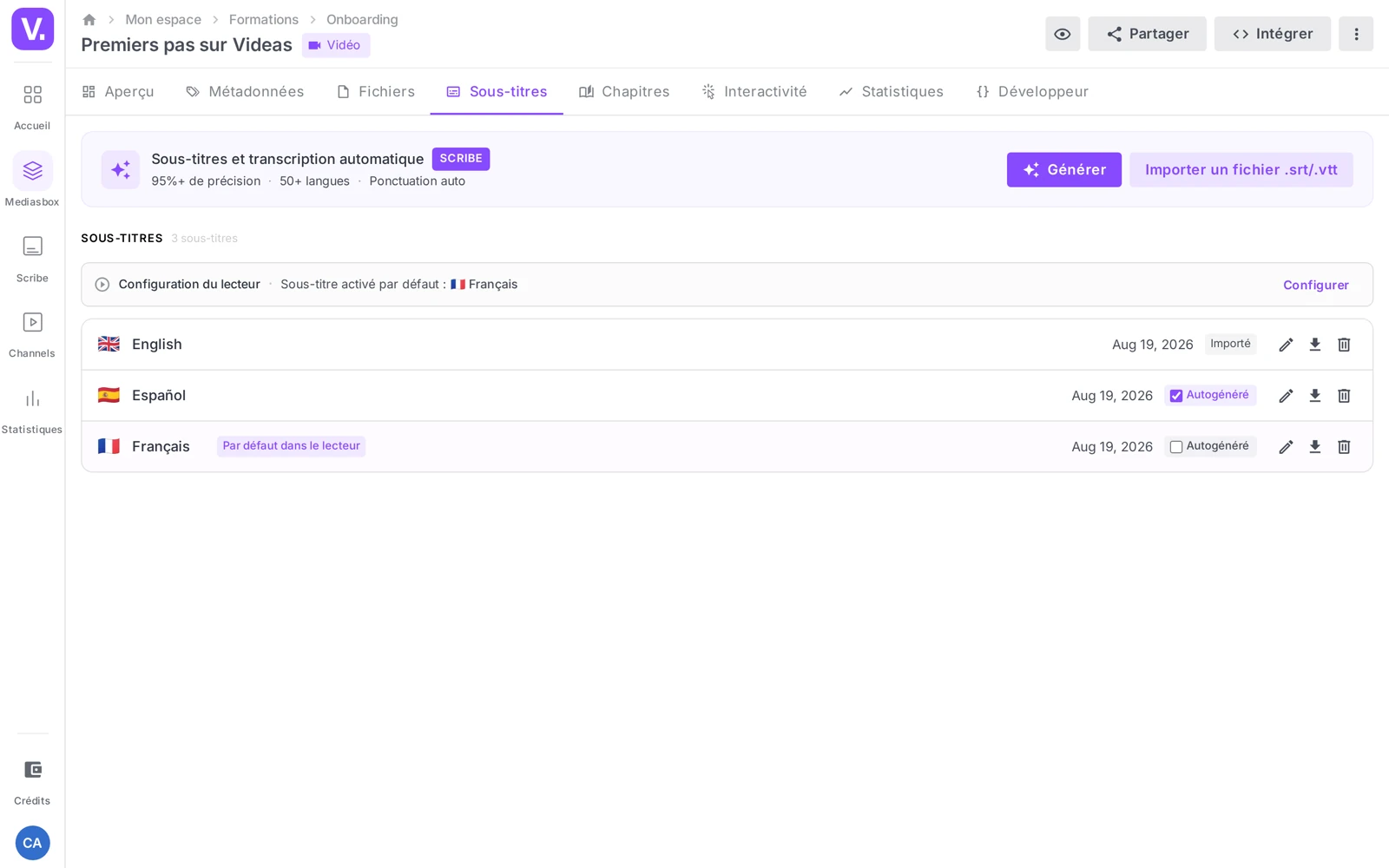
Sur la liste de l’onglet Sous-titres du média, des badges rappellent aussi le statut de chaque piste : Par défaut dans le lecteur, Masqué dans le lecteur, Autogénéré, Importé.
Afficher la bonne piste à chaque visiteur
Le bouton Configurer (onglet Sous-titres) ouvre la Configuration du lecteur :
- Sous-titre par défaut — la piste proposée quand un spectateur active les sous-titres. Deux modes : Sous-titre spécifique (toujours la même piste) ou Langue du navigateur (le lecteur active la piste correspondant à la langue du visiteur, si elle existe)
- Afficher les sous-titres automatiquement — les sous-titres sont actifs dès la lecture
- Visible dans le lecteur — cochez les pistes proposées aux spectateurs ; décochez une piste de travail que vous gardez en interne
En multilingue, choisissez le mode « Langue du navigateur ». Un visiteur français voit le français, un anglophone l’anglais — sans que personne n’ait à toucher au sélecteur.
Diffuser hors de Videas
Sur le lecteur Videas et les embeds, les pistes s’affichent en surimpression (le visiteur choisit sa langue). Sur les réseaux sociaux ou un fichier .mp4 partagé, il faut incruster une langue par fichier : lancez un export vidéo par langue.
Maintenir dans le temps
Les traductions ne se régénèrent pas toutes seules quand vous corrigez la piste source. Décidez à l’avance comment propager une correction : la reporter à la main sur chaque langue, re-traduire la langue concernée, ou l’ignorer si elle est mineure. Et si vous re-montez la vidéo (les timecodes bougent), repartez d’une nouvelle piste source plutôt que de rattraper les anciennes.
Combien de langues faut-il proposer ?
Trois ou quatre, bien tenues, plutôt que dix laissées à l’abandon. Chaque piste demande de la maintenance dès que la vidéo évolue, et une traduction fausse ou périmée fait plus de mal qu’une langue absente.
Le critère n’est pas la couverture théorique mais l’audience réelle : ouvrez vos statistiques par pays avant de décider. Une langue où vous n’avez pas de spectateurs coûte du temps sans rien rapporter.
Que se passe-t-il pour les traductions quand je corrige la piste source ?
Rien : elles ne se régénèrent pas toutes seules. Une correction apportée à la piste d’origine reste dans cette piste, et les pistes traduites conservent l’ancienne formulation.
Décidez donc à l’avance comment propager une correction — la reporter à la main sur chaque langue, re-traduire la langue concernée, ou l’ignorer si elle est mineure. C’est aussi ce qui justifie de relire la source avant de traduire : une seule correction évite d’avoir à en faire cinq.
Pourquoi ne puis-je pas supprimer une piste ?
Parce que c’est la piste par défaut : Videas refuse de laisser un média sans piste de référence. Désignez d’abord une autre piste comme Sous-titre par défaut depuis le bouton Configurer, puis supprimez celle dont vous ne voulez plus.
Notez la différence avec la simple visibilité : décocher une piste dans Visible dans le lecteur la retire du sélecteur du spectateur sans l’effacer. C’est ce qu’il faut faire pour une piste de travail interne.
Faut-il refaire les sous-titres si je remonte la vidéo ?
Oui, repartez d’une nouvelle piste source. Un remontage déplace les timecodes : les pistes existantes se retrouvent décalées d’un bout à l’autre, et rattraper ce décalage segment par segment coûte plus cher que de regénérer.
Le réflexe qui limite les dégâts : n’engagez la traduction et la relecture qu’une fois le montage verrouillé.
Comment diffuser une vidéo multilingue hors de Videas ?
En exportant un fichier par langue, avec les sous-titres incrustés. La surimpression — celle qui laisse le visiteur choisir sa langue dans le lecteur — n’existe que sur le lecteur Videas et vos embeds ; elle n’a pas d’équivalent sur les réseaux sociaux ni dans un .mp4 envoyé en pièce jointe.
Concrètement, une vidéo en trois langues donne trois fichiers, à nommer explicitement au téléchargement. C’est le prix de la diffusion hors plateforme, et la raison de garder Videas comme point de diffusion principal quand vous avez beaucoup de langues.
En résumé
- Une vidéo porte une piste par langue ; on les gère dans l’onglet Langues de l’éditeur et la liste de l’onglet Sous-titres
- Ordre : générer la langue source → relire → traduire → relire → configurer l’affichage
- La piste par défaut ne se supprime pas (en désigner une autre d’abord)
- Configurer → Sous-titre par défaut en mode Langue du navigateur pour servir la bonne piste automatiquement, + Visible dans le lecteur pour masquer les pistes internes
- Hors Videas : une incrustation par langue (export vidéo)
- Les traductions ne se mettent pas à jour toutes seules — prévoyez la maintenance
Articles liés
Les captures sont prises sur Videas Academy, une chaîne d'exemple créée pour ce centre d'aide. Elle appartient à un client fictif, pas à Videas : votre chaîne porte votre nom, votre identité et vos tarifs.